
FIELD 360 또는 BLK LIVE 앱에서 E57 파일 자동 등록

이 가이드는 현장에서 수집된 RTC360과 새로운 BLK360의 데이터를 등록하는 단계별 지침을 제공합니다. 이 데이터는 현장에서 수집된 것(VIS 활성화 상태)이고, 현장에서 클라우드로 직접 업로드하여 Cyclone FIELD 360 또는 Leica BLK 라이브 앱을 사용합니다


먼저, 다음을 방문해 보세요 https://geocloud.hxdr.app/, 그리고 플랫폼에 로그인하세요


1. Hexagon GeoCloud에 로그인한 후, 화면 왼쪽 상단의 햄버거 메뉴를 클릭하여 프로젝트에 접근하세요


https://ajeuwbhvhr.cloudimg.io/colony-recorder.s3.amazonaws.com/files/2024-04-04/43b3e182-da5b-4f8b-a3d1-70f550054800/user_cropped_screenshot.jpeg?tl_px=0,0&br_px=1920,1031&force_format=png&width=1120.0


2. "GeoCloud"를 클릭하면 모든 프로젝트가 표시됩니다


https://ajeuwbhvhr.cloudimg.io/colony-recorder.s3.amazonaws.com/files/2024-04-04/8d838650-9bd9-419c-99bb-5de8065c2141/user_cropped_screenshot.jpeg?tl_px=0,0&br_px=377,417&force_format=png&width=777


3. 특정 프로젝트를 찾고 있다면, 언제든지 "프로젝트 검색" 대화창을 사용할 수 있습니다


https://ajeuwbhvhr.cloudimg.io/colony-recorder.s3.amazonaws.com/files/2024-04-04/9ff5a14d-7df0-467e-9cfd-3ff498503611/user_cropped_screenshot.jpeg?tl_px=0,0&br_px=1920,1032&force_format=png&width=1120.0


4. Cyclone FIELD 360 또는 BLK LIVE 앱에서 업로드할 때, 데이터를 추가하고 싶은 위치를 선택할 수 있습니다.

이 예시에서는 모든 데이터를 "업로드" 폴더 내 하위 폴더에 추가했습니다.

업로드한 폴더를 클릭해서 그 폴더로 이동하세요.


https://ajeuwbhvhr.cloudimg.io/colony-recorder.s3.amazonaws.com/files/2024-04-04/0e031c54-3844-49c6-b8a1-39b65412e087/user_cropped_screenshot.jpeg?tl_px=0,0&br_px=1920,1037&force_format=png&width=1120.0


5. 이번 프로젝트를 위해 "업로드" 내에 "Wollaston Church BLK360"이라는 새 폴더를 만들었습니다.

폴더를 클릭하면 해당 필드에서 업로드된 데이터를 확인할 수 있습니다.


https://ajeuwbhvhr.cloudimg.io/colony-recorder.s3.amazonaws.com/files/2024-04-04/64e3b03a-c17f-409d-917b-d48ea07fc810/user_cropped_screenshot.jpeg?tl_px=0,0&br_px=1920,1037&force_format=png&width=1120.0

현장에서 업로드된 미등록 자산 검토


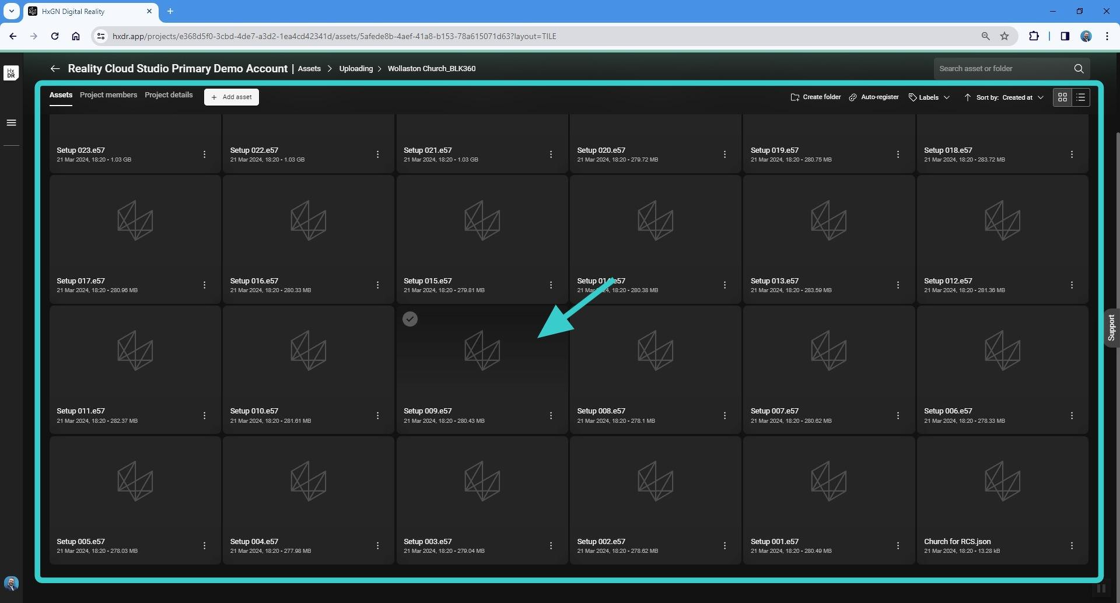
6. 필드에서 모든 업로드를 저장한 폴더로 이동하면 E57 파일과 단일 *JSON 파일도 볼 수 있습니다.

등록되지 않은 단일 파일 중 아무 것이든 클릭하면 해당 설정의 데이터를 볼 수 있습니다.

https://ajeuwbhvhr.cloudimg.io/colony-recorder.s3.amazonaws.com/files/2024-04-04/3d0e9b8a-7341-43df-81f1-ae9addb7c80d/user_cropped_screenshot.jpeg?tl_px=0,0&br_px=1920,1034&force_format=png&width=1120.0

단일 등록되지 않은 자산 내에서 탐색


7. 이제 에셋 뷰에서 단일 설정을 보고 탐색할 수 있습니다.

파노라마(스캔 위치에서 구형 버블로 표시됨)를 클릭하면 '파노라마 뷰포인트'로 이동합니다.


https://ajeuwbhvhr.cloudimg.io/colony-recorder.s3.amazonaws.com/files/2024-04-04/c222d7a3-d65b-4313-a3fb-d15415358ecc/user_cropped_screenshot.jpeg?tl_px=15,41&br_px=1161,681&force_format=png&width=1120.0


8. 파노라마 이미지 내에서 팬 및 확대가 가능합니다.

"Escape" 키를 눌러 3D 에셋 뷰로 쉽게 되돌리거나, "뒤로" 버튼을 눌러 이전 폴더로 돌아갈 수 있습니다.

"뒤로"를 클릭하여 폴더 화면으로 되돌리고 등록 과정을 시작하세요.


https://ajeuwbhvhr.cloudimg.io/colony-recorder.s3.amazonaws.com/files/2024-04-04/a15d1718-5b72-44c2-ac94-d3b1c0c2d2f4/user_cropped_screenshot.jpeg?tl_px=0,30&br_px=1444,992&force_format=png&width=1120.0

자동 등록 절차 시작


9. 스캔 등록 과정을 시작하려면 "자동 등록" 버튼을 클릭하세요.


https://ajeuwbhvhr.cloudimg.io/colony-recorder.s3.amazonaws.com/files/2024-04-04/3d7368e5-c75c-4bf6-b5e9-16866ead7b08/user_cropped_screenshot.jpeg?tl_px=0,0&br_px=906,519&force_format=png&width=983


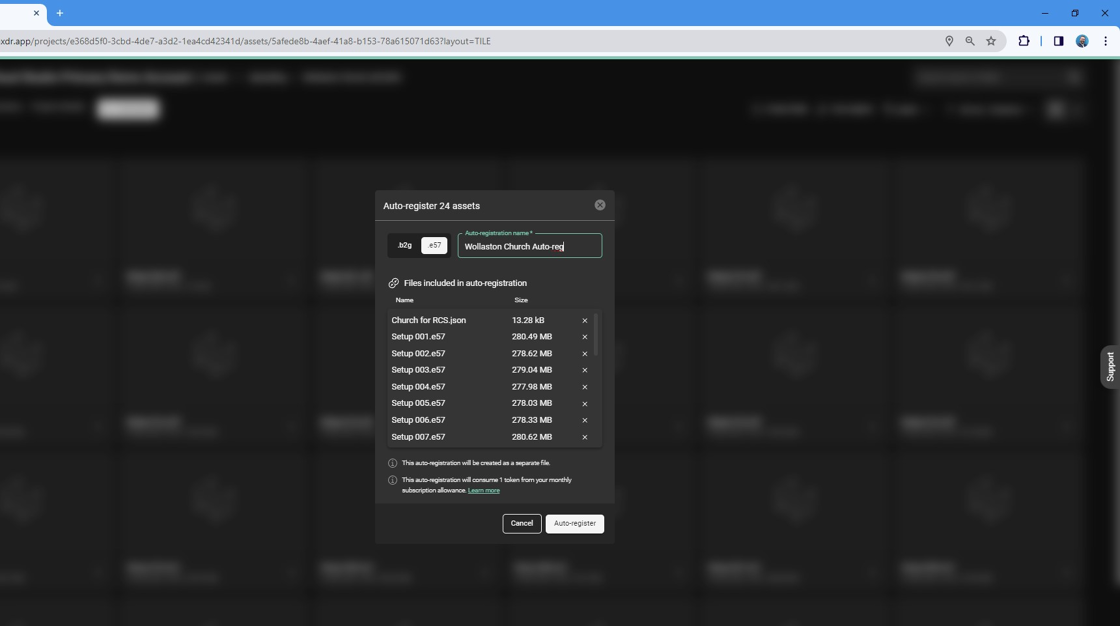
10. "자동 등록"을 클릭하면 대화 상자가 뜨고 모든 스캔 기록과 *가 자동으로 표시됩니다. JSON 파일은 등록하기 위한 필수 조건입니다. *. E57 파일들.

원하시면 등록 목록에서 원하지 않는 스캔을 제거할 수 있으며, 등록 이름을 선택할 수도 있습니다.

https://ajeuwbhvhr.cloudimg.io/colony-recorder.s3.amazonaws.com/files/2024-03-25/75bb0567-46a1-45c3-89a0-2ffdf3f6293b/ascreenshot.jpeg?tl_px=200,0&br_px=1920,961&force_format=png&width=1120.0

자동 등록 절차 최종 확정


11. 등록 이름을 선택한 후에는 다시 한 번 "자동 등록"을 클릭하여 처리 단계를 시작하세요.


https://ajeuwbhvhr.cloudimg.io/colony-recorder.s3.amazonaws.com/files/2024-04-04/41914bdb-3321-47c5-9a9c-9e551a3537b8/user_cropped_screenshot.jpeg?tl_px=0,13&br_px=467,653&force_format=png&width=784

요약


이제 등록된 데이터셋을 나타내는 새 자산이 폴더에 생기게 될 텐데, 0kb로 표시될 예정이니 오류는 아닙니다.

GeoCloud에는 데이터 등록에 걸리는 시간에 대한 안내가 없으니, 정기적으로 자산에 방문하여 상태를 확인해 주시기 바랍니다.


과정이 완료되면 플랫폼 내 다른 자산과 마찬가지로 이 새로운 자산을 열 수 있습니다.

오류가 발생하면 플랫폼을 통해 지원팀에 연락하여 가능한 한 많은 정보를 제공해 주세요.