B2G 파일 자동 등록

이 가이드는 B2G 파일에 자동 등록 기능을 실행하는 단계별 지침을 제공합니다. 이 지침을 따르면 등록 과정을 자동화하여 시간과 노력을 절약할 수 있습니다.

💲

등록을 생성하는 과정은 사용자의 구독 데이터를 소모합니다.


이 작업 흐름을 위해서는 적어도 두 개의 B2G 파일을 생성하여 등록을 생성하는 데 도움이 됩니다.

목표는 적어도 도보/비행 간 데이터 중첩 30% 중첩을 통해 최고의 결과.

최대 20개의 B2G 스캔을 Hexagon GeoCloud 내에서 함께 등록할 수 있습니다.

"자동 등록" 전에 데이터 검토하기.

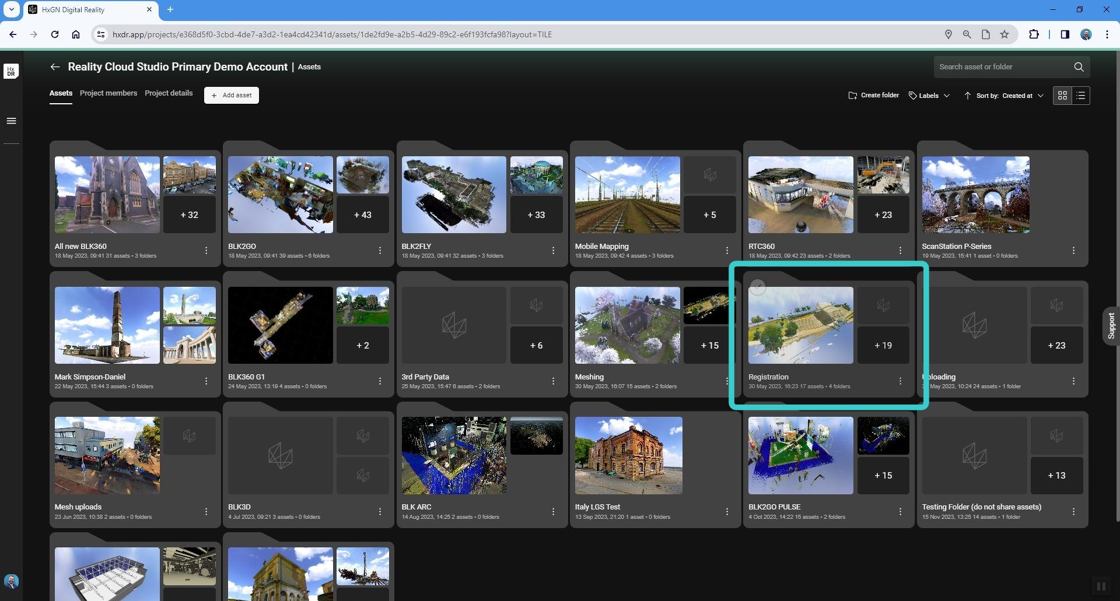
1. 이 예시에서는 등록하고자 하는 B2G 파일을 한 곳에 배치했습니다.

자동 등록을 실행하려면 모든 B2G가 같은 폴더에 있어야 합니다.

https://ajeuwbhvhr.cloudimg.io/colony-recorder.s3.amazonaws.com/files/2024-04-05/c313aa34-6e60-4e3b-b518-e11640aac8c1/user_cropped_screenshot.jpeg?tl_px=103,180&br_px=867,608&force_format=png&width=764

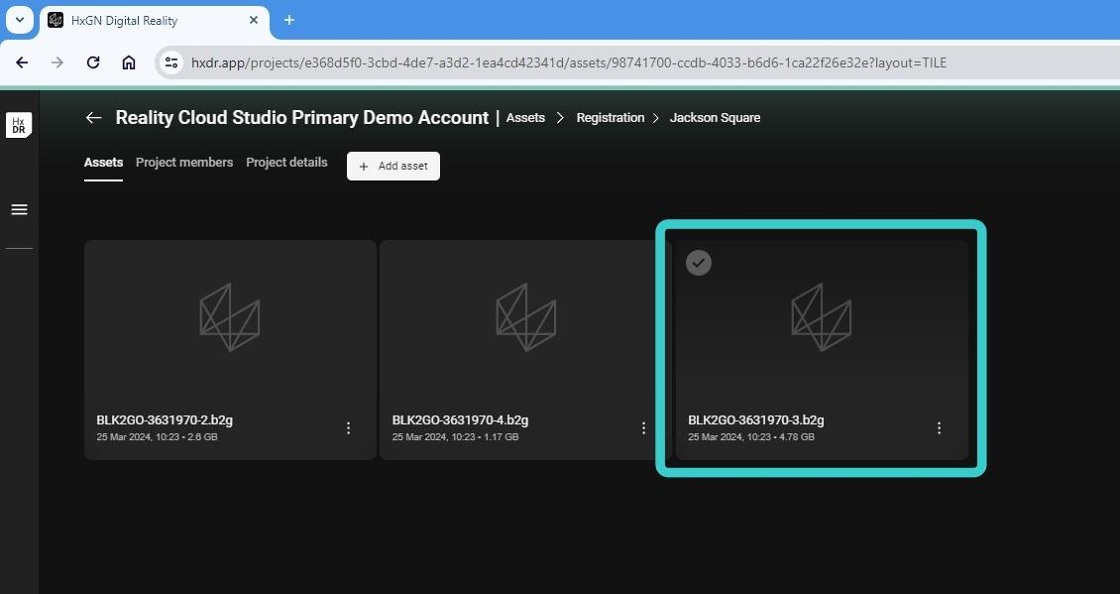
2. 여기 등록하고자 하는 네 개의 파일을 볼 수 있습니다.

등록 전에 원하는 자산을 클릭해 단일 파일을 볼 수 있습니다.

https://ajeuwbhvhr.cloudimg.io/colony-recorder.s3.amazonaws.com/files/2024-04-05/cd61f0c3-fc6c-401a-9602-88ef97654571/user_cropped_screenshot.jpeg?tl_px=0,0&br_px=1362,560&force_format=png&width=1120.0

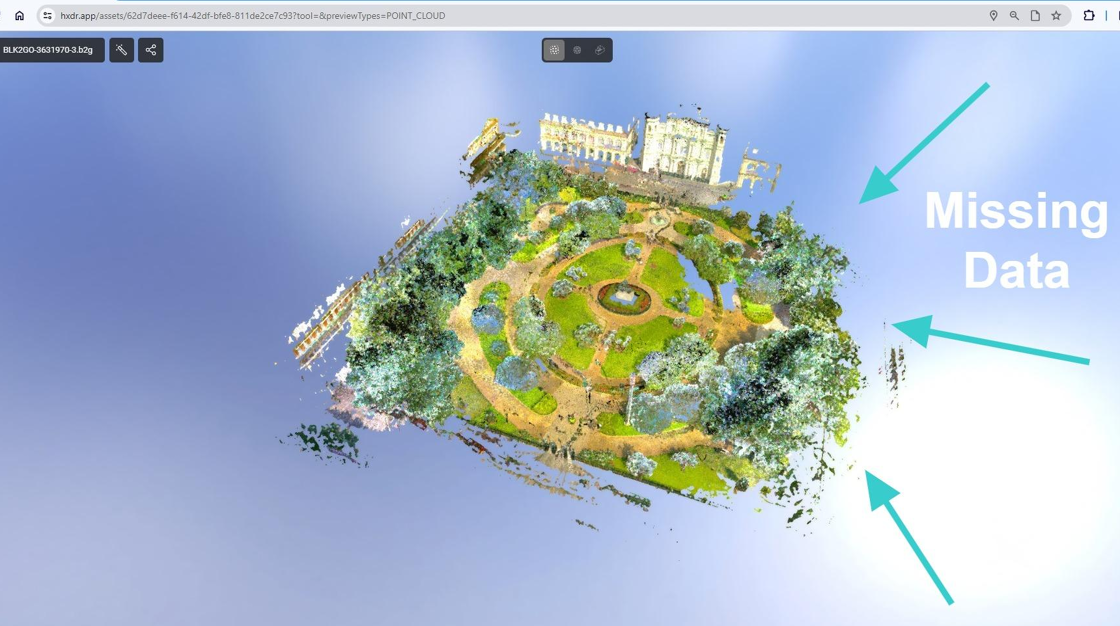
3. 여기서 구조물의 많은 부분이 빠져 있다는 것을 명확히 볼 수 있는데, 이는 여러 산책로에서 수집되었기 때문입니다.

등록 과정이 빈틈을 메우고 완성된 프로젝트를 생성할 수 있게 해줍니다.

https://ajeuwbhvhr.cloudimg.io/colony-recorder.s3.amazonaws.com/files/2024-04-05/188575d0-9116-4b5a-a375-3558489e5522/user_cropped_screenshot.jpeg?tl_px=0,0&br_px=1660,732&force_format=png&width=1120.0

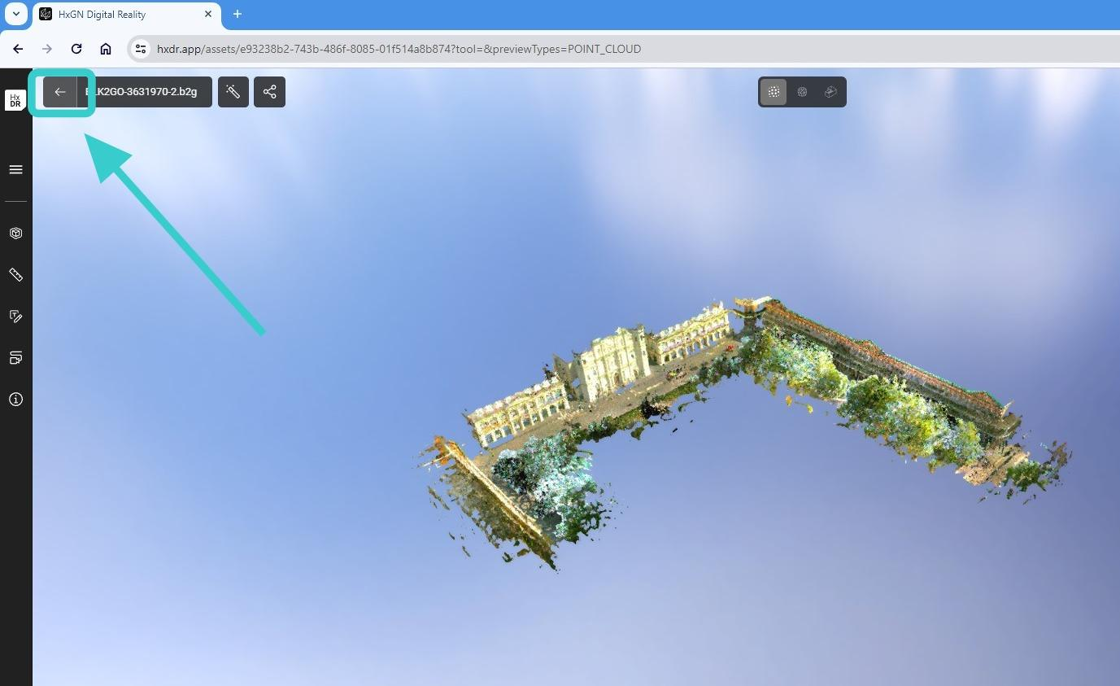
4. 다른 산책 경로에서 보시면 등록 완료에 도움이 될 추가 데이터를 확인할 수 있습니다.

다른 B2G 파일을 클릭하면 자산을 볼 수 있습니다.

https://ajeuwbhvhr.cloudimg.io/colony-recorder.s3.amazonaws.com/files/2024-04-05/042713b8-ef6b-4b10-a6ca-0db9648c3c26/user_cropped_screenshot.jpeg?tl_px=110,0&br_px=1256,602&force_format=png&width=1120.0

5. 데이터가 매우 좋아 보이고, 같은 폴더의 다른 파일들과 등록되면 완성된 최종 결과물을 생성할 수 있습니다.

https://ajeuwbhvhr.cloudimg.io/colony-recorder.s3.amazonaws.com/files/2024-04-05/e58a0aee-a490-431d-ae7a-daadd1bc5f74/user_cropped_screenshot.jpeg?tl_px=0,0&br_px=1429,893&force_format=png&width=1120.0

자동 등록 프로세스 시작

6. 자동 등록 과정을 시작하는 방법은 두 가지가 있습니다.

각 스캔을 선택할 수 있습니다. 체크 표시 자산의 왼쪽 상단 모서리에 있습니다.

https://colony-recorder.s3.amazonaws.com/files/2024-04-05/1cfd1575-5d9d-443f-9e01-1d0629de33ec/stack_animation.webp

7. 등록하고 싶은 모든 스캔을 선택하면, 다음 자동 등록 화면 오른쪽 하단의 버튼을 눌러 이름 부여 단계로 이동하세요.

https://ajeuwbhvhr.cloudimg.io/colony-recorder.s3.amazonaws.com/files/2024-04-05/e1a41d11-9ea5-458c-8b98-13580359fe09/user_cropped_screenshot.jpeg?tl_px=0,0&br_px=1920,1032&force_format=png&width=1120.0

8. 또는 작업 중인 폴더에 모든 스캔을 등록하고 싶다면, 단순히 다음 기능을 사용할 수 있습니다. 자동 등록 오른쪽 상단의 버튼을 누르면 해당 폴더 내 모든 스캔 파일을 모아 이름 짓기 단계에 들어갈 준비가 됩니다.

https://ajeuwbhvhr.cloudimg.io/colony-recorder.s3.amazonaws.com/files/2024-04-05/537aa7dd-e1e0-4b2a-89ea-959f66780a63/user_cropped_screenshot.jpeg?tl_px=0,0&br_px=1300,556&force_format=png&width=1120.0

자동 등록 이름 지정 및 최종 확정

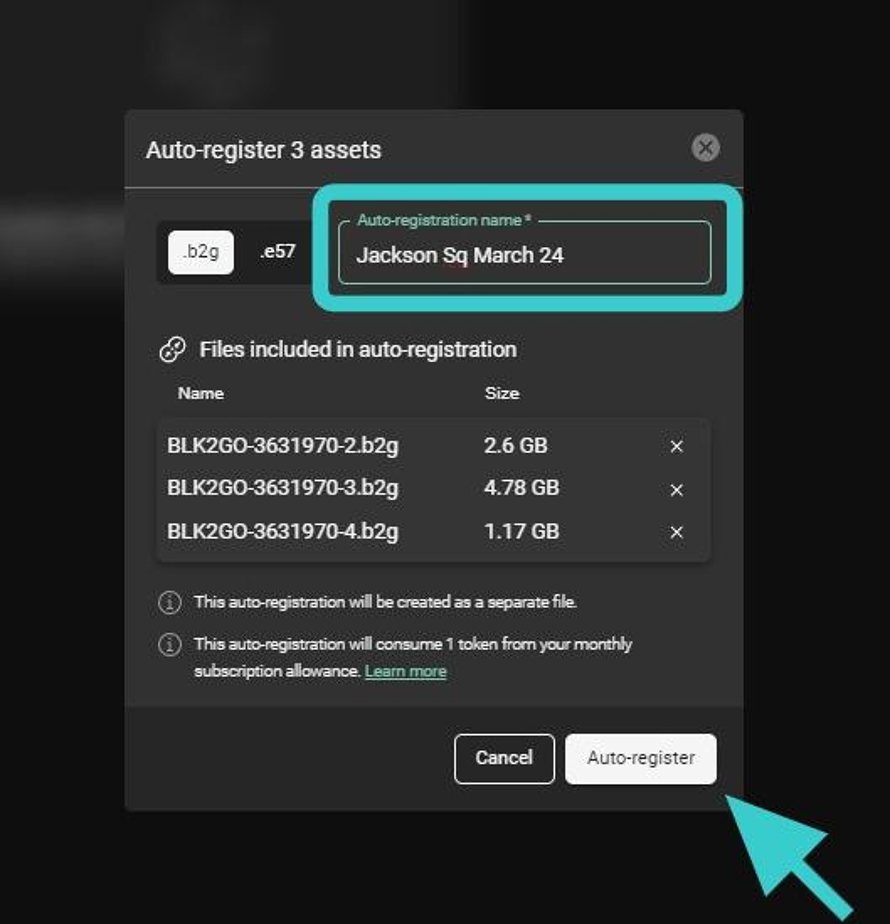
9. 두 방법 모두에서, 한 번 클릭하면 자동 등록 버튼을 누르면 아래에 표시된 자동 등록 위젯에 도착하게 됩니다.

새로 등록된 자산에 이름을 입력한 후 클릭하세요 자동 등록 한 번 더.

파일 등록에 걸리는 시간은 스캔 횟수, 스캔 크기, 데이터 겹침 정도(많을수록 좋습니다)에 따라 달라집니다.

데이터가 처리되는 동안 다른 작업에 계속 플랫폼을 사용할 수 있습니다.

https://ajeuwbhvhr.cloudimg.io/colony-recorder.s3.amazonaws.com/files/2024-04-05/f3122980-733a-447d-af8e-5446669222fb/user_cropped_screenshot.jpeg?tl_px=0,14&br_px=704,655&force_format=png&width=1120.0

자동 등록 파일 검토 완료 후

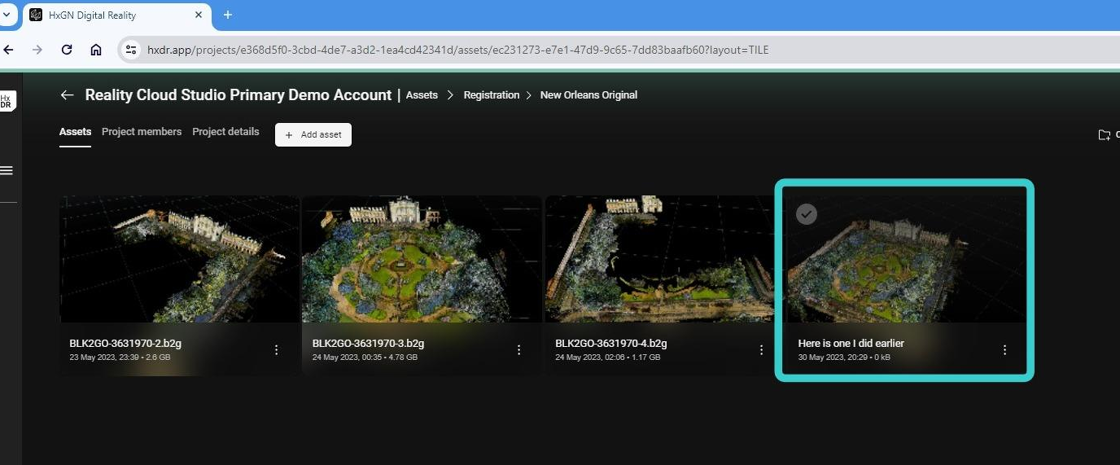
10. 데이터가 처리되는 동안에도 GeoCloud를 계속 사용할 수 있습니다.

어떤 에셋이든 열면 추가적인 메싱 및 등록 작업을 시작할 수 있습니다.

위 단계에서 자동 등록한 데이터셋의 기존 버전을 검토해 보겠습니다. 이미 자동 등록과 메싱이 완료된 상태입니다.

https://ajeuwbhvhr.cloudimg.io/colony-recorder.s3.amazonaws.com/files/2024-04-05/ccde86a6-d57a-4ebd-b8fd-d3af3f7426de/user_cropped_screenshot.jpeg?tl_px=94,0&br_px=1814,600&force_format=png&width=1120.0

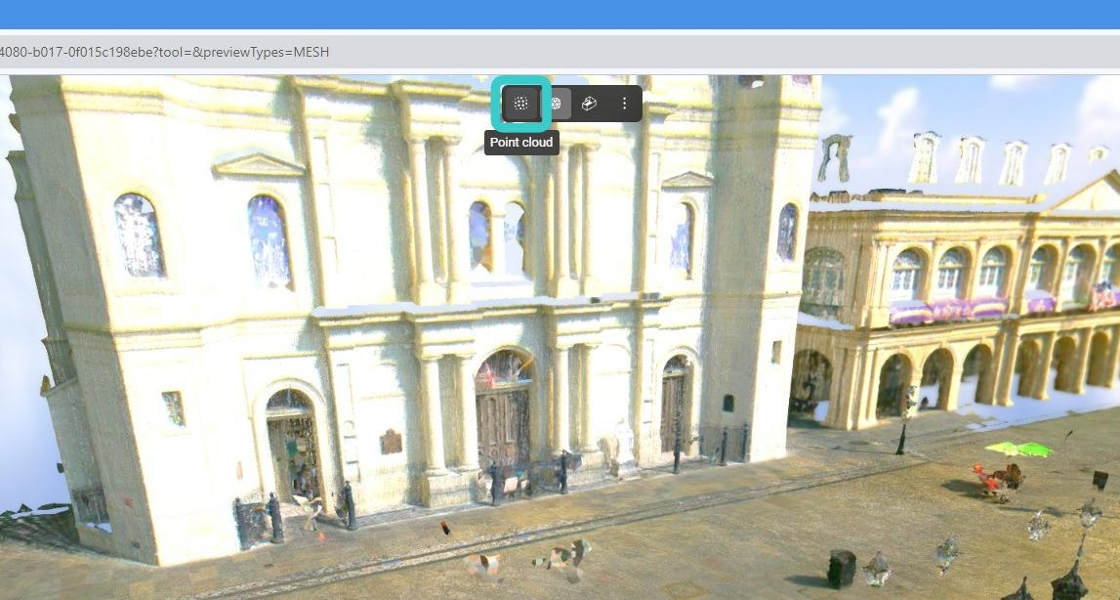
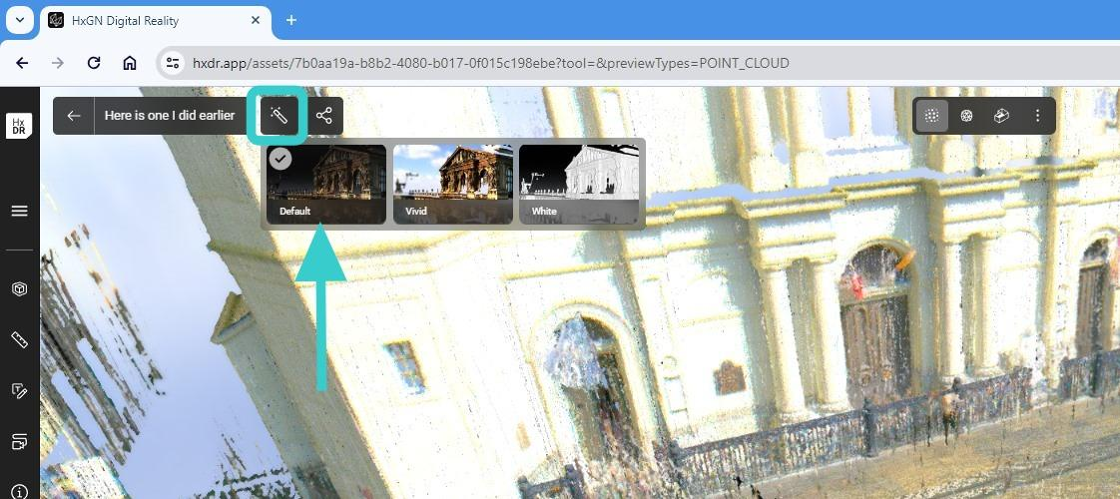
11. 이 자산에 대해 이미 메쉬가 생성되었기 때문에, 이 부분이 가장 먼저 보입니다.

언제든지 포인트 클라우드 뷰로 되돌릴 수 있습니다.

물론, 등록 시 자동 청소 과정 덕분에 메쉬가 훨씬 더 깨끗해질 것입니다.

https://ajeuwbhvhr.cloudimg.io/colony-recorder.s3.amazonaws.com/files/2024-04-05/98231486-e2c1-4f6a-96e9-50d751af0f90/user_cropped_screenshot.jpeg?tl_px=0,0&br_px=1920,1034&force_format=png&width=1120.0

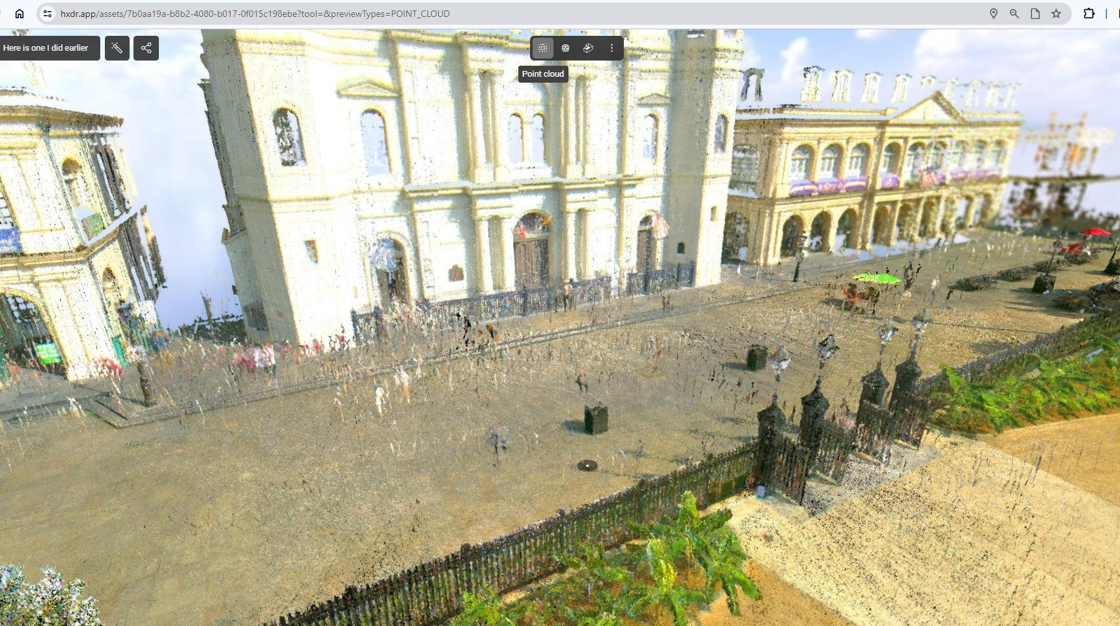
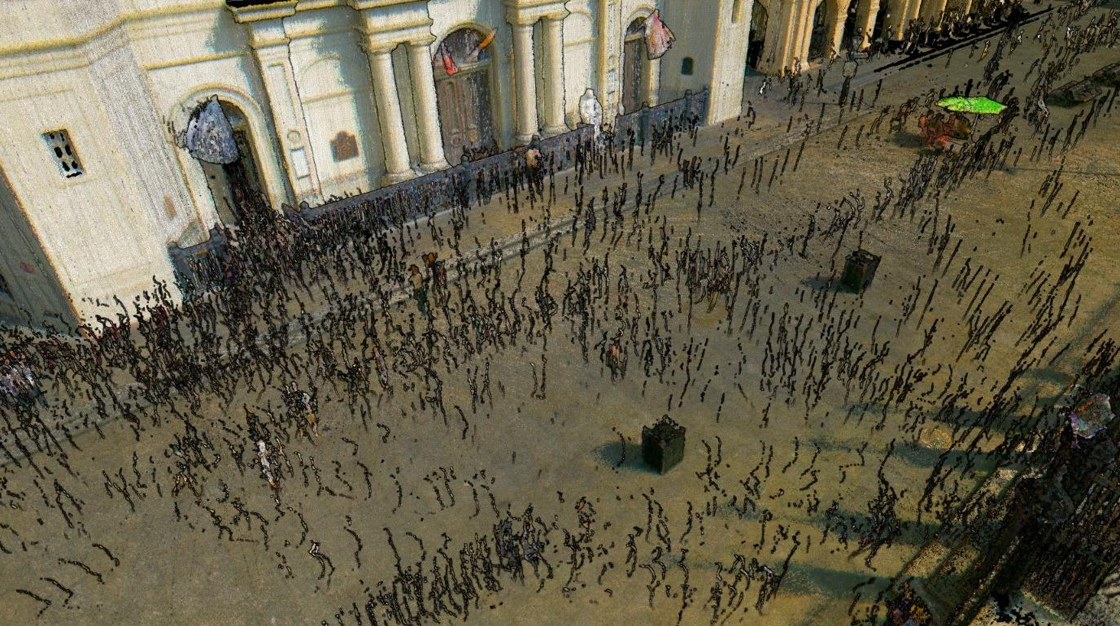
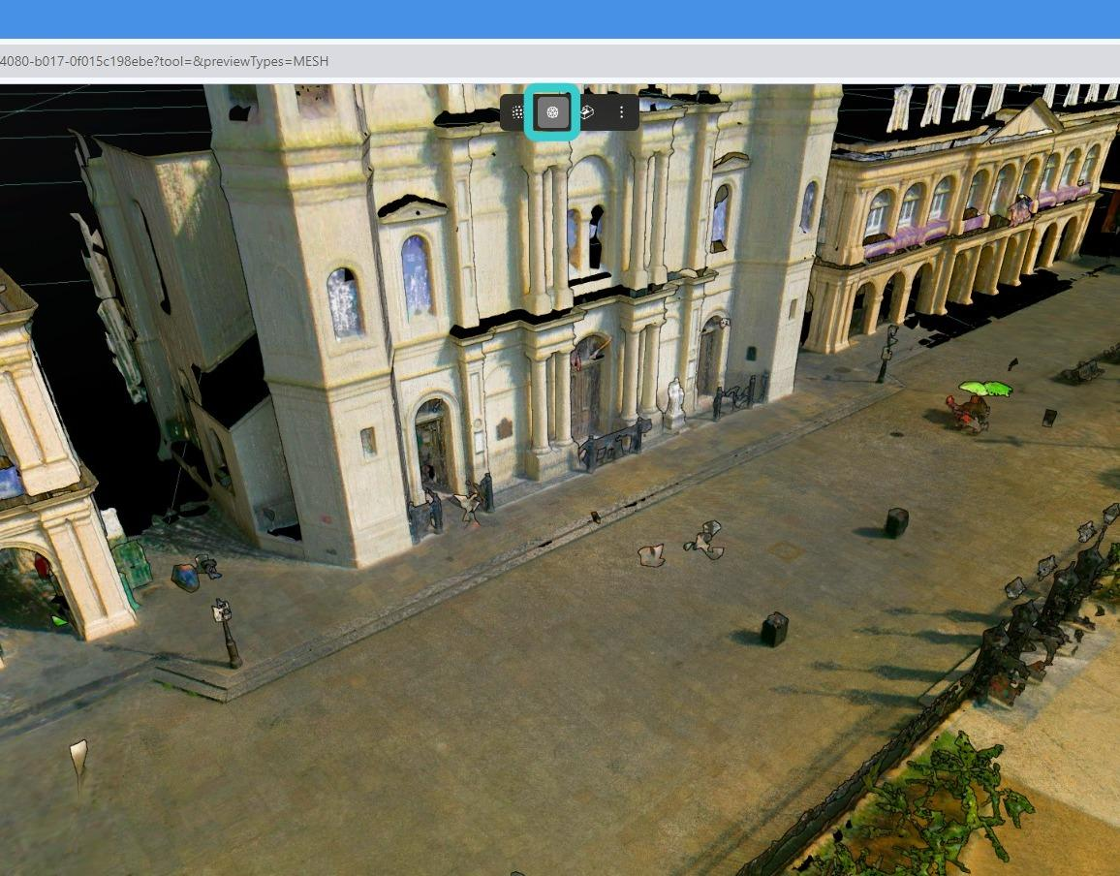
12. 여기서 포인트 클라우드 뷰와 메시 뷰잉 모드를 전환했을 때의 차이를 볼 수 있습니다.

메시 처리에서 노이즈와 잘못된 데이터가 얼마나 많이 제거되었는지 명확히 확인할 수 있습니다.

https://colony-recorder.s3.amazonaws.com/files/2024-04-05/b88be9a1-28a7-4473-8c50-e52db945fa48/stack_animation.webp

요약

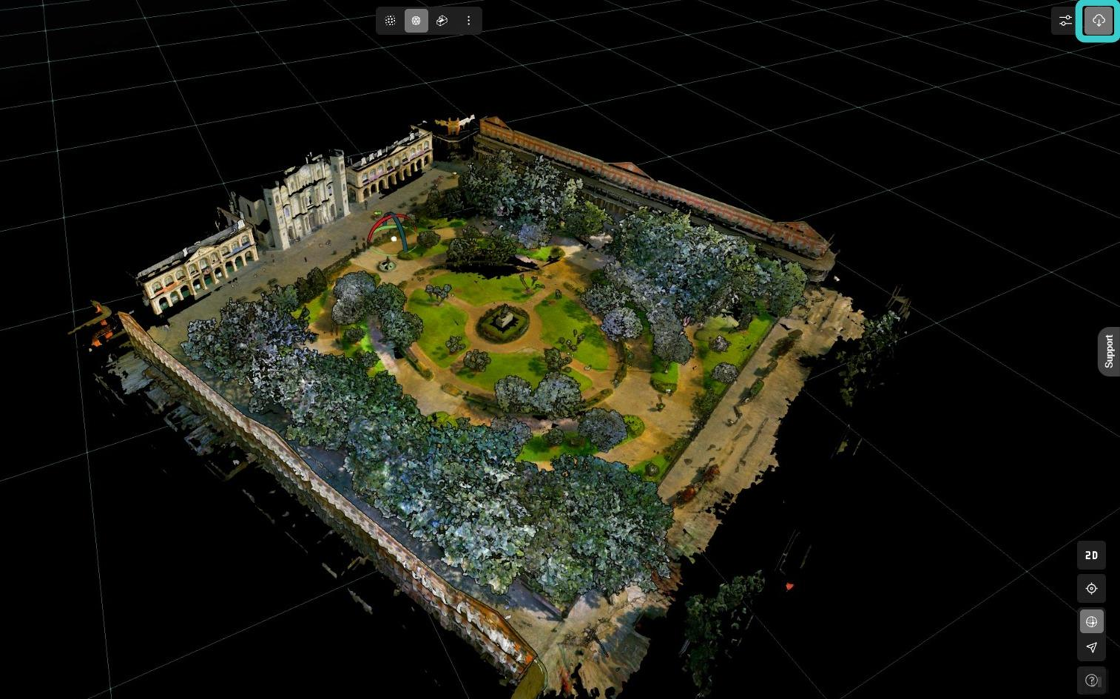
13. 우리는 라이카 BLK2GO의 B2G 데이터에 대한 자동 등록 기능을 사용해 기존 등록을 열어 데이터를 확인했습니다.

https://ajeuwbhvhr.cloudimg.io/colony-recorder.s3.amazonaws.com/files/2024-04-05/f2d276c6-1d04-4bfd-ac47-399e72ae4f2b/user_cropped_screenshot.jpeg?tl_px=0,0&br_px=1920,1040&force_format=png&width=1120.0