B2G 파일의 자동 등록 및 자동 메싱

이 가이드는 라이카 BLK2GO에서 세 개의 B2G 파일을 등록하고 깨끗한 메쉬를 확인하는 단계별 지침을 제공합니다. 이 지침을 따르면 사용자가 자동 등록 및 자동 메시 과정을 쉽게 탐색하고 자산 뷰 내에서 정제된 메시 데이터를 확인할 수 있습니다.

세 개의 B2G 파일로 자동 등록 생성

1. 이제 Hexagon GeoCloud 내에서 B2G 파일을 등록하는 방법을 배우게 됩니다

또한 자동 메시가 움직이는 물체 같은 '잡음'에서 데이터를 제거하는 데 어떻게 도움이 되는지도 복습할 것입니다.

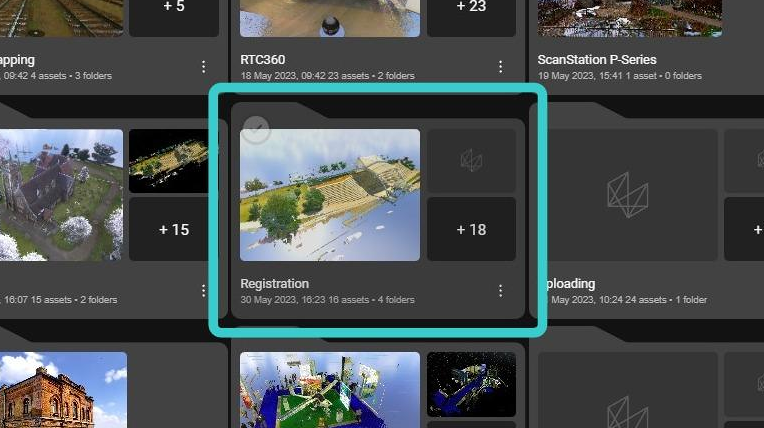

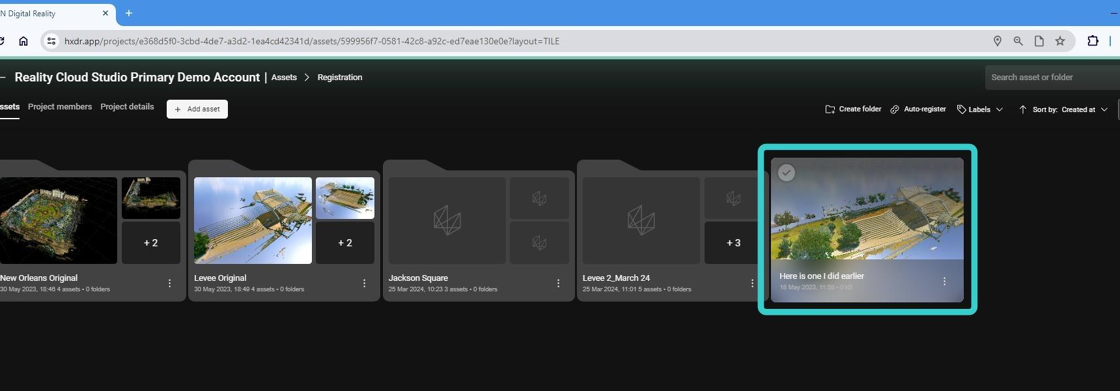
B2G 파일을 업로드한 프로젝트를 선택해서 시작하세요.

https://ajeuwbhvhr.cloudimg.io/colony-recorder.s3.amazonaws.com/files/2024-04-04/8fce832b-a79e-46c0-8595-07f20529ed2e/user_cropped_screenshot.jpeg?tl_px=0,0&br_px=1920,1031&force_format=png&width=1120.0

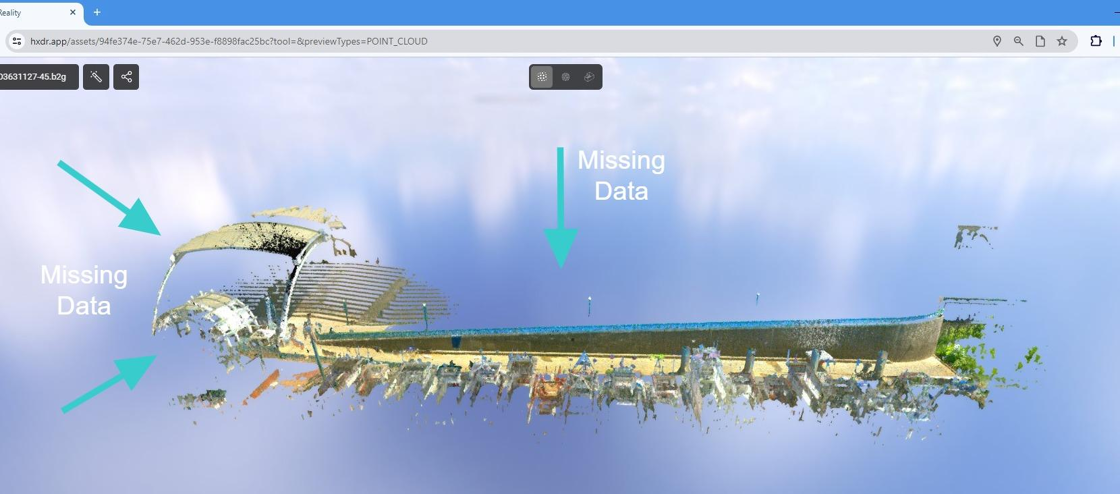
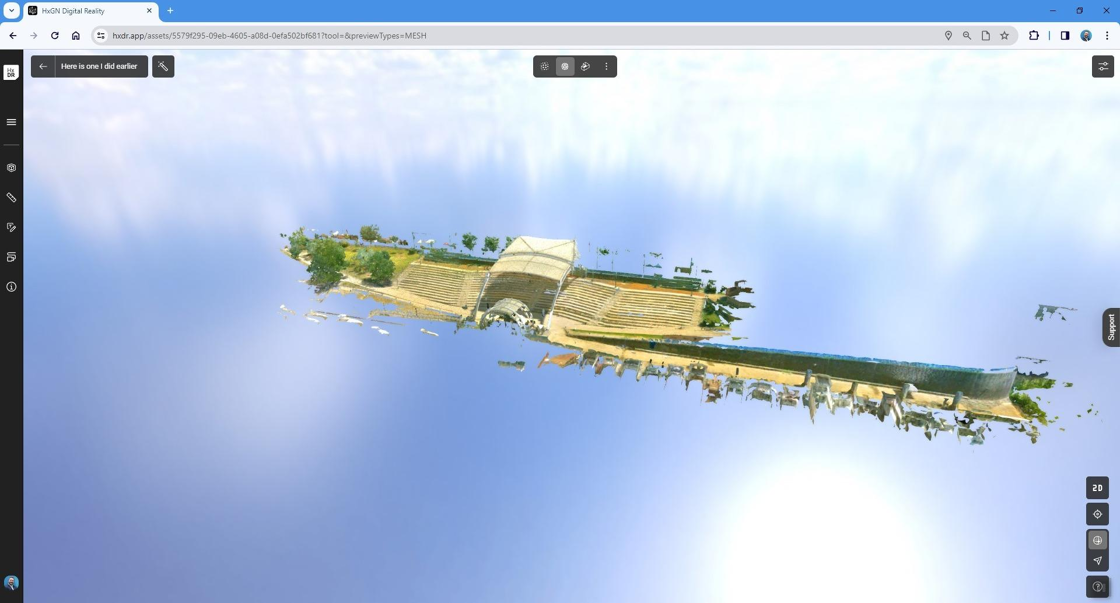
2. 현재 등록되지 않은 단일 스캔 파일을 보려면 B2G 파일 중 하나를 클릭하세요.

https://ajeuwbhvhr.cloudimg.io/colony-recorder.s3.amazonaws.com/files/2024-04-04/edb2ad2b-d77c-49fd-95f5-3a9d65dd0ae2/user_cropped_screenshot.jpeg?tl_px=0,0&br_px=1130,599&force_format=png&width=1120.0

3. 이 예시에서 자산 오른쪽에 많은 데이터가 빠져 있는데, 이 경우 전체 골목길과 여러 건물이 포함되어 있지 않습니다. 이는 이 문서들이 라이카 BLK2GO 기기를 사용해 별도의 도보 중에 수집된 추가 B2G 파일의 일부였기 때문입니다.

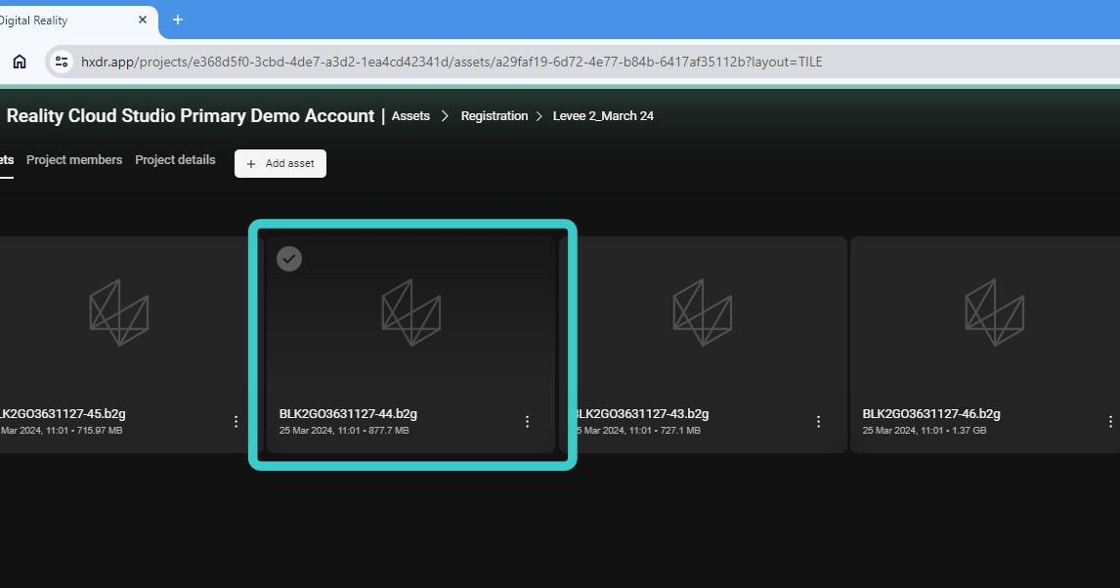
에셋을 종료하려면 다음 방법을 사용하세요. 뒤로 버튼 버튼으로 다른 B2G 파일을 검토하세요.

https://ajeuwbhvhr.cloudimg.io/colony-recorder.s3.amazonaws.com/files/2024-04-04/51517f6e-f5bd-4be5-83d6-b0df8a1edf59/user_cropped_screenshot.jpeg?tl_px=100,36&br_px=1820,998&force_format=png&width=1120.0

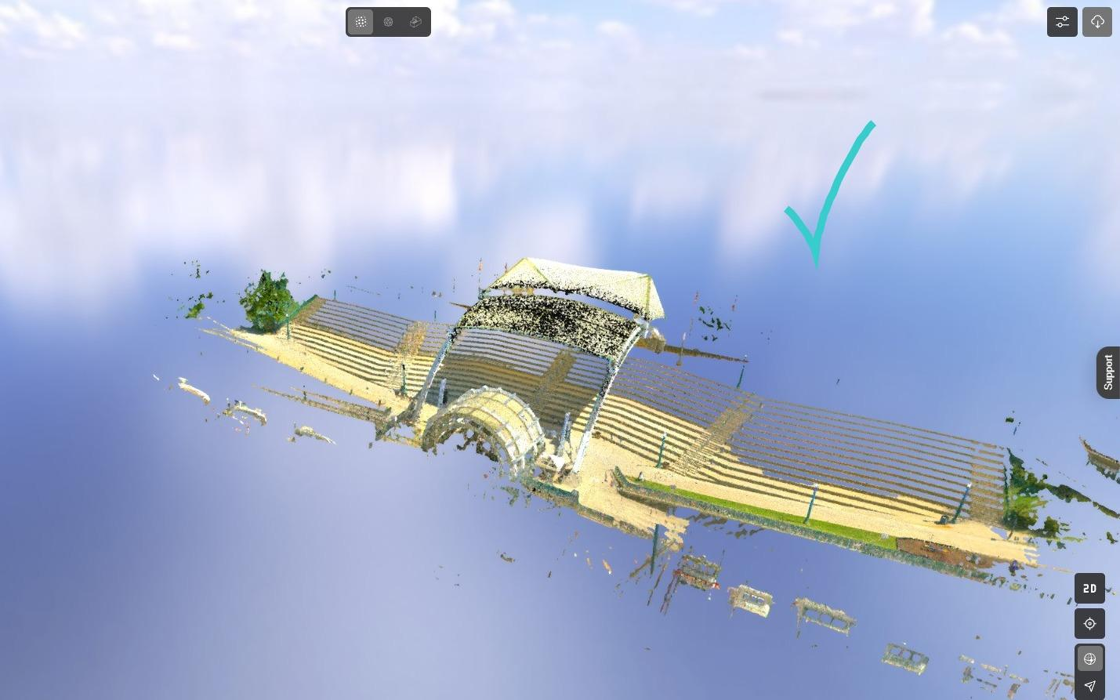
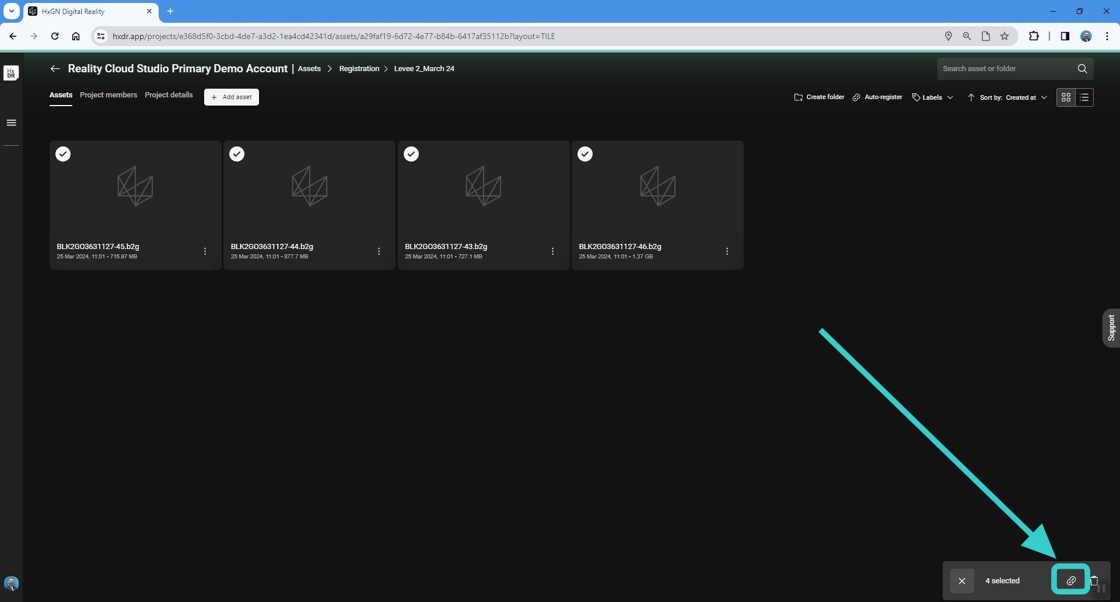
4. 여기서 첫 번째 자산에서 누락된 추가 데이터가 보이므로, 최종 등록된 자산을 만들기 위해 세 개의 B2G 파일 모두를 결합해야 합니다.

를 클릭하세요 뒤로 자산을 종료하는 버튼.

이 검토 단계는 전적으로 선택 사항입니다.

https://ajeuwbhvhr.cloudimg.io/colony-recorder.s3.amazonaws.com/files/2024-04-04/7253a0d2-12ef-40bb-bc3c-00712c582807/user_cropped_screenshot.jpeg?tl_px=0,0&br_px=1377,843&force_format=png&width=1120.0

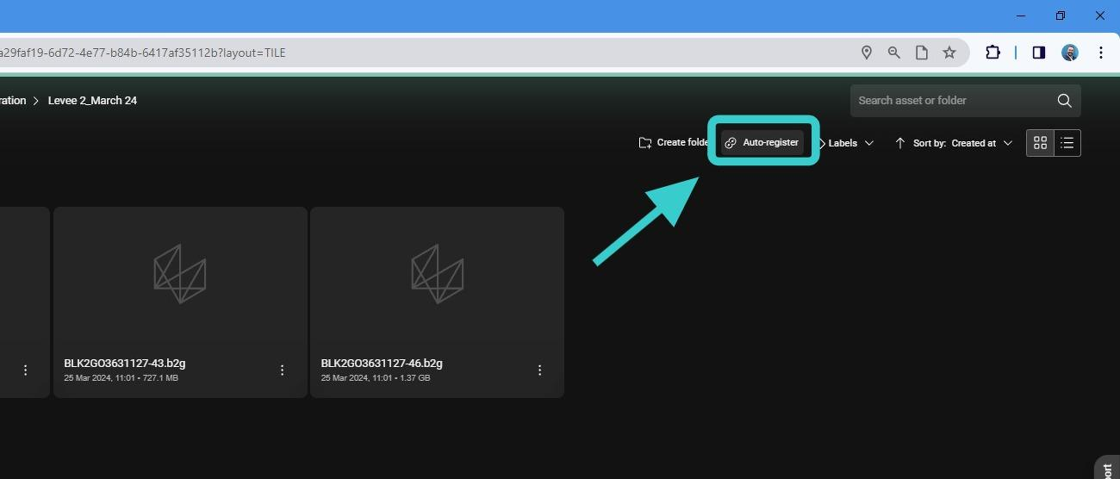
5. 등록 절차를 시작하려면 다음을 클릭하세요 자동 등록.

GeoCloud는 현재 폴더 내 모든 파일을 검토하고 등록 단계를 완료하기 위해 필요한 자산을 선택합니다.

https://ajeuwbhvhr.cloudimg.io/colony-recorder.s3.amazonaws.com/files/2024-04-04/3066b635-6272-4ac0-bedb-88362d2127f8/user_cropped_screenshot.jpeg?tl_px=98,0&br_px=1818,539&force_format=png&width=1120.0

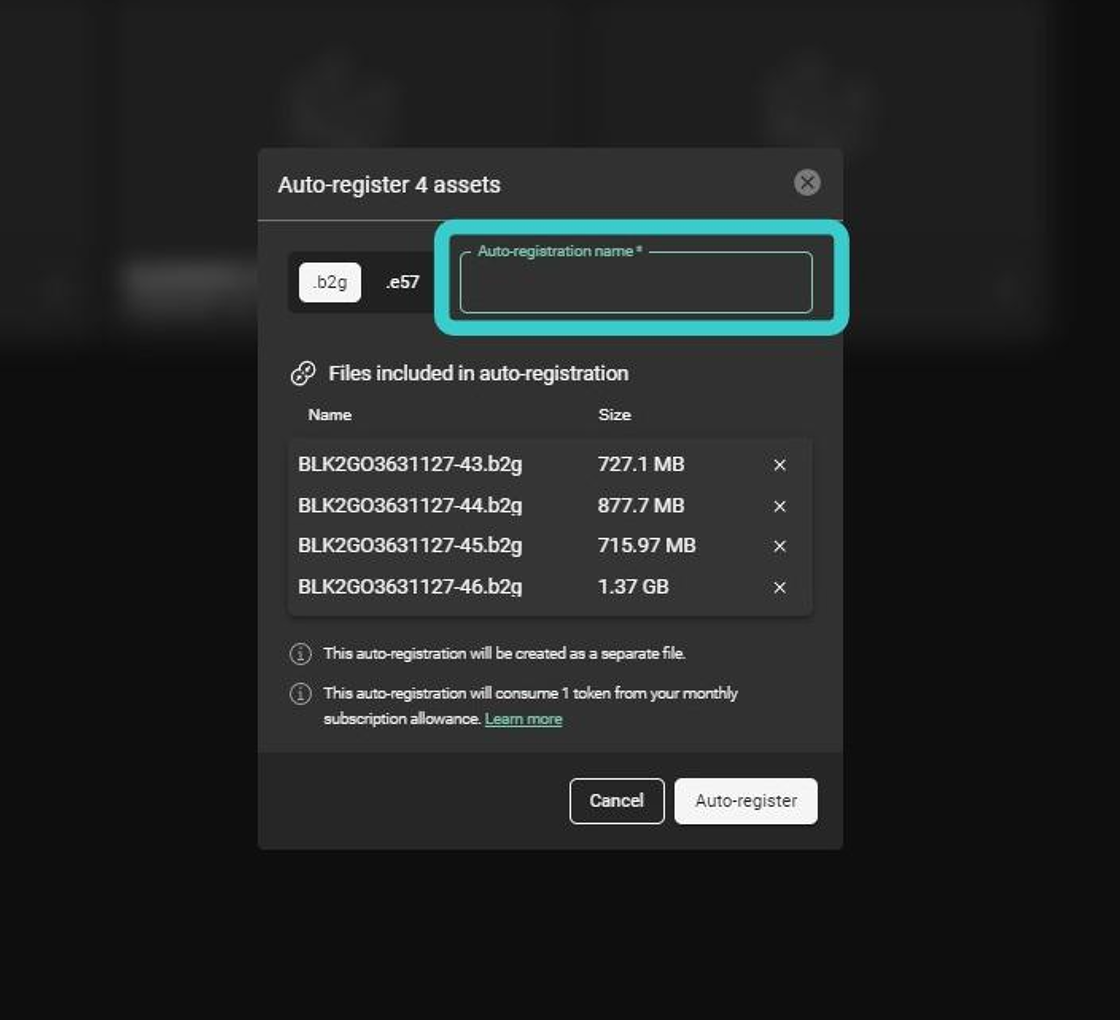
6. 등록번호에 이름을 붙이고 클릭하세요 자동 등록.

https://ajeuwbhvhr.cloudimg.io/colony-recorder.s3.amazonaws.com/files/2024-04-04/c0117afc-6534-401a-9032-8a7d1bf4d0b0/user_cropped_screenshot.jpeg?tl_px=0,17&br_px=529,566&force_format=png&width=890

자동 등록 자산 개설

7. 그 자산이 생성되는 동안, 프로젝트 내 다른 자산을 자유롭게 볼 수 있습니다.

같은 세 가지 자산을 사용한 완료된 등록을 살펴보겠습니다.

https://ajeuwbhvhr.cloudimg.io/colony-recorder.s3.amazonaws.com/files/2024-04-04/d7de0d98-aa73-4163-b1f6-47520cc53350/user_cropped_screenshot.jpeg?tl_px=12,0&br_px=1388,571&force_format=png&width=1120.0

8. 에셋에 대해 메쉬를 생성했다면, 처음 에셋을 불러올 때 항상 메시 뷰로 되돌아갑니다.

화면 상단의 이 버튼을 통해 포인트 클라우드 뷰로 쉽게 전환할 수 있습니다.

https://ajeuwbhvhr.cloudimg.io/colony-recorder.s3.amazonaws.com/files/2024-04-05/77e12d77-2ad9-4e05-bd3b-0336b596f456/user_cropped_screenshot.jpeg?tl_px=32,0&br_px=1179,614&force_format=png&width=1120.0

자동 등록된 자산에서 나오는 깨끗한 소음을 시각화하다


9. 이 특정 자산에서 볼 수 있는 것은 원래 데이터셋 내에 포함되어 있던 노이즈입니다.

자동 메시 기능을 사용하면 데이터를 자동으로 정리하여 최종 메시 결과가 최대한 깔끔하게 만들어 고객과 고객이 브라우저를 통해 콘텐츠를 볼 때 최상의 시각적 경험을 할 수 있도록 합니다.

https://ajeuwbhvhr.cloudimg.io/colony-recorder.s3.amazonaws.com/files/2024-04-05/f8993489-1ee2-45d7-ac78-283d5de8f2fa/user_cropped_screenshot.jpeg?tl_px=100,38&br_px=1820,1000&force_format=png&width=1120.0

10. 이제 이 소음을 강조하기 위해 시청 모드를 변경합니다.

를 클릭하세요 퀵 모드 버튼 마법 지팡이처럼 생긴 걸 선택한 다음, 기본 설정. 렌더링된 뷰는 그에 맞게 업데이트됩니다.

언제든지 원래 시청 모드로 되돌릴 수 있으며, GeoCloud는 메쉬와 포인트 클라우드 시각화 설정을 완벽하게 맞춤 설정할 수 있습니다.

https://ajeuwbhvhr.cloudimg.io/colony-recorder.s3.amazonaws.com/files/2024-04-05/e8d5d06e-2e40-4dd0-8912-f23b5b76bbfb/user_cropped_screenshot.jpeg?tl_px=0,0&br_px=1122,500&force_format=png&width=1120.0

11. 기본 시청 모드를 사용하면 원본 업로드 내의 노이즈가 매우 명확하게 보입니다.

https://ajeuwbhvhr.cloudimg.io/colony-recorder.s3.amazonaws.com/files/2024-04-05/c7810efd-3530-4b38-9356-57eab42e4298/user_cropped_screenshot.jpeg?tl_px=151,24&br_px=1528,794&force_format=png&width=1120.0

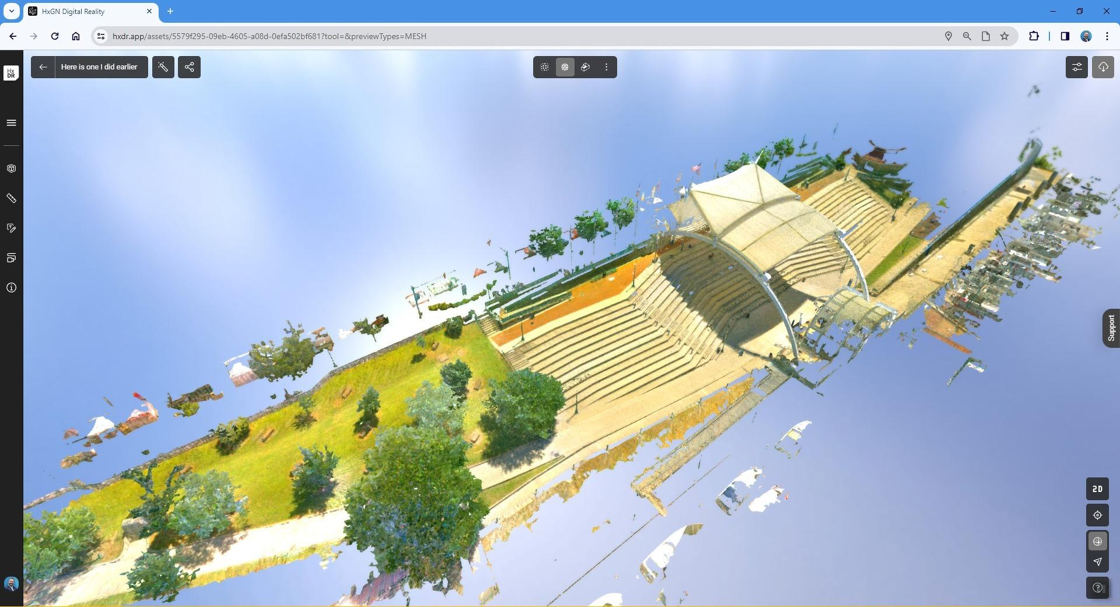
12. 메시 뷰로 되돌리면, 이제 대부분의 노이즈가 제거되어 공유할 수 있는 깨끗한 데이터셋이 남았습니다.

https://ajeuwbhvhr.cloudimg.io/colony-recorder.s3.amazonaws.com/files/2024-04-05/226ef57f-b6ce-44de-bb8d-474fdadd56fc/user_cropped_screenshot.jpeg?tl_px=0,0&br_px=1156,904&force_format=png&width=1120.0

13. 다음 기능을 사용하여 자산을 다운로드할 수 있습니다 다운로드 인터페이스 오른쪽 상단에 있는 버튼입니다.

메시 관련 GeoCloud는 현재 OBJ 다운로드를 제공하며, 더 많은 포맷이 곧 출시될 예정입니다.

원본 데이터, 즉 새로운 포인트 클라우드(*. PTS 형식) 그리고 (데이터셋에 포함된 경우) 파노라마 이미지입니다.

https://ajeuwbhvhr.cloudimg.io/colony-recorder.s3.amazonaws.com/files/2024-04-05/50685f28-ca27-45c2-bf61-fe8c1ac49f76/user_cropped_screenshot.jpeg?tl_px=0,0&br_px=1514,945&force_format=png&width=1120.0