역할이 있는 프로젝트 구성원: 관리자 또는 협력자는 두 자산 간 스캔 대 BIM 편차 검사를 통해 씬을 생성할 수 있습니다. 검사는 계획된 조건과 건설 당시 조건 간의 편차 분석 결과를 보여줍니다.
검사를 작성하기 위한 전제 조건은 다음과 같습니다:
-
두 자산은 1개의 포인트 클라우드(LAS, E57, LGSx, B2G)와 1개의 모델(IFC, RVT, NWD)입니다.
-
두 자산은 정렬되어 있습니다
두 자산이 동일한 사용자 정의 좌표계(UCS)에서 지리참조가 이루어져 있다면, 먼저 수작업이 필요하지 않습니다. 자산 중 하나만 지리 참조가 되어 있다면, 안내된 작업 흐름을 따라 정렬하세요: 시각적 비교 장면 만들기.
새로운 검사 생성
-
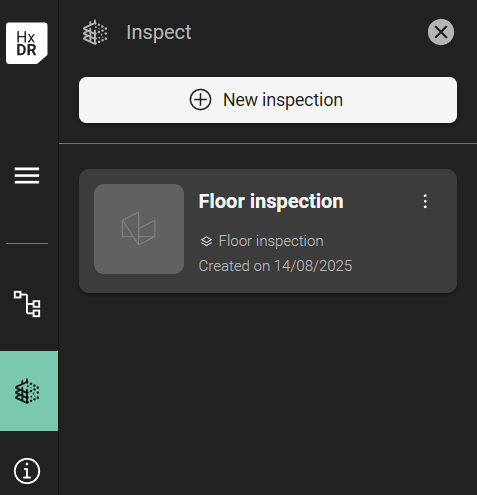
내비게이션 바에 "검사" 탭이 있습니다:
.png?cb=b550c6cf5688c886fbf45f50037b8ba6)
-
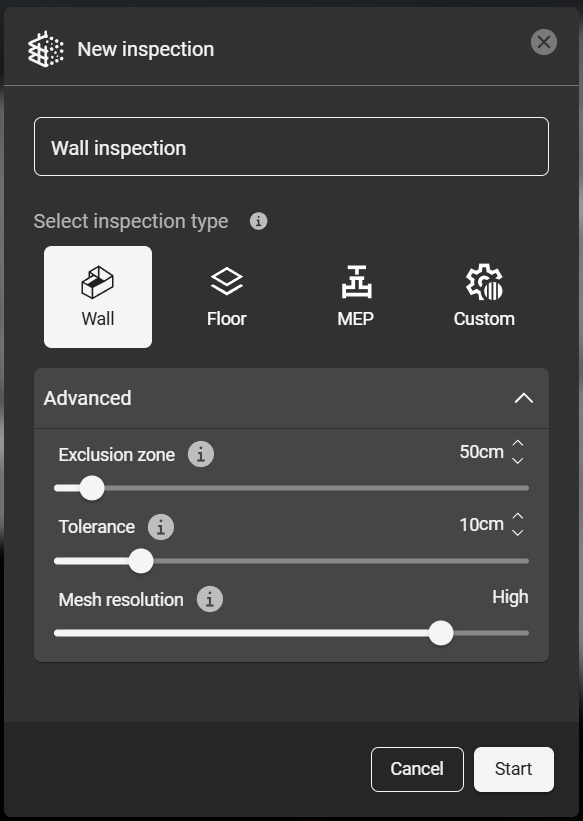
"새 검사" 명령을 클릭하면 대화 상자가 열립니다. 검사에 이름을 붙이세요.
-
검사 매개변수를 선택하고 "시작"을 클릭하세요. 벽, 바닥, MEP 시나리오에 권장되는 기본 매개변수와 사용자 지정 설정이 있습니다. 고급 매개변수는 수동으로 조정할 수 있습니다:
-
배제 구역 - 이 범위를 벗어난 지점은 검사 분석에서 제외되어 잠재적인 오류를 제거합니다.
-
허용오차 - 설계 모델(BIM)과 시공 상태(포인트 클라우드) 사이의 허용 가능한 편차 범위입니다. 오차는 분석 결과를 볼 때 동적으로 조정할 수도 있습니다.
-
메시 해상도 - 삼각측량된 메시의 세부 수준과 정밀도입니다. 고해상도 메쉬는 더 세밀한 결과를 제공하지 않을 수 있지만, 다각형 수가 많아 로드(렌더링), 탐색 등이 느려질 수 있습니다. 이는 필요하지 않을 수도 있습니다.
-
참고: 배제 구역과 메쉬 해상도 매개변수는 각 개별 검사에 대한 영구 설정입니다. 검사 분석이 완료된 후 이 값을 변경하려면 새로운 검사를 해야 합니다.
하지만 Inspection 결과를 볼 때 허용오차 매개변수를 동적으로 편집할 수 있습니다. 편차 값은 결과 메쉬 기반으로 매핑되지만, 편차 값을 나타내는 색상은 메쉬에 직접 텍스처링되지 않습니다.
-
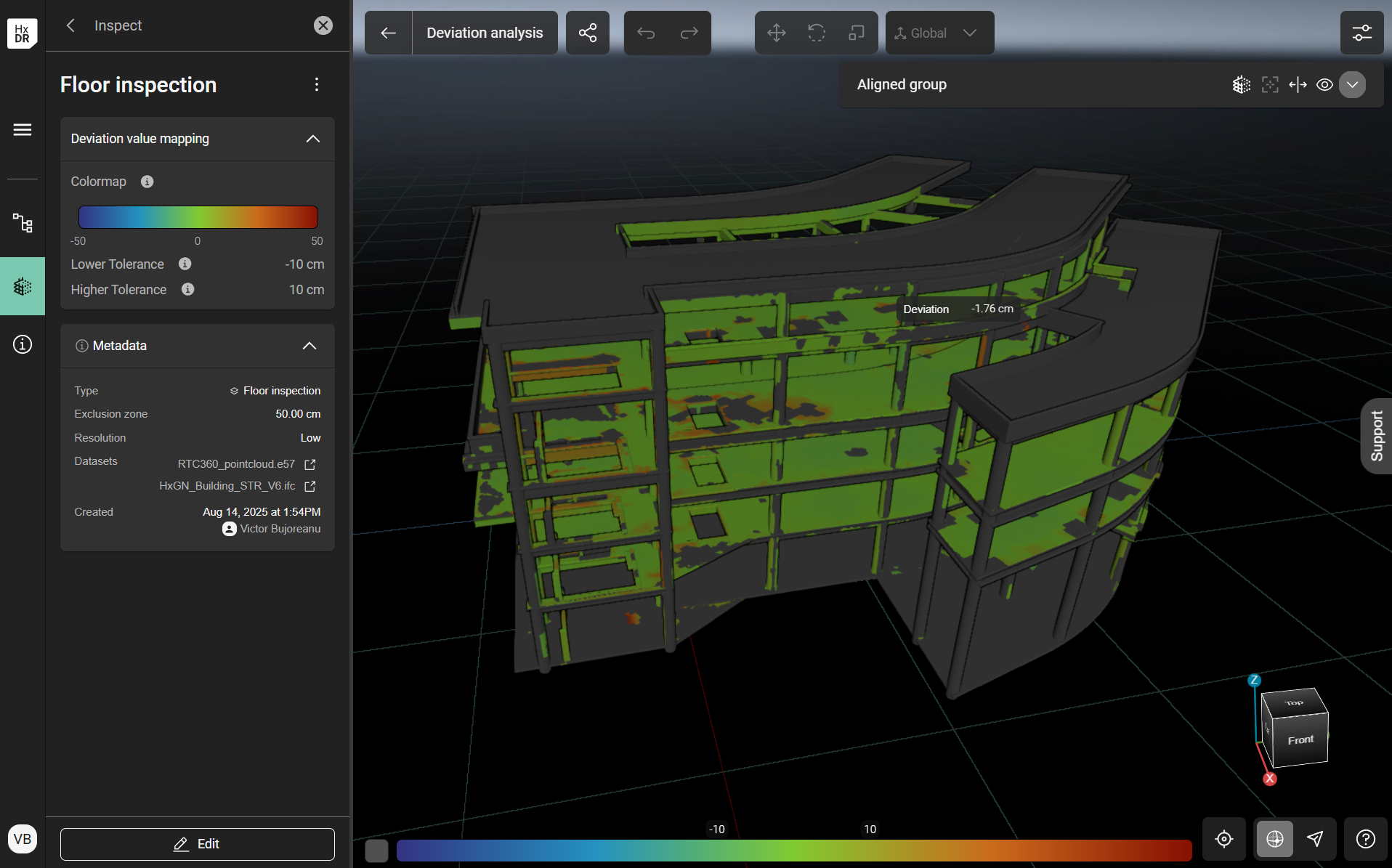
분석이 완료되면 결과적으로 검사가 씬 뷰에서 자동으로 열립니다. 편차 값은 새 메시에 매핑됩니다.
-
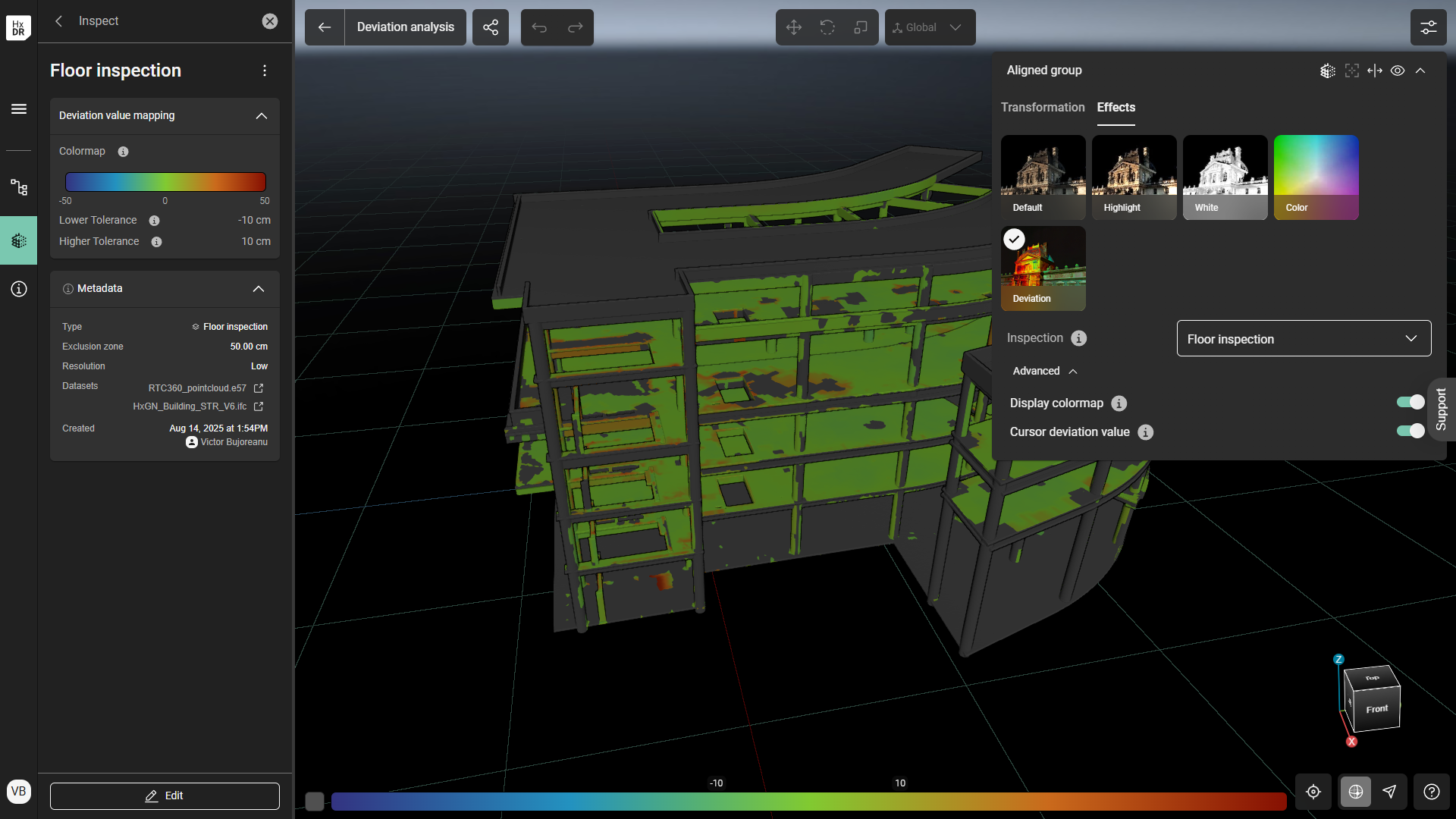
마우스를 Inspection 메시 위에 올리면 정량화된 편차 값이 표시됩니다(Aligned Group의 Effects 설정에서 이 기능을 켜야 할 수도 있습니다).
-
-
선택 사항: 왼쪽 사이드바 하단에서 "편집"을 선택하여 허용 오차와 색상맵 스타일(원한다면)을 조정하세요. 값은 색상 맵 바의 슬라이더로 조정하거나 텍스트 필드의 텍스트 값을 편집하여 조정할 수 있습니다.
-
컬러맵은 "그라데이션", "오버/언더" 또는 "범위" 스타일 중에서 선택하세요.
-
그라디언트는 기본 모드로, 사용자가 하하 및 높은 허용오차를 조절할 수 있게 해줍니다(기본 하락값과 높은 임계값은 3단계의 허용 오차 매개변수를 플러스/마이너스 범위로 사용합니다; 즉, 3단계에서 "10 cm"를 허용 오차로 선택하면 낮은 허용 오차값은 -10 cm, 높은 허용 오차는 +10 cm가 됩니다).
-
초과/초과 측정은 배제 구역 범위 내에 임계값(Threshold value)을 설정합니다. 임계값은 모든 편차가 태그/조사 등에 주목할 만한 단일 값입니다. 사용 시 이 값은 프로젝트 요구사항에 따라 선택되어야 하며; 예를 들어, 양의 방향으로 5cm 이상의 편차만 조사할 수 있으며, 이 경우 임계값을 +5 cm로 설정할 수 있습니다.
-
범위는 경배와 유사하게 낮은 허용오차와 높은 허용오차를 설정합니다. 하지만 범위 밖의 값은 절대 해석을 받으며, 기울기가 없는 허용오차보다 낮거나 초과하는 값입니다.
-
-
-
저장된 검사는 왼쪽 내비게이션 바에서 검사 탭을 선택하면 언제든지 찾을 수 있습니다.