
Cyclone 3DRの業界実績のあるAI分類モデルを使えば、オブジェクトやノイズの除去や隠し、点群の整理、スキャンからBIMへの効率と精度の向上が可能です。
AIポイントクラウド分類機能には以下のクラスモデルが含まれます:
|
モデル |
概要 |
対応スキャン |
クラス |
|---|---|---|---|
|
屋内 |
このモデルは、屋内住宅やオフィスサイトで地上または運動学的レーザースキャナーによって収集された点雲データで最も効果的に機能します。 |
地上レーザーおよび運動学レーザースキャナー。 |
地盤、その他、縁石、屋根構造、壁、天井、床、ドア、窓、階段、スロープ、手すり、柱、梁、鉄骨構造、パイプ、配線、電気、HVAC、配管、天井構造、家具、椅子、テーブル(机)、基礎、ラジエーター、傾斜屋根、フラットルーフ、バルブハンドル、バルブボディ、室内植生、屋内騒音、傾斜天井、外壁、配線設置、配管設置。 |
|
屋内建設現場 |
このモデルは、屋内建設現場の地上または運動学的レーザースキャナーによって収集された点雲データで最も効果的に機能します。 |
地上および運動学的レーザースキャナー |
その他、反射、壁、天井、床、ドア、窓、階段、柱、梁、パイプ、HVAC、フーチング、室内騒音、壁枠、設置ワイヤー。 |
|
屋外 |
このモデルは、屋外の建築環境で地上レーザースキャナーによって収集された点群データに最も適しています。これは最も一般的なモデルであり、建物や植生などの対象物の分類に役立ちます。 |
地上レーザースキャナー |
地面、建物、遺物、その他、植生。 |
|
屋外建設現場用UAV |
このモデルは屋外建設現場のUAVベースのフォトグラメトリーデータから得られた点群データで最もよく機能します。このモデルは屋外作業現場をセグメント化し、地形モデルの作成、作業の監視、体積計算に特に有用です。 |
UAVからの写真測量データ |
地盤、建物、道路表面、遺物、縁石、マンホール、人工物、街路設備、植生、HCSフェンシング、HCS溝掘り、HCS地下ユーティリティ、建設資材、建設車両、HCS資材備蓄。 |
|
工場 |
このモデルは、工業処理(プラント)現場の地上レーザースキャナーによって収集されたポイントクラウドデータで最も効果的に機能します。このモデルはScan-to-Pipeのワークフローに直接サービスを提供します。 |
地上レーザースキャナー |
未分類、垂直鋼構造、水平鋼構造、斜め構造、鋼構造接続要素、フーティング、バルブハンドル、バルブボディ、パイプベンド、パイプシリンダー、パイプリデューサー、シリンダーティー、パイプフランジ、パイプ機器、パイプ資産、タンク、パイプ計器、パイプ特殊部品。 |
|
鉄道 |
このモデルは、鉄道網沿いのモバイルマッピングレーザースキャナーによって収集されたポイントクラウドデータで最も効果的に機能します。 |
モバイルマッピングシステム |
地面、低植生、中植生、高植生、建物、水、鉄道、道路表面、その他、遺物、動く物体、封鎖された地形、擁壁、縁石、ガードレール、道路/鉄道標識、柱、トンネル、橋、線路跡、プラットフォーム、枕木、踏切、車両、壁、階段、ワイヤー、人間および動物。 |
|
道路 |
このモデルは、道路や道路網沿いにモバイルマッピングレーザースキャナーで収集された点群データに最も適しています。このモデルは、任意の点群を分類し、道路、建物、ガードレール、電柱などの屋外資産を区切ることができます。 |
モバイルマッピングシステム |
地盤、低植生、中植生、高植生、建物、水、鉄道、道路表面、その他、遺物、封鎖された地形、擁壁、縁石、ガードレール、道路/鉄道標識、ポール、トンネル、橋、線路跡、プラットフォーム、枕木、踏切、車両、壁、ワイヤー。 |
ポイントクラウド分類の処理はサブスクリプションのノルマを消費します。
ガイド付きワークフロー:ポイントクラウドの分類
-
左のナビゲーションバーの「Artifacts」タブの「Point Cloud」カードに分類プロセスを実行するオプションが表示されます。分類の「Start」コマンドをクリックしてください。
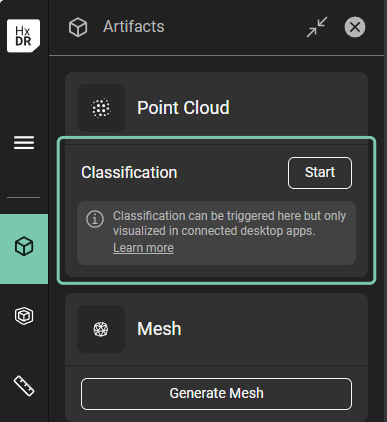
-
「スタート」を開始すると、利用可能なAIモデルとの対話が開きます。分類するポイントクラウドデータの種類に基づいてモデルを選択します。この例では「屋内建設現場」を選択します。
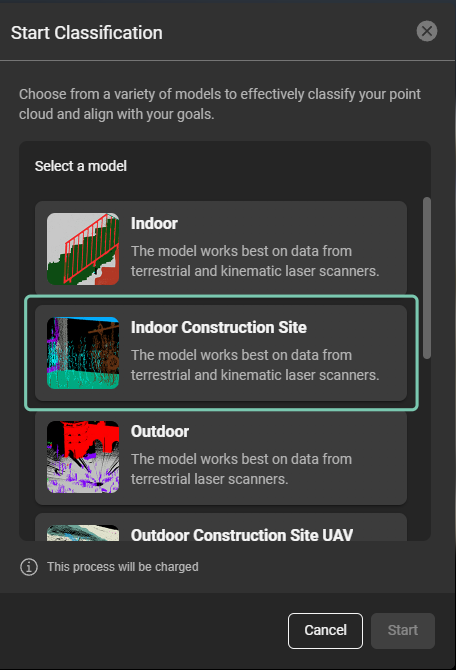
-
AIモデルを選択した後、「スタート」をクリックします。
-
分類プロセスの成功は、ArtifactタブのPoint Cloudカードの「分類」横にチェックマークで表示されます。成功裏に完了すると、分類データはHexagon GeoCloudで可視化でき、Cyclone 3DRや対応するCloudWorxプラグインにストリーミングすることも可能です。
ポイントクラウドクラスの表示は、AutoCAD用のCloudWorx、BricsCADのCloudWorx、NavisworksのCloudWorx、RevitのCloudWorx、RevitのCloudWorx Viewerでサポートされています
機密データの可視化
「ビジュアライゼーション設定」の「エフェクト」には新しい「分類」オプションが利用可能です。これを選択すると、クラスの色が点群に適用されます。
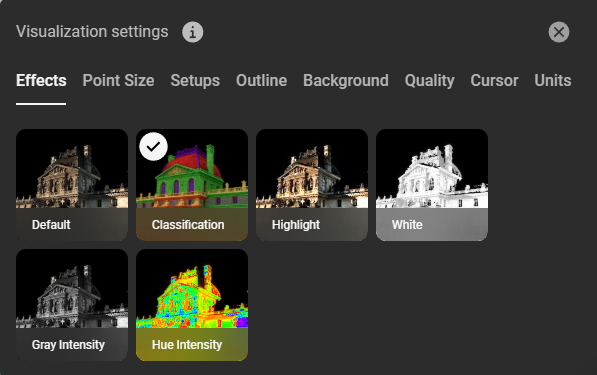
ナビゲーションバーの「Artifacts」タブで、分類に使われるモデル名を選択します。各クラスの可視性は、クラスの隣にあるアイアイコンで切り替えられます。
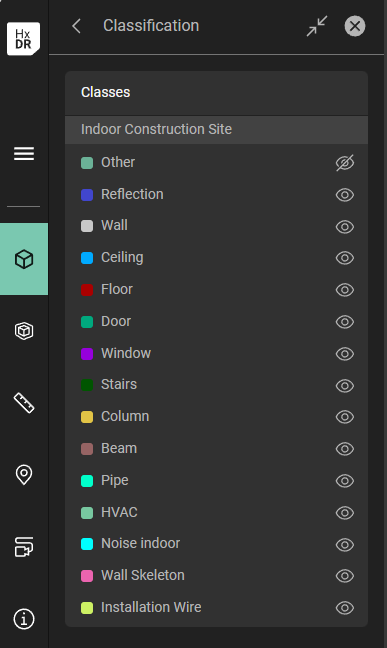
クラス名の隣にあるアイアイコンを切り替えることで、識別されたクラスを表示または非表示にできます:
CloudWorxで機密データを可視化する
この例では、CloudWorx for RevitのGeoCloud分類機能から生成されたポイントクラウドクラスを可視化します。
-
ガイド付きワークフローに従ってください: GeoCloudからのストリームデータ.
-
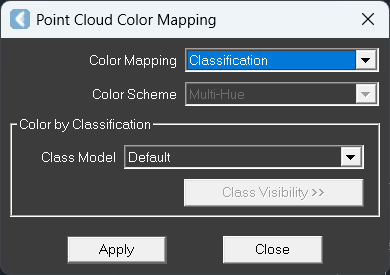
Revit UIのCloudWorxタブで「レンダリング」グループを見つけて「カラーマッピング」コマンドを選択してください。開いたダイアログで、「カラーマッピング」ドロップダウンリストから「分類」を選択し、「適用」をクリックします。
-
カラーマッピングが適用されると、「クラス可視化」ボタンがアクティブに表示されます。「クラス可視化」コマンドを開始すると、識別されたクラスのリストが表示されます。
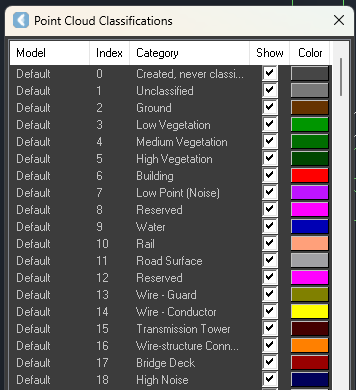
「ポイントクラウド分類」リストでは、識別されたクラスのオン/オフの可視性をチェックでき、必要に応じて色を変えることができます。
サイクロン3DRで機密データを可視化
-
サイクロン3DRでは、 データをストリーミングするためのガイド付きワークフロー GeoCloudからのもの。
-
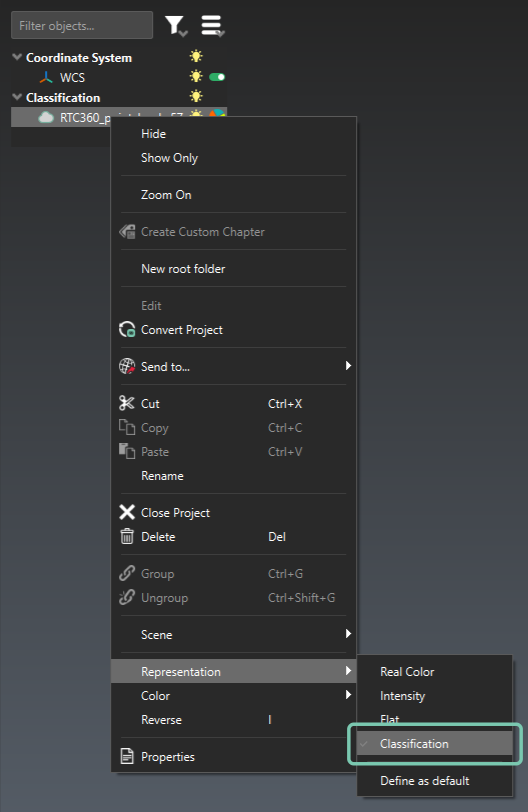
アセットを右クリックし、「表現」に移動して「分類」を選択してください。「分類」を選択すると、キャンバス内の点クラウドは識別されたクラスの色を取ります。
-
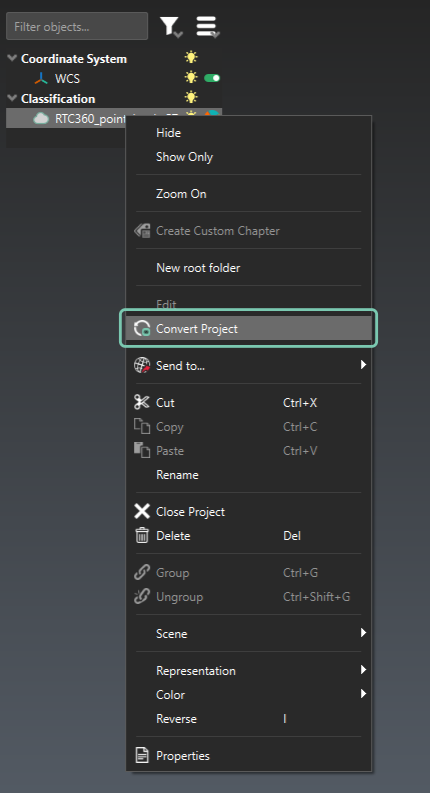
識別されたクラスに基づいてデータをフィルタリングするには、右クリックして「プロジェクト変換」コマンドを選択してください。これにより、機密データセットに対してCyclone 3DRツールを使用できるようになります。
-
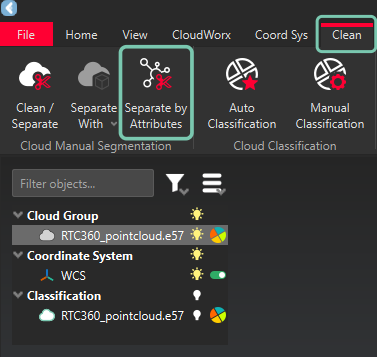
プロジェクトが変換された後、識別された各クラスを分離して可視化できます。「クリーン」タブの「クラウドマニュアルセグメンテーション」セクションで「属性別分離」コマンドをクリックします。
-
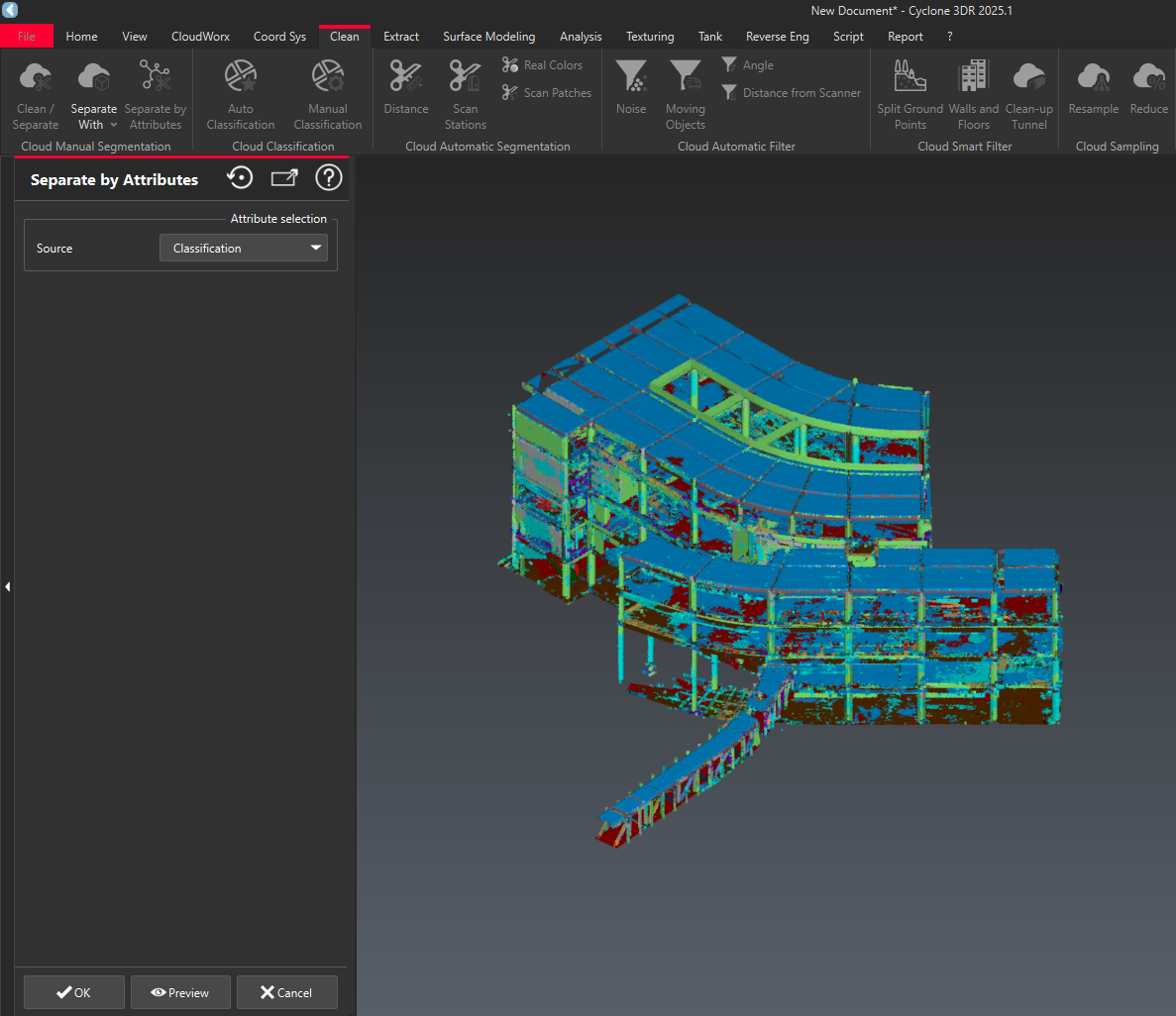
「属性別」コマンドを開始すると、「属性別別」ウィザードが開きます。ソースでは「分類」を選び、「OK」をクリックします。
-
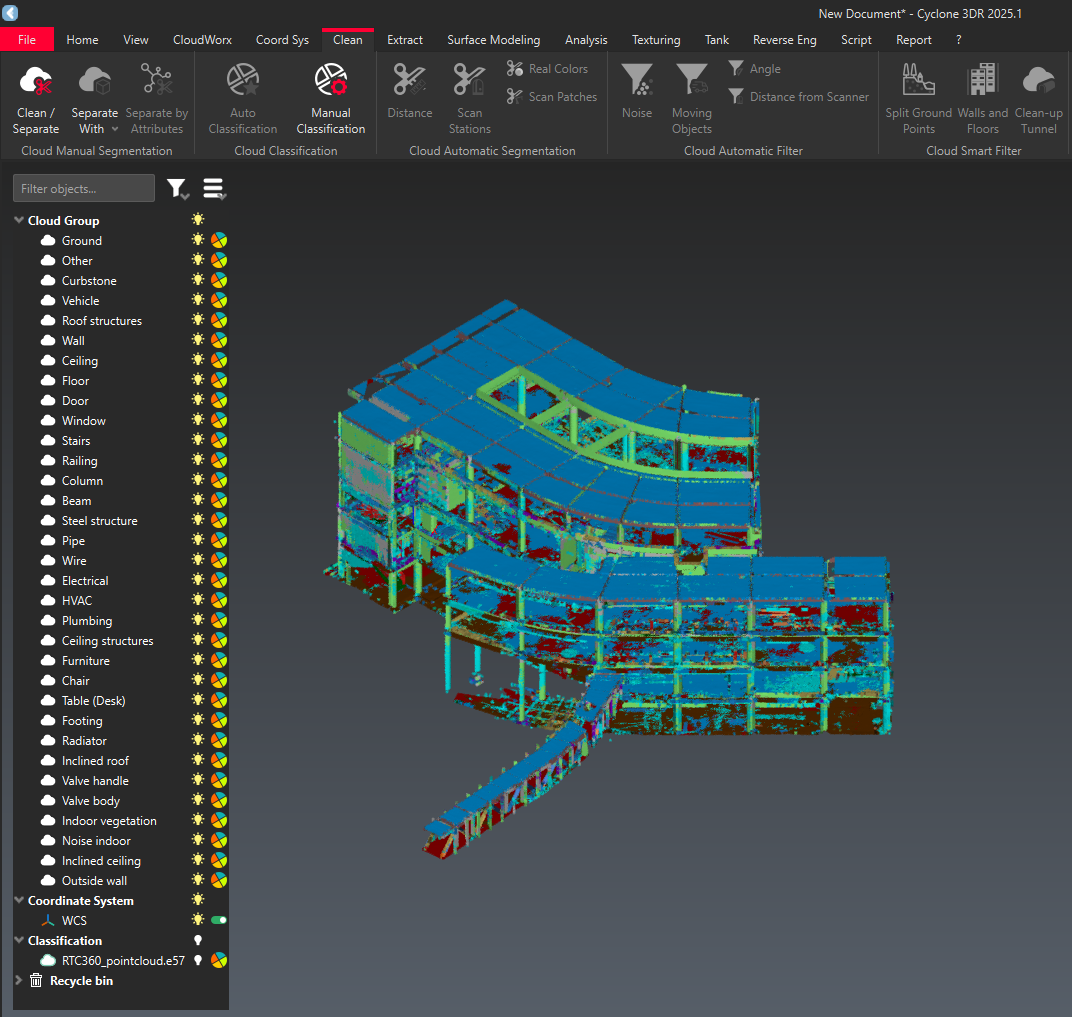
その結果得られた属性リストが公開され、電球アイコンをクリックすると各クラスの可視性を切り替えることができます。特定のクラスを非表示にすることで、ノイズや無関係なデータを検査やBIM操作へのスキャンに備えてフィルタリングできます。
既知の問題点
CloudWorxの統合ではクラス名が利用できません
クラス名(「カテゴリ」欄)は、CloudWorx 2025.1.0以前のバージョンでは、クラス表示ダイアログで利用できません。カテゴリ欄でクラス名を見るには、2025.1.1以降にアップグレードしてください。
CloudWorx統合ではモデル名が利用できません
「モデル」欄には現在、分類に使用されたモデルの正しい名前が表示されていません。
一部のデータセットは完全に処理されないことがあります
これは以下のいずれかまたは組み合わせの結果です。
-
点雲の高密度。
-
選ばれた「モデル」には多くのクラスが存在します。
-
クラス数が最も多いクラスモデルは、インドア建設、鉄道、ロードです。
-
高密度点雲とこれら3つの分類モデルのいずれかが組み合わさると、失敗の可能性が高いです。