
このガイドでは、自動登録済みファイルを新しいフォルダに移動し、自動メッシュ化する方法をステップバイステップでご紹介します。これらの手順に従うことで、ファイルの整理や最適化が簡単にでき、効率的な使い方ができ、全体のワークフローが向上します。
以前、Hexagon GeoCloudで自動登録アセットを作成しました。このワークフローは、そのアセット作成後に続くものです。まだ自動登録アセットを作成していない場合は、こちらに戻ってください このステップ そして先に進む前に資産を作成してください。
アカウント内の新しい場所にデータを移動する
1. 自動登録済みの資産を見つけ、3つの点をクリックしてこの資産のオプションにアクセスしてください。

2. 「移動」機能を使って、アカウント内の別の場所へのデータ移動を開始します。
このステップは完全に任意で、GeoCloudプラットフォームの機能を示すために含まれています。
処理の異なる段階ごとにフォルダを作成することで、アップロードから完了までの資産の整理やスムーズな移動に役立ちます。

3. アセットを移動したいフォルダを選択し、「移動先」ボタンをクリックして操作を完了します。

4. 移動操作を完了すると、画面右下にダイアログが表示され、アセットの新しい場所に直接ジャンプできます。
ハイパーリンクをクリックすると、直接宛先フォルダに移動します。

自動登録資産の開封と確認
5. 自動登録されたアセットをクリックして開きます

6. 自動登録資産を確認できます!
現時点ではメッシュは生成されていないため、ポイントクラウドのデータのみの閲覧に制限されます。
これから、アセットのオートメッシュを生成する方法の一つを学びます。
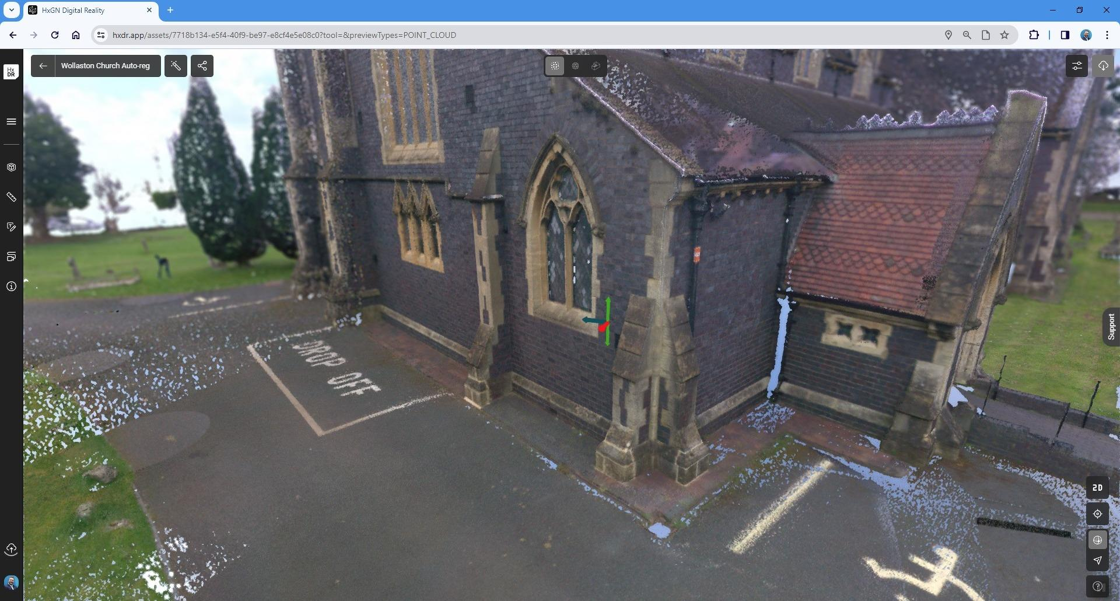
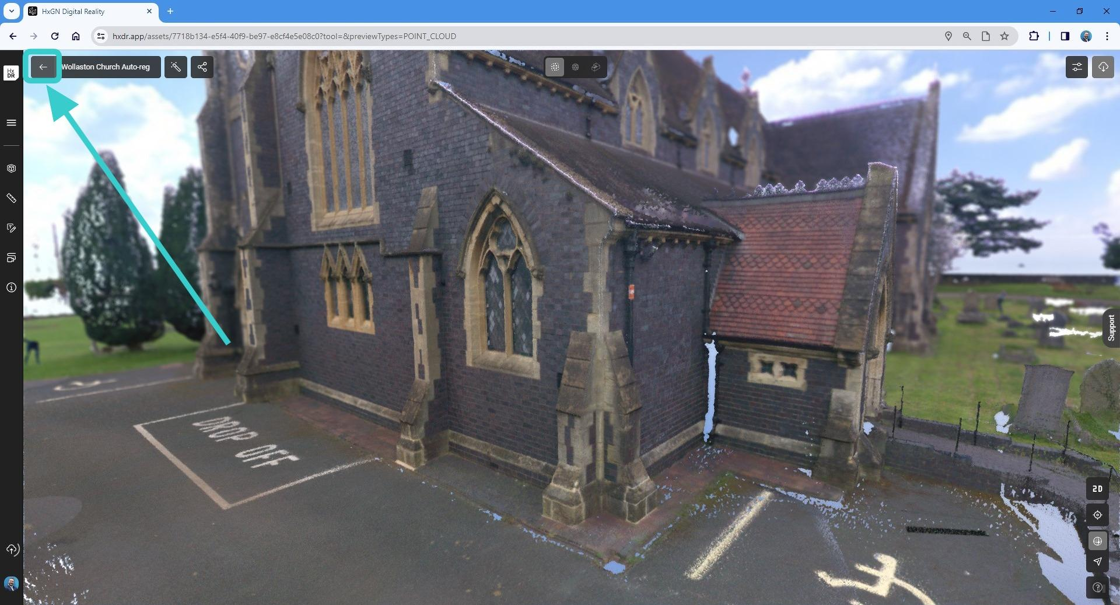
7. 「戻る」ボタンを使ってアセットを終了します
8. アセットパネルの3つの点をクリックしてください

登録済みデータセットから「オートメッシュ」を生成する方法
9. 「メッシュ生成」をクリックして自動メッシュ処理を開始します。
メッシュの作成はサブスクリプションの処理帯域幅を消費し、有料の機能です。

10. ダイアログボックスが表示され、データ収集に使用されたセンサーを選択できます。
もしデータがどのように収集されたか分からない場合は、ジェネリック「オプションだ。」
もしあなたのデータが様々なセンサー(ライカジオシステムズや他のサードパーティ製センサーなど)で収集されたと考えるなら、以下を選ぶことをお勧めします。ジェネリック「それから。
各センサーの能力とデータ構造を最大限に活かすよう最適化されています。
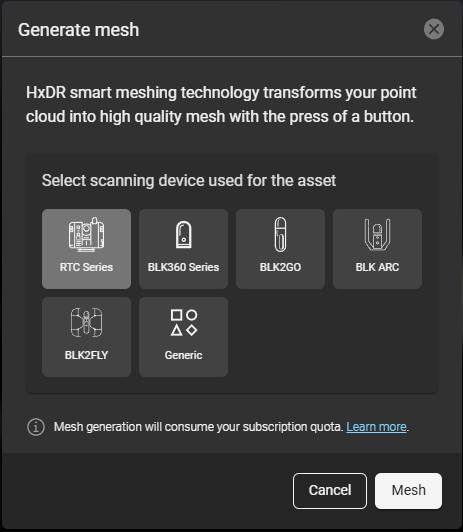
11. 進行の準備ができたら「メッシュ」をクリックすると自動メッシュプロセスが始まります。
概要
メッシュ生成は入力ファイルのサイズに依存し、数分から数時間かかることもあります。
GeoCloudが自動化されたメッシュを作成する間、ご辛抱いただきありがとうございます。
メッシュ生成に問題があれば、ご連絡ください 支援