
B2Gファイルの自動登録

このガイドでは、B2Gファイルの自動登録機能の操作方法について、ステップバイステップの手順が紹介されています。これらの指示に従うことで登録手続きが自動化され、時間と労力を節約できます。

💲

登録を生成する際には、ユーザーのサブスクリプションからのデータが消費されます。


このワークフローには、 少なくとも 登録を生成するために2つのB2Gファイルが必要です。

目標は 少なくとも 歩行やフライト間でデータの30%が重複し、 よろしく 結果。

Hexagon GeoCloud内で最大20件のB2Gスキャンを同時に登録できます。

「自動登録」前にデータを確認する

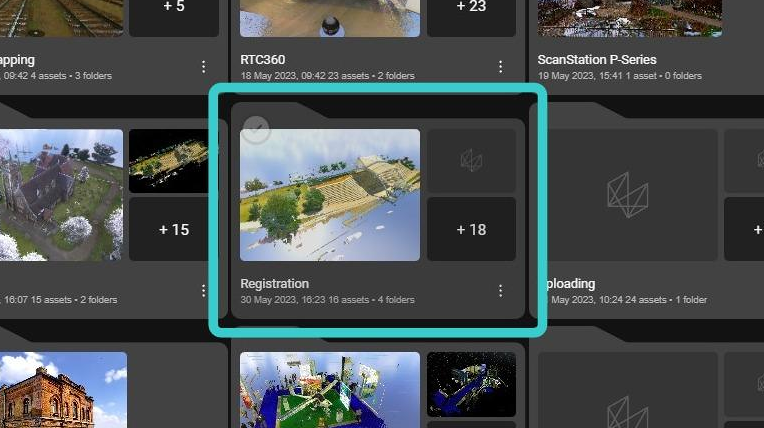
1. この例では、登録したいB2Gファイルを一箇所に配置しています。

自動登録を実行するには、すべてのB2Gが同じフォルダに入っている必要があります。
https://ajeuwbhvhr.cloudimg.io/colony-recorder.s3.amazonaws.com/files/2024-04-05/c313aa34-6e60-4e3b-b518-e11640aac8c1/user_cropped_screenshot.jpeg?tl_px=103,180&br_px=867,608&force_format=png&width=764

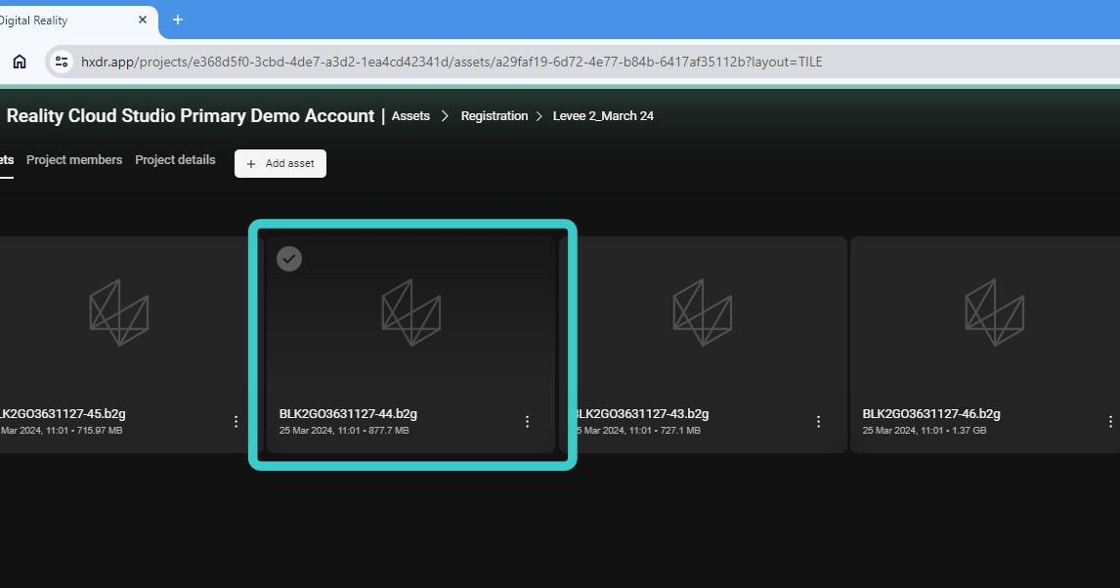
2. ここに登録したい4つのファイルが見えます。

登録前に、どの資産でもクリックして単一のファイルを確認できます。

https://ajeuwbhvhr.cloudimg.io/colony-recorder.s3.amazonaws.com/files/2024-04-05/cd61f0c3-fc6c-401a-9602-88ef97654571/user_cropped_screenshot.jpeg?tl_px=0,0&br_px=1362,560&force_format=png&width=1120.0

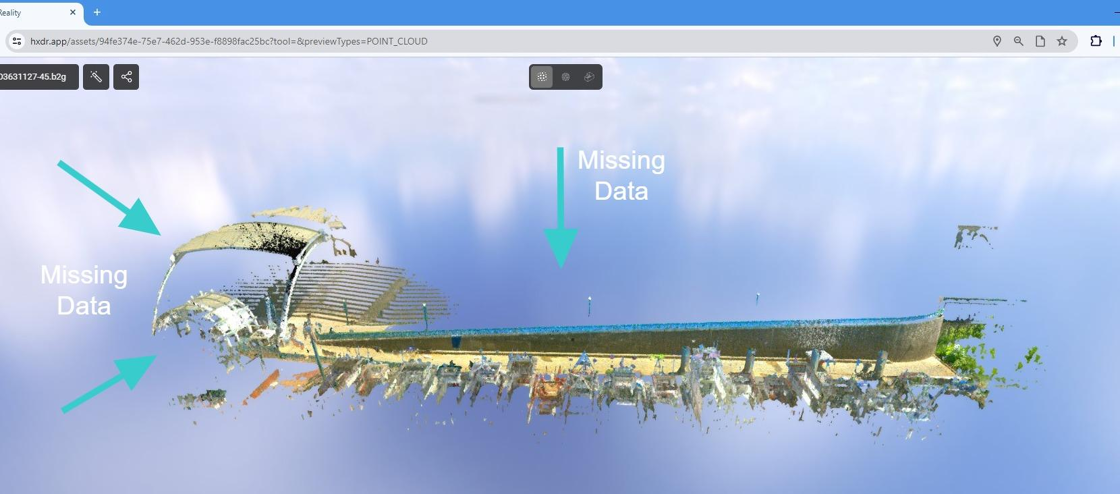
3. ここでは構造物の大部分が欠けていることがはっきりとわかります。これは異なる散歩で集められたためです。

登録のプロセスはその空白を埋め、完成したプロジェクトを作成することを可能にします。
https://ajeuwbhvhr.cloudimg.io/colony-recorder.s3.amazonaws.com/files/2024-04-05/188575d0-9116-4b5a-a375-3558489e5522/user_cropped_screenshot.jpeg?tl_px=0,0&br_px=1660,732&force_format=png&width=1120.0

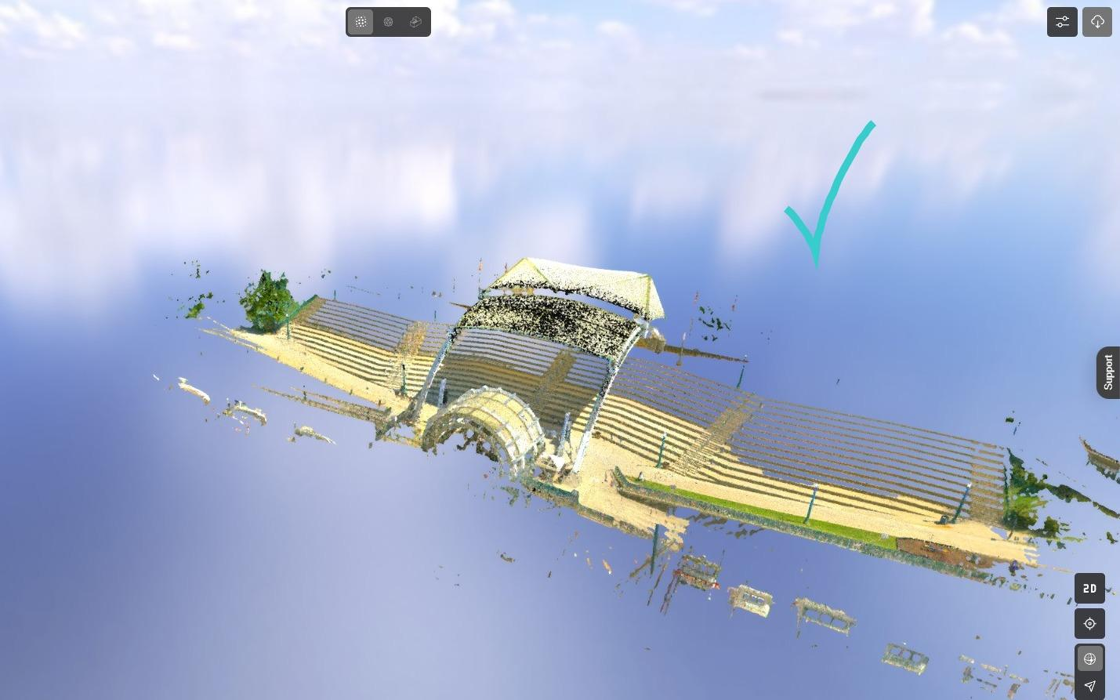
4. 別の散策をご覧いただくと、登録完了のために使用したい追加データが表示されます。

別のB2Gファイルをクリックしてアセットを見ることができます。
https://ajeuwbhvhr.cloudimg.io/colony-recorder.s3.amazonaws.com/files/2024-04-05/042713b8-ef6b-4b10-a6ca-0db9648c3c26/user_cropped_screenshot.jpeg?tl_px=110,0&br_px=1256,602&force_format=png&width=1120.0

5. データは素晴らしく、同じフォルダ内の他のファイルと登録すれば、完成した最終成果物を生成できます。
https://ajeuwbhvhr.cloudimg.io/colony-recorder.s3.amazonaws.com/files/2024-04-05/e58a0aee-a490-431d-ae7a-daadd1bc5f74/user_cropped_screenshot.jpeg?tl_px=0,0&br_px=1429,893&force_format=png&width=1120.0

自動レジスタプロセスの開始


6. 自動登録プロセスを始める方法は2つあります。

各撮影は チェックマーク アセットの左上隅に。
https://colony-recorder.s3.amazonaws.com/files/2024-04-05/1cfd1575-5d9d-443f-9e01-1d0629de33ec/stack_animation.webp

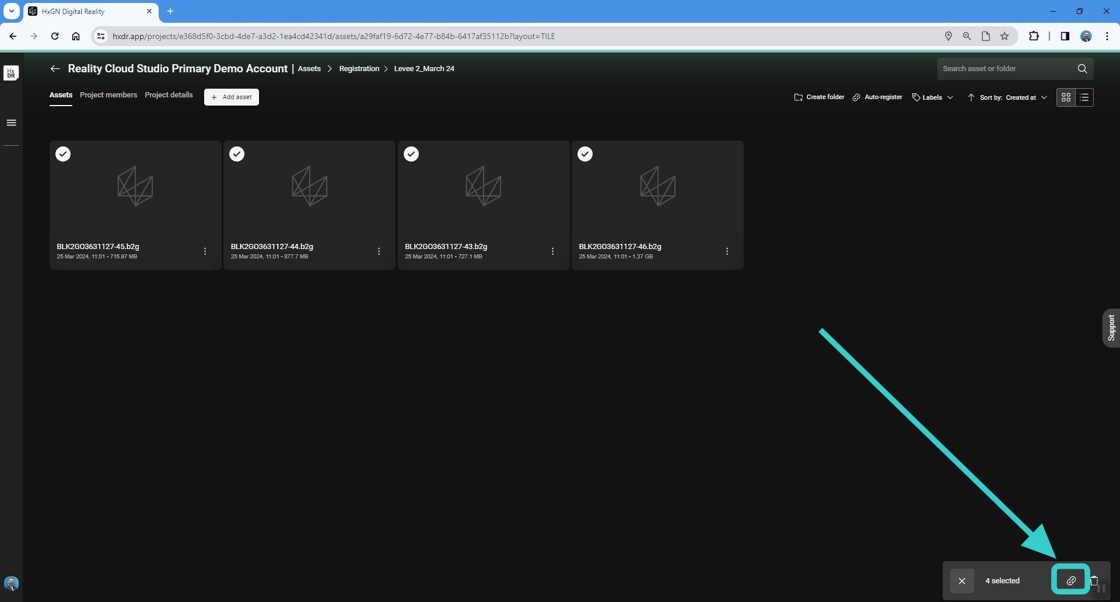
7. 登録したいスキャンをすべて選択したら、 自動登録 画面右下のボタンを押すと命名フェーズに進みます。
https://ajeuwbhvhr.cloudimg.io/colony-recorder.s3.amazonaws.com/files/2024-04-05/e1a41d11-9ea5-458c-8b98-13580359fe09/user_cropped_screenshot.jpeg?tl_px=0,0&br_px=1920,1032&force_format=png&width=1120.0

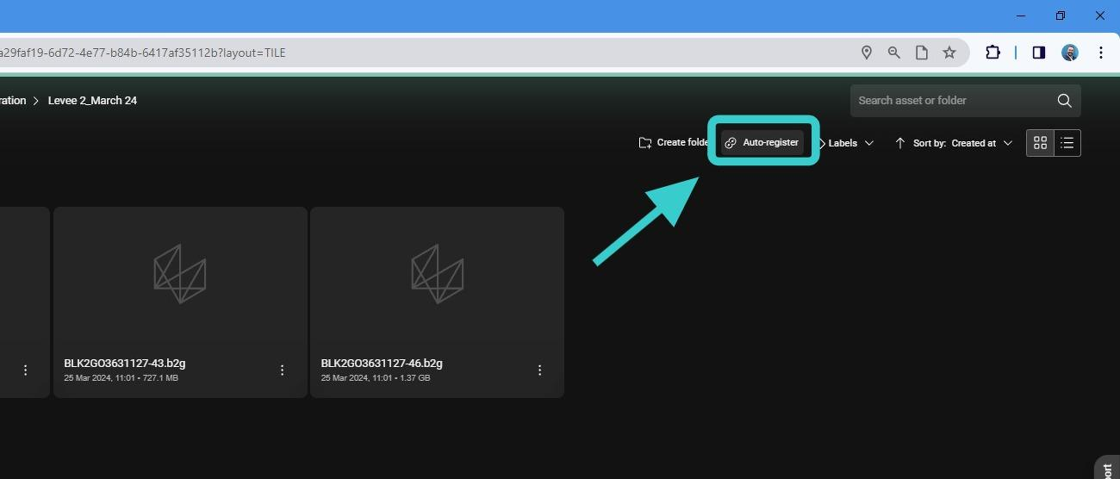
8. または、作業中のフォルダ内のすべてのスキャンを登録したい場合、単に 自動登録 右上のボタンを押すと、そのフォルダ内のすべてのスキャンが集まり、命名段階に進む準備が整います。
https://ajeuwbhvhr.cloudimg.io/colony-recorder.s3.amazonaws.com/files/2024-04-05/537aa7dd-e1e0-4b2a-89ea-959f66780a63/user_cropped_screenshot.jpeg?tl_px=0,0&br_px=1300,556&force_format=png&width=1120.0

自動登録の名付けと最終確認

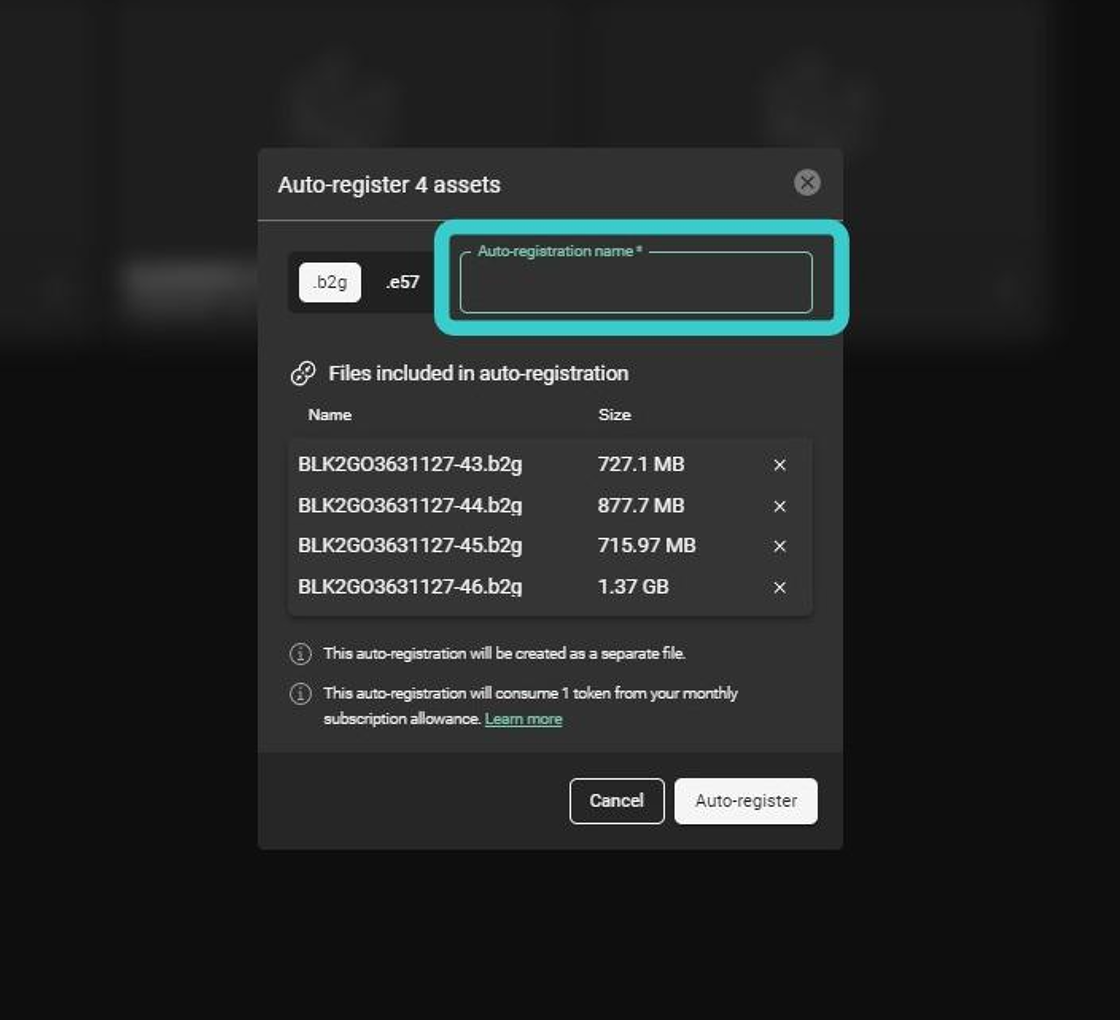
9. 両方の方法で、一度 自動登録 ボタンを押すと、下記に示された自動登録ウィジェットにたどり着きます。

新たに登録された資産に名前を入力し、クリックしてください 自動登録 もう一度。

ファイルが登録されるまでの時間は、スキャン回数、スキャンのサイズ、データの重複度(多ければ多いほど良い)によって異なります。

データ処理中は他の作業にプラットフォームを使い続けられます。
https://ajeuwbhvhr.cloudimg.io/colony-recorder.s3.amazonaws.com/files/2024-04-05/f3122980-733a-447d-af8e-5446669222fb/user_cropped_screenshot.jpeg?tl_px=0,14&br_px=704,655&force_format=png&width=1120.0

自動登録ファイルの確認が完了した際

10. データ処理中はGeoCloudの使用を続けられます。

どんなアセットでも開いて、追加のメッシュ作成やレジストレーション作業を開始できます。

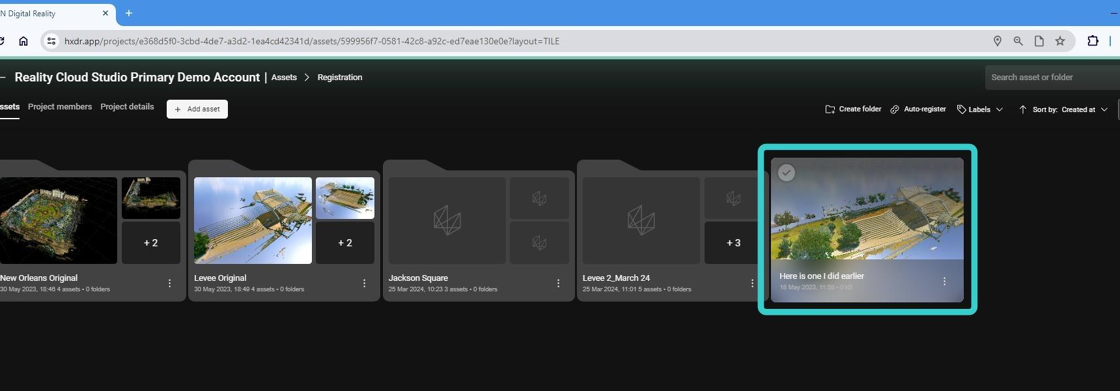
上記のステップで自動登録したデータセットの既存バージョンを見てみましょう。すでに自動登録とメッシュ化が完了しています。
https://ajeuwbhvhr.cloudimg.io/colony-recorder.s3.amazonaws.com/files/2024-04-05/ccde86a6-d57a-4ebd-b8fd-d3af3f7426de/user_cropped_screenshot.jpeg?tl_px=94,0&br_px=1814,600&force_format=png&width=1120.0

11. このアセットのためにすでにメッシュが生成されているため、最初にこれが見えます。

いつでもポイントクラウドビューに戻すことができます。

もちろん、登録時の自動清掃処理によりメッシュはずっときれいになります。
https://ajeuwbhvhr.cloudimg.io/colony-recorder.s3.amazonaws.com/files/2024-04-05/98231486-e2c1-4f6a-96e9-50d751af0f90/user_cropped_screenshot.jpeg?tl_px=0,0&br_px=1920,1034&force_format=png&width=1120.0

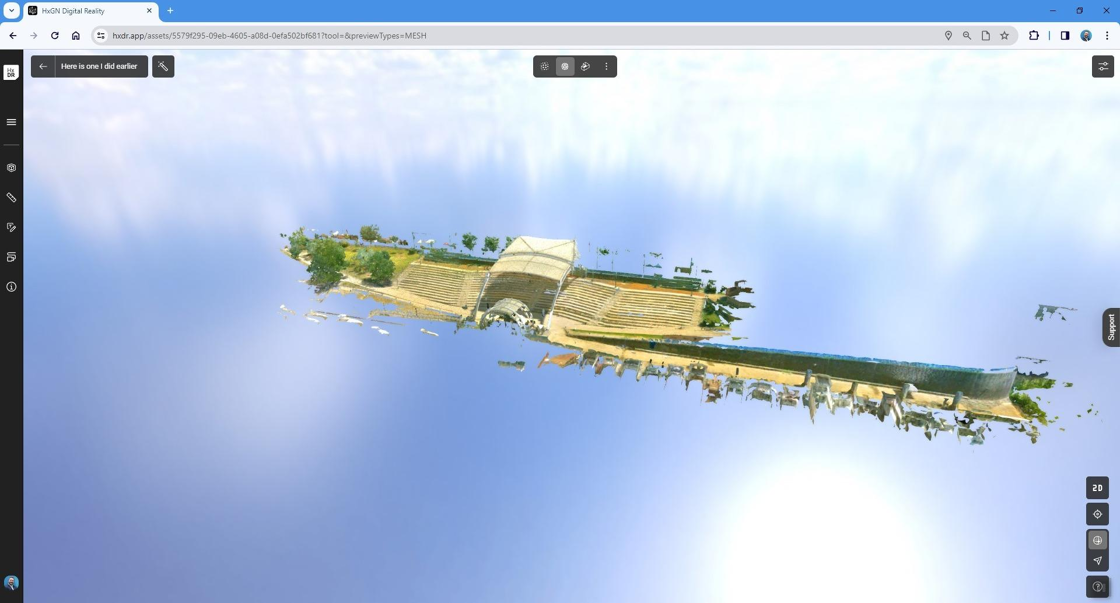

12. ここでポイントクラウドとメッシュの表示モードを切り替えた際の違いがわかります。

メッシュ処理でどれだけノイズや誤ったデータが除去されているかがはっきりと確認できます。
https://colony-recorder.s3.amazonaws.com/files/2024-04-05/b88be9a1-28a7-4473-8c50-e52db945fa48/stack_animation.webp

概要

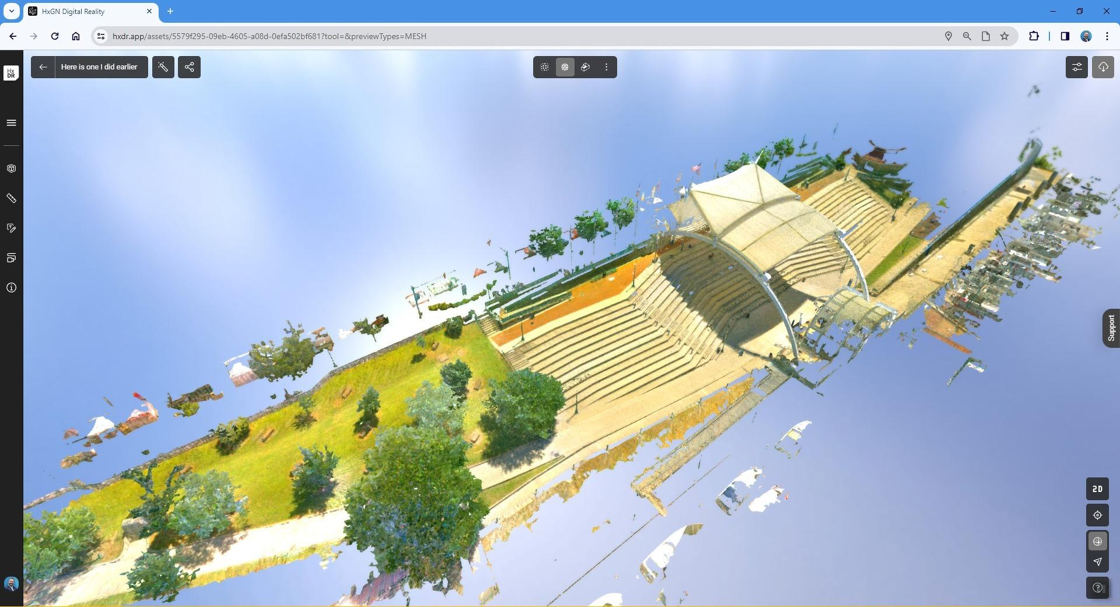
13. 私たちはLeica BLK2GOのB2Gデータに対して自動登録機能を使い、既存の登録を開放してデータを閲覧しました。
https://ajeuwbhvhr.cloudimg.io/colony-recorder.s3.amazonaws.com/files/2024-04-05/f2d276c6-1d04-4bfd-ac47-399e72ae4f2b/user_cropped_screenshot.jpeg?tl_px=0,0&br_px=1920,1040&force_format=png&width=1120.0