Limit Boxes:作成、編集、エクスポート

このガイドでは、Hexagon GeoCloud内でリミットボックスの作成方法と編集方法について、ステップバイステップの手順を提供します。これらの指示に従うことで、ユーザーはCloud Studio環境内でリミットボックスの作成を効果的に制御・管理でき、より整理され効率的なワークフローを実現できます。

資産の開設

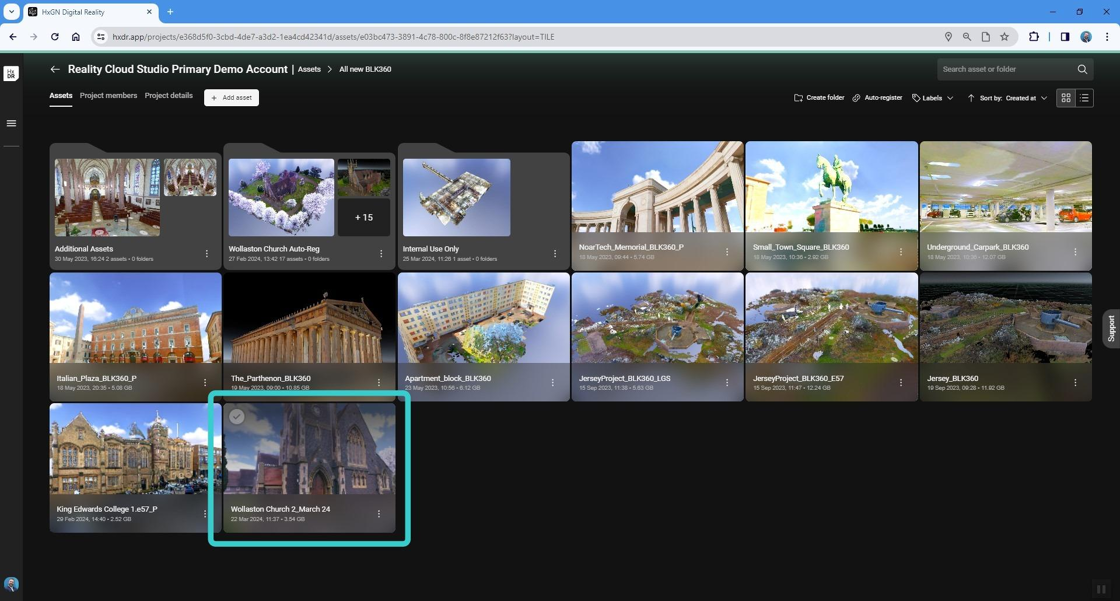
1. プロジェクト内の任意のアセットをクリックして、リミットボックスの作業を始めます。
https://ajeuwbhvhr.cloudimg.io/colony-recorder.s3.amazonaws.com/files/2024-04-09/8cbbdf87-c84c-4a87-9b0f-634e8a967b22/user_cropped_screenshot.jpeg?tl_px=0,0&br_px=1920,1030&force_format=png&width=1120.0

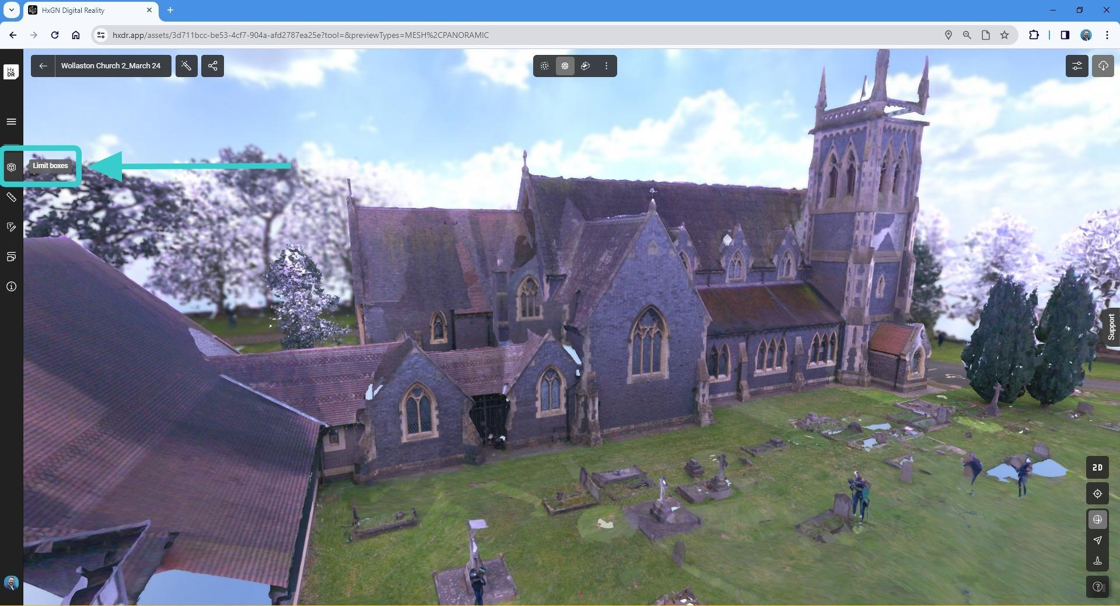
2. クリック リミットボックス 画面左側のメニュー。

https://ajeuwbhvhr.cloudimg.io/colony-recorder.s3.amazonaws.com/files/2024-04-09/548a6935-91f2-40ae-975a-91c69d42cc12/user_cropped_screenshot.jpeg?tl_px=0,0&br_px=1920,1038&force_format=png&width=1120.0

新しいリミットボックスの作成

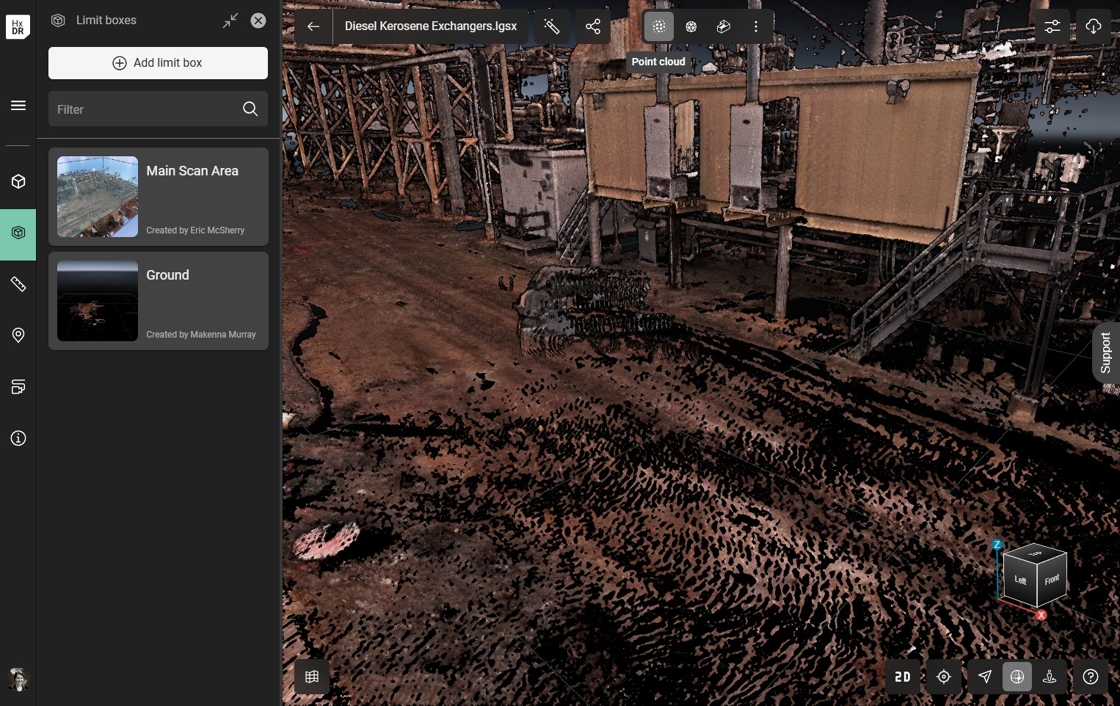
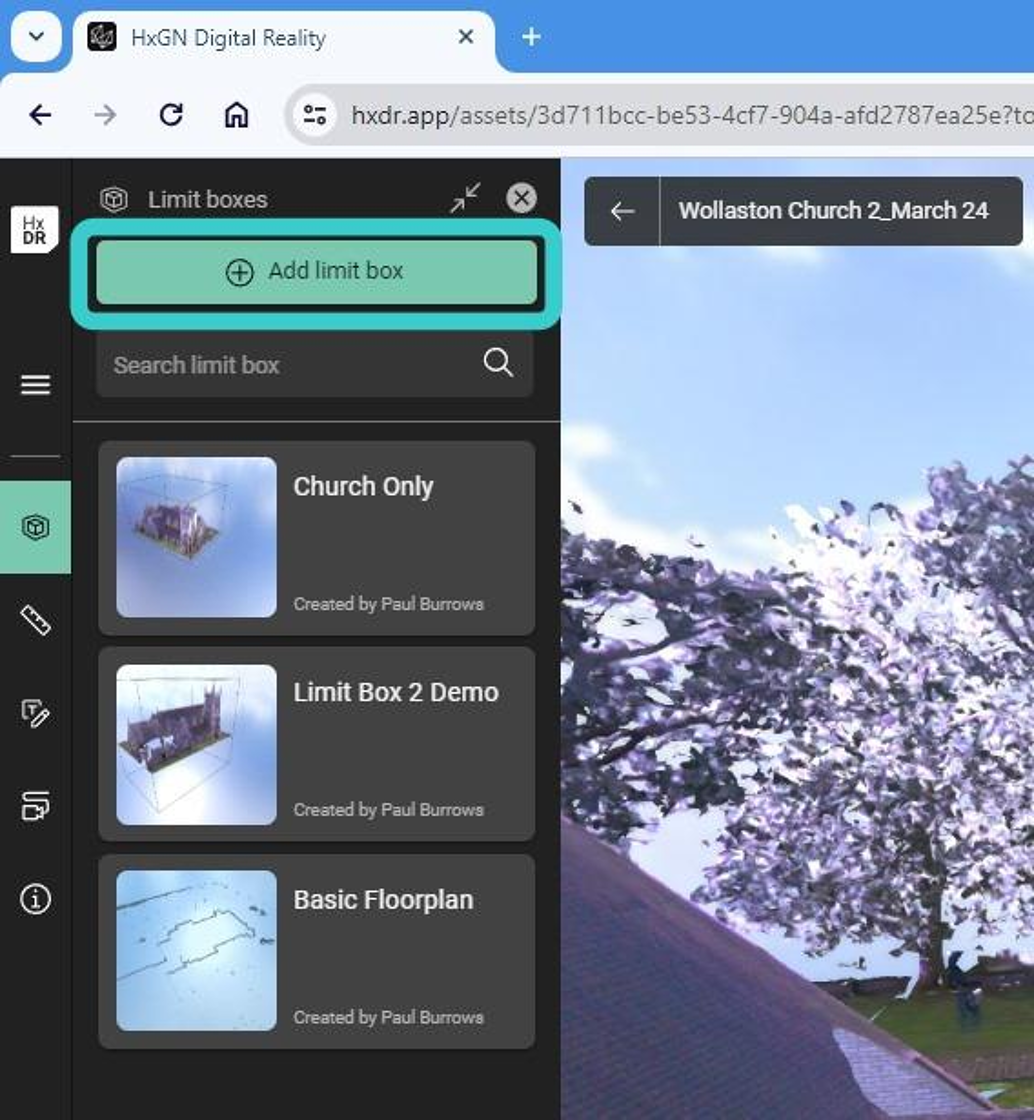
3. このメニュー内で、アセット内の既存のすべてのリミットボックスを見ることができます。

既存のリミットボックスをクリックすると自動的にアクティブになります。

また、このメニューから制限ボックスを編集・削除することもできます(ビューアのみの場合はこれらの機能は利用できません)。

今、クリックできます リミットボックスを追加 プロセスを始めるために。

一度に有効にできるリミットボックスは1つだけです。
https://ajeuwbhvhr.cloudimg.io/colony-recorder.s3.amazonaws.com/files/2024-04-09/32490b4e-b839-4546-aa7c-fe93c52578cb/user_cropped_screenshot.jpeg?tl_px=0,0&br_px=568,615&force_format=png&width=1034

スライダーでリミットボックスを編集する方法

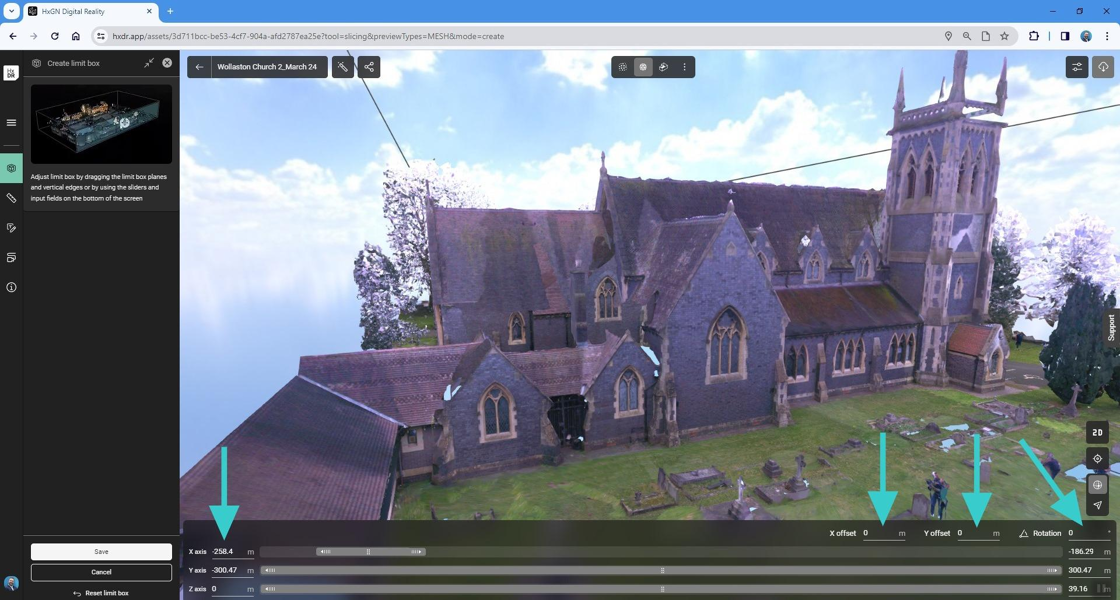
4. クリックしたら リミットボックスを追加リミットボックス属性を作成・編集する方法は2つあります。

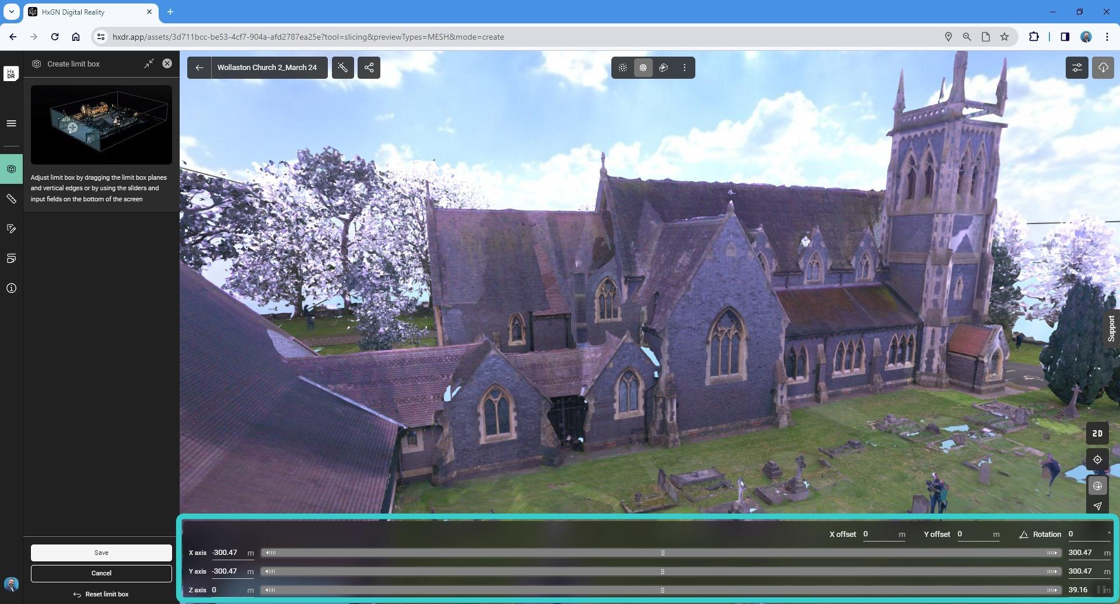
リミットボックスのすべての値を手動でスライダーでオーバーライドすることもできます。タッチベースのモバイルデバイスでGeoCloudで作業する際には、スライダーを使う方がリミットボックスの編集により適切です。

https://ajeuwbhvhr.cloudimg.io/colony-recorder.s3.amazonaws.com/files/2024-04-09/5df1c05c-3404-4219-b536-6c267d990827/user_cropped_screenshot.jpeg?tl_px=0,0&br_px=1920,1035&force_format=png&width=1120.0

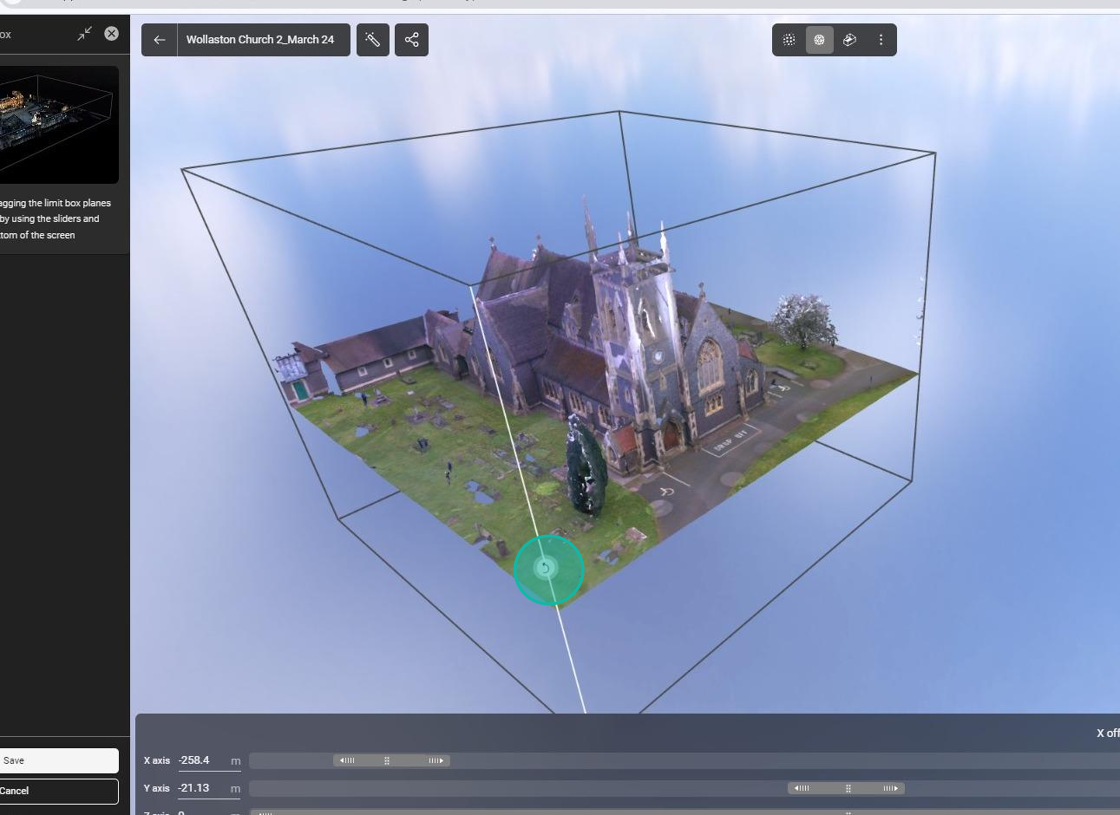
5. または、Xオフセット、Yオフセット、回転などすべてのボックスに手動で値を入力することもでき、コンテンツを完全にコントロールできます。
https://ajeuwbhvhr.cloudimg.io/colony-recorder.s3.amazonaws.com/files/2024-04-09/33e232d9-fb15-4bf4-9366-f33d5be3bc52/user_cropped_screenshot.jpeg?tl_px=0,0&br_px=1920,1029&force_format=png&width=1120.0

ハンドルを使ったリミットボックスの編集


6. リミットボックスの両面のハンドルを掴んでサイズ変更も可能です。

アセットを回転させて、各面をクリックして各面を動かしてみてください。
https://colony-recorder.s3.amazonaws.com/files/2024-04-09/eaeda947-a172-474c-9939-c80639789c24/stack_animation.webp

7. リミットボックスの端にホバーを合わせることで回転させることができます。これによりリミットボックスの位置を微調整できます。
https://ajeuwbhvhr.cloudimg.io/colony-recorder.s3.amazonaws.com/files/2024-04-09/245bbd0c-8d7a-4860-b717-8c1d1e67e134/user_cropped_screenshot.jpeg?tl_px=0,0&br_px=1291,940&force_format=png&width=1120.0&wat=1&wat_opacity=1&wat_gravity=northwest&wat_url=https://colony-recorder.s3.amazonaws.com/images/watermarks/14B8A6_standard.png&wat_pad=513,534

リミットボックスの節約

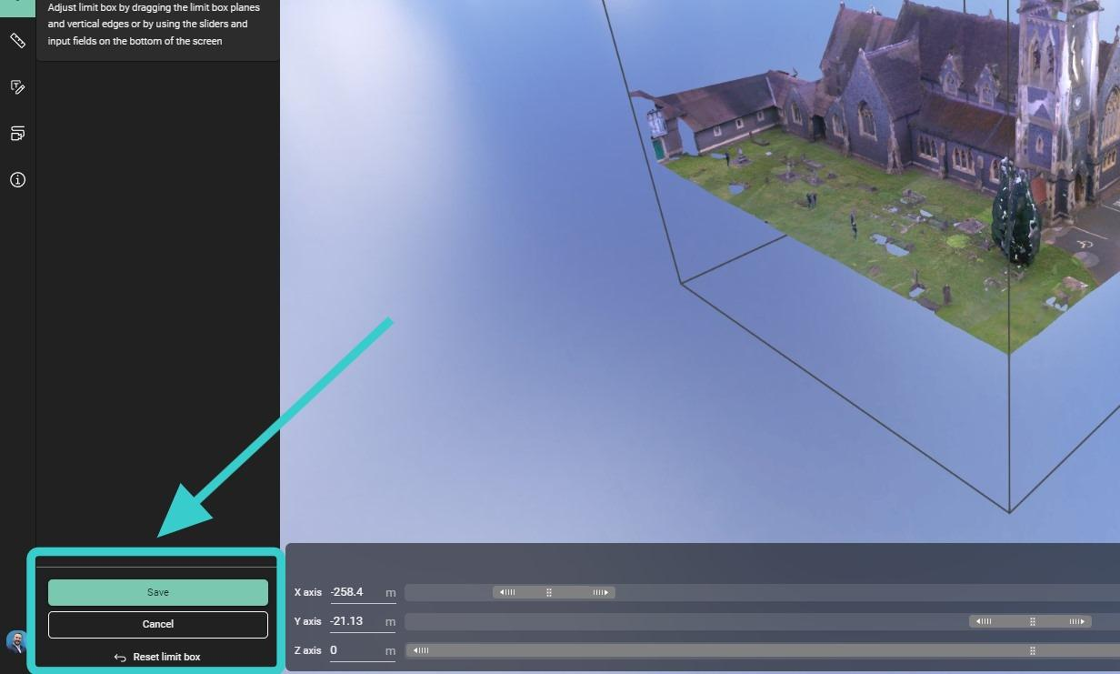
8. すべてのパラメータに満足したら、以下でリミットボックスを保存できます。 セーブ インターフェースの右下にあります。
https://ajeuwbhvhr.cloudimg.io/colony-recorder.s3.amazonaws.com/files/2024-04-09/8e59ca55-9b57-496d-9e82-83e289276ee6/user_cropped_screenshot.jpeg?tl_px=0,0&br_px=1232,741&force_format=png&width=1120.0

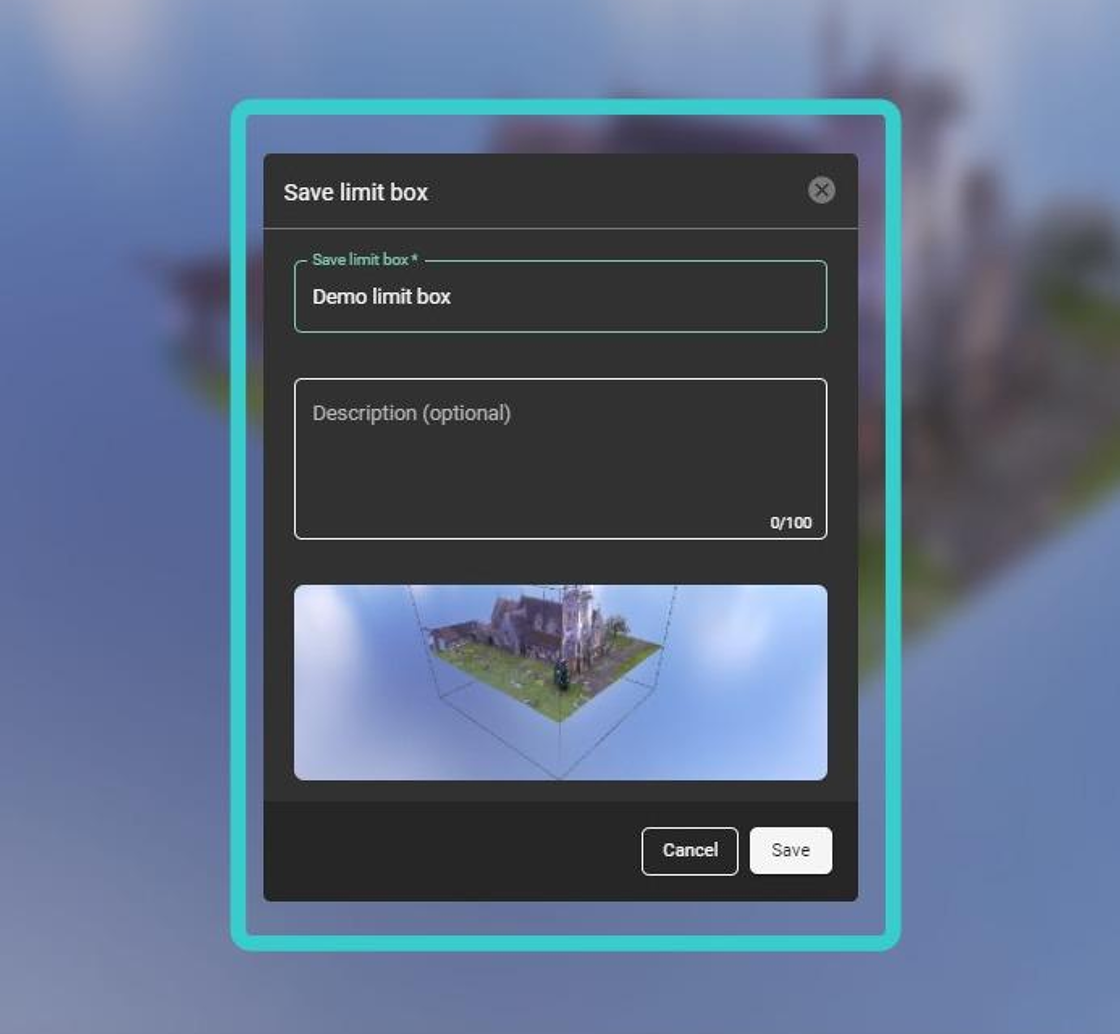
9. これから制限ボックスに名前を付けるよう促され、(任意で)説明も提供されます。

このリミットボックスは他の会員と共有できるので、リミットボックスの使い方が理解しやすくなるよう十分な情報を提供してください。

プレビュー画像は、リミットボックスを保存すると現在のビューから生成されます。保存ボタンをクリックする前にビューを調整して、このビューを微調整してください。

カチッ セーブ 続けて。
https://ajeuwbhvhr.cloudimg.io/colony-recorder.s3.amazonaws.com/files/2024-04-09/655e2f73-6fc9-46e3-bb6d-cd2666fb0013/user_cropped_screenshot.jpeg?tl_px=0,57&br_px=693,697&force_format=png&width=1120.0

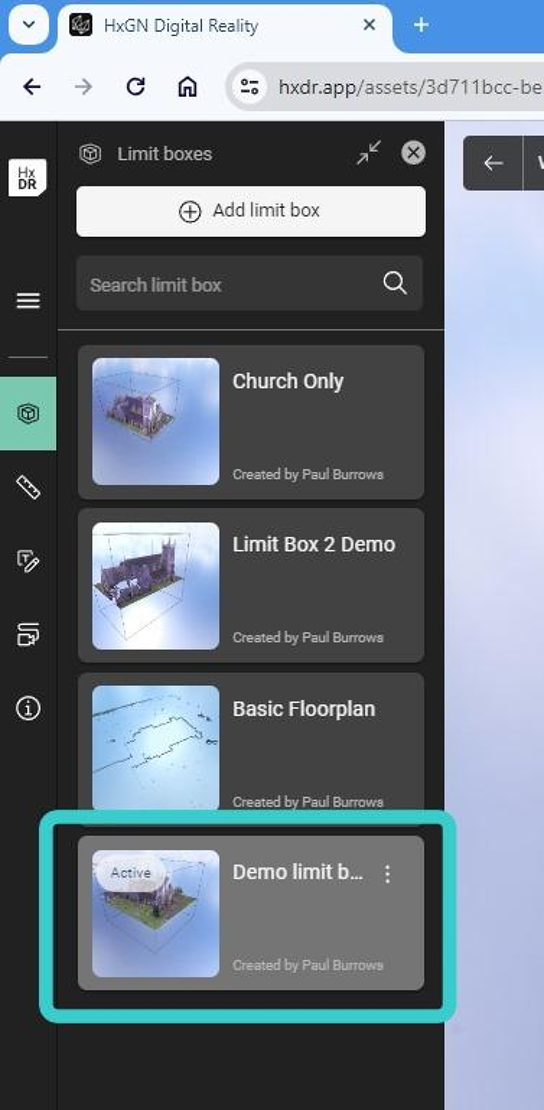
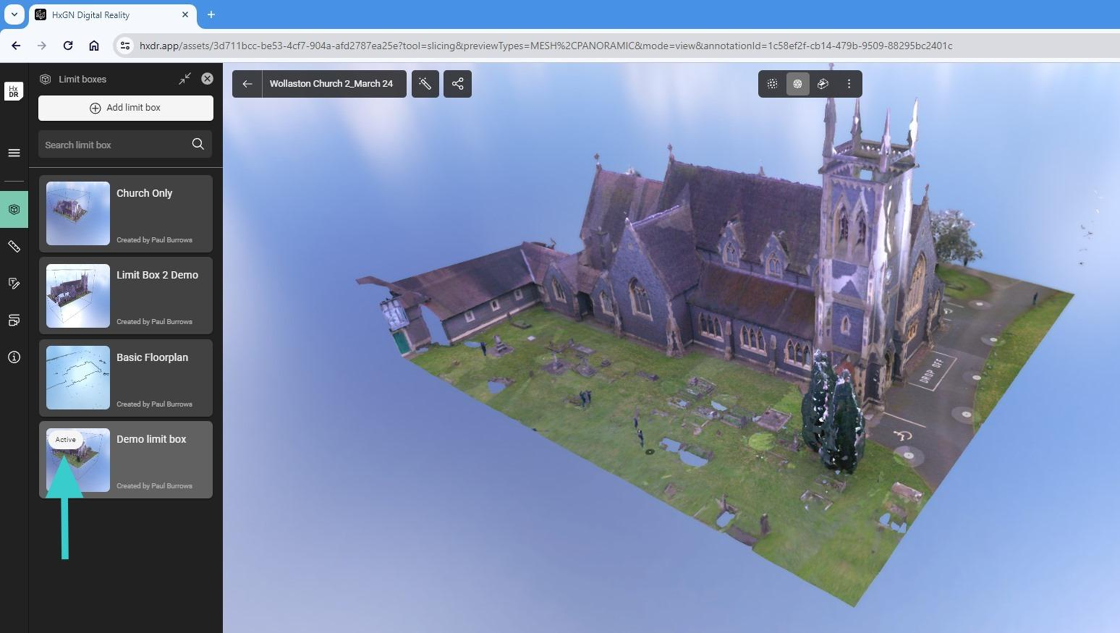
10. 今、作成したものを含むすべてのリミットボックスがあなたのシーンに表示されます。

制限ボックスをクリックするとアクティブになり、小さなラベルが表示されます。

任意の制限ボックスの3つの点をクリックすると、編集、削除、共有が可能です。
https://ajeuwbhvhr.cloudimg.io/colony-recorder.s3.amazonaws.com/files/2024-04-09/8bc0ef3b-1b88-425a-a00a-500df8a96afe/user_cropped_screenshot.jpeg?tl_px=0,3&br_px=377,772&force_format=png&width=544

11. これでシンプルなリミットボックスができ、シーンの管理に役立ちます。
https://ajeuwbhvhr.cloudimg.io/colony-recorder.s3.amazonaws.com/files/2024-04-09/dcf373c7-e271-46a0-b803-96062c3418b9/user_cropped_screenshot.jpeg?tl_px=0,0&br_px=1548,875&force_format=png&width=1120.0

輸出制限ボックス

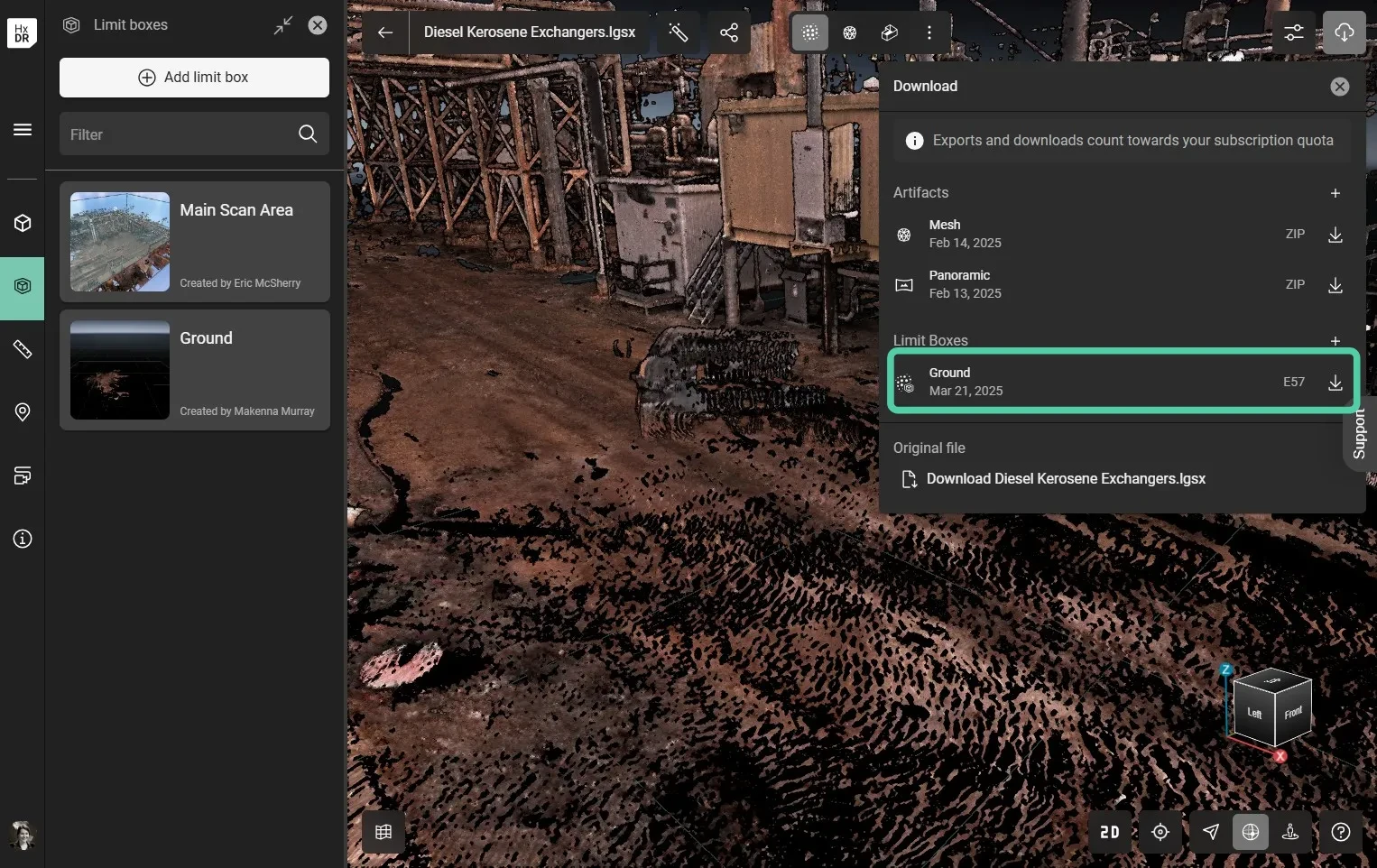
ユーザーは現在、資産内のポイントのサブセットの制限ボックスをエクスポートできるようになりました。この改善により、ユーザーは資産を作業パッケージに素早く分割し、非統合型のサードパーティソリューションで利用できるようになり、GeoCloud外でのプロジェクトデータの流れをより適切に制御し、エクスポートコストを抑えることができます。

現時点では、GeoCloud内で作成されたメッシュはそのリミットボックスのエクスポートエリアには含まれず、リミットボックスはダウンロードメニューから作成する必要があります。

リミットボックスをダウンロードするには:

  1. アセット内にリミットボックスがあるか、リミットボックスを作成してください。

ascreenshot.jpeg?tl_px=0,0&br_px=1526,962&force_format=jpeg&q=100&width=1120.0
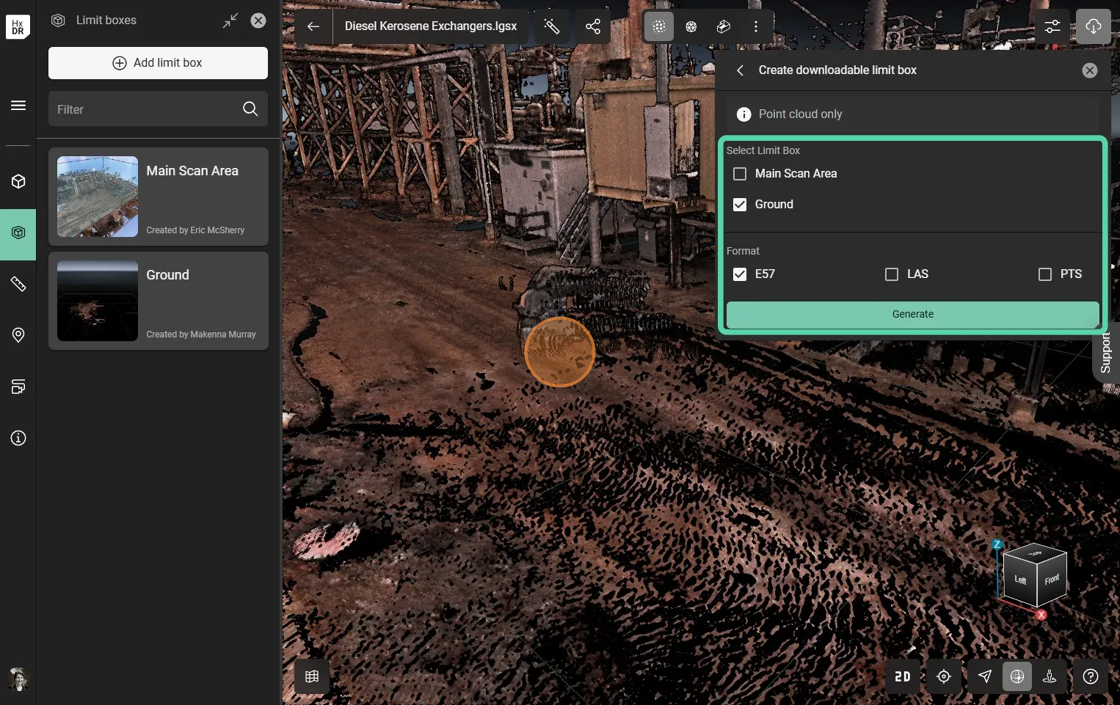
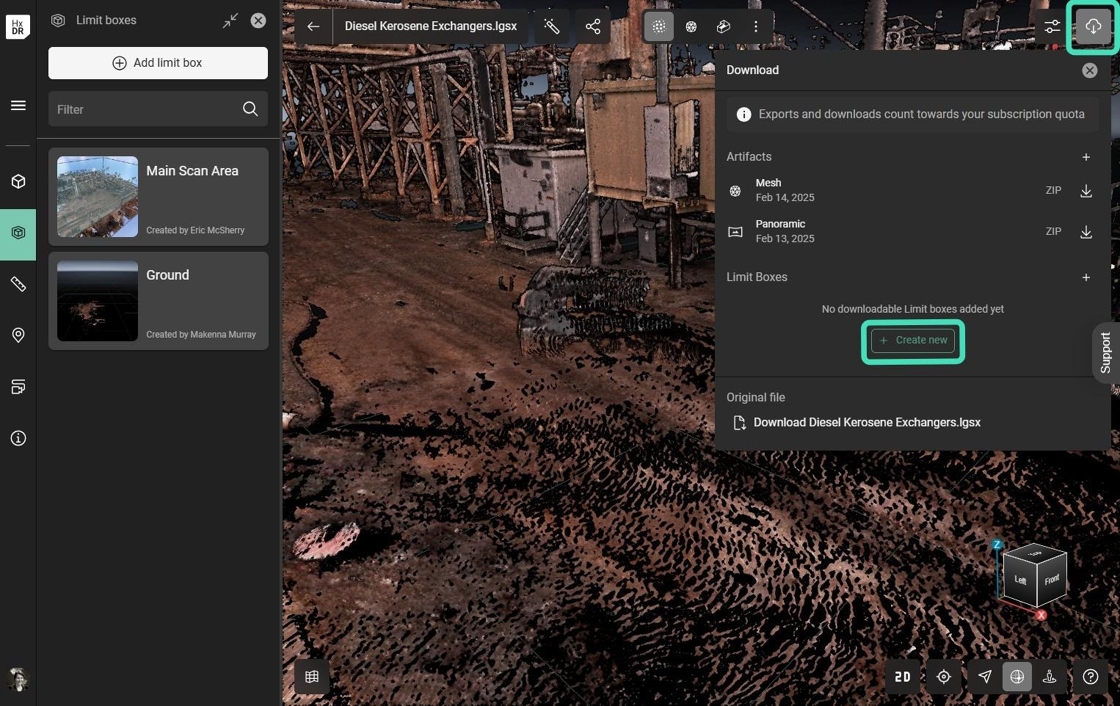
  1. 開けて ダウンロード メニューとセレクト 新たに作成 その内部で リミットボックス セクション。
user_cropped_screenshot.jpeg?tl_px=0,0&br_px=1526,962&force_format=jpeg&q=100&width=1120.0
  1. 正しい選択を リミットボックス および フォーマット および選択 生成.

image-20250325-162553.png
  1. 一度リミットボックスが処理されると、好きなだけダウンロード可能です。

image-20250325-162641.png
💲

リミットボックスのエクスポートはアカウントのノルマに対して消費されます。

概要

ヒント:リミットボックスは、資産内の特定の地域を簡単に表示できる簡単な方法です。アカウント内のユーザーとリミットボックスを共有できるため、シンプルなURLでプロジェクトの特定の部分を簡単にハイライトできます。

ツアー作成時にもアクティブリミットボックスが適用されるため、ご自身のご要望に合わせてツアーをカスタマイズできます。