
FIELD 360またはBLK LIVEアプリからのE57ファイルの自動登録

このガイドでは、現場で収集されたRTC360および新しいBLK360からのデータを登録する方法をステップバイステップで説明しています。これらのデータは現場で収集され(VIS有効)、Cyclone FIELD 360またはLeica BLK liveアプリを用いて現場から直接クラウドにアップロードされます


まずは、こちらをご覧ください。 https://geocloud.hxdr.app/プラットフォームにログインしてください


1. Hexagon GeoCloudにログインしたら、画面左上のハンバーガーメニューをクリックしてプロジェクトにアクセスしてください


https://ajeuwbhvhr.cloudimg.io/colony-recorder.s3.amazonaws.com/files/2024-04-04/43b3e182-da5b-4f8b-a3d1-70f550054800/user_cropped_screenshot.jpeg?tl_px=0,0&br_px=1920,1031&force_format=png&width=1120.0


2. 「GeoCloud」をクリックすると、すべてのプロジェクトが表示されます


https://ajeuwbhvhr.cloudimg.io/colony-recorder.s3.amazonaws.com/files/2024-04-04/8d838650-9bd9-419c-99bb-5de8065c2141/user_cropped_screenshot.jpeg?tl_px=0,0&br_px=377,417&force_format=png&width=777


3. 特定のプロジェクトを探している場合は、「プロジェクト検索」ダイアログボックスをいつでも利用できます


https://ajeuwbhvhr.cloudimg.io/colony-recorder.s3.amazonaws.com/files/2024-04-04/9ff5a14d-7df0-467e-9cfd-3ff498503611/user_cropped_screenshot.jpeg?tl_px=0,0&br_px=1920,1032&force_format=png&width=1120.0


4. Cyclone FIELD 360 または BLK LIVE アプリからアップロードする際、データを追加したい場所を選択できます。

この例では、すべてのデータを「アップロード中」フォルダ内のサブフォルダに追加しました。

アップロードしたフォルダをクリックしてアクセスしてください。


https://ajeuwbhvhr.cloudimg.io/colony-recorder.s3.amazonaws.com/files/2024-04-04/0e031c54-3844-49c6-b8a1-39b65412e087/user_cropped_screenshot.jpeg?tl_px=0,0&br_px=1920,1037&force_format=png&width=1120.0


5. このプロジェクトのために、「アップロード」内に「Wollaston Church BLK360」という新しいフォルダを作成しました。

フォルダをクリックするとそこに移動し、フィールドからアップロードされたデータを確認できます。


https://ajeuwbhvhr.cloudimg.io/colony-recorder.s3.amazonaws.com/files/2024-04-04/64e3b03a-c17f-409d-917b-d48ea07fc810/user_cropped_screenshot.jpeg?tl_px=0,0&br_px=1920,1037&force_format=png&width=1120.0

フィールドからアップロードされた未登録資産の確認


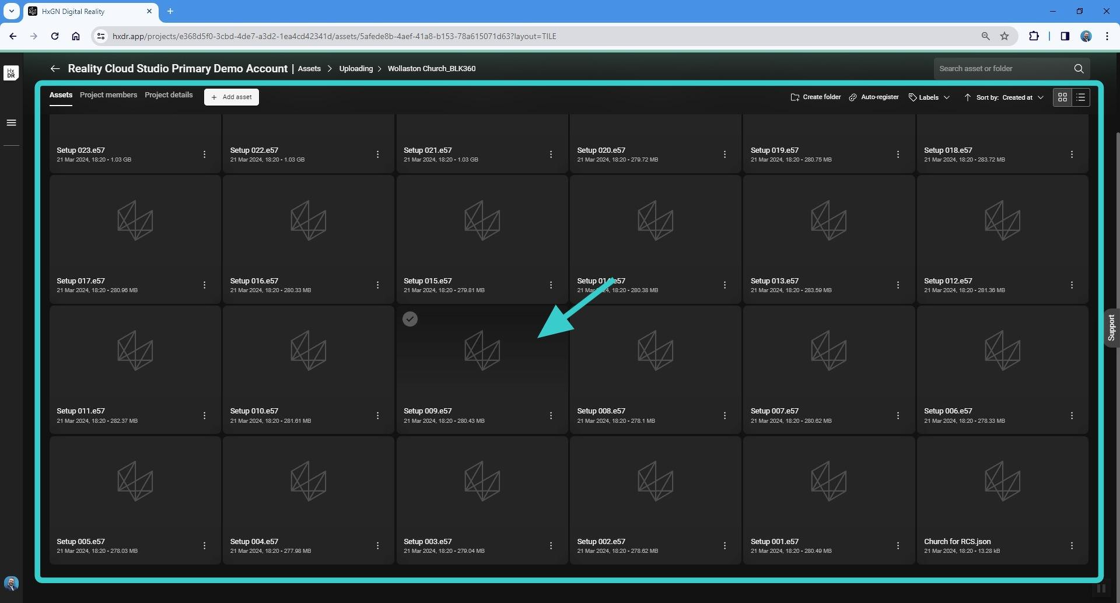
6. フィールドからすべてのアップロードファイルを保存したフォルダに移動したら、E57ファイルと単一の*JSONファイルも確認できます。

登録されていない単一のファイルのいずれかをクリックすると、そのセットアップから得られるデータを確認できます。

https://ajeuwbhvhr.cloudimg.io/colony-recorder.s3.amazonaws.com/files/2024-04-04/3d0e9b8a-7341-43df-81f1-ae9addb7c80d/user_cropped_screenshot.jpeg?tl_px=0,0&br_px=1920,1034&force_format=png&width=1120.0

単一の未登録資産内でナビゲート


7. アセットビュー内で単一のセットアップを確認し、それを回避できます。

パノラマ(スキャン地点で球形のバブルとして表示されている)をクリックすると、「パノラマビューポイント」にジャンプします。


https://ajeuwbhvhr.cloudimg.io/colony-recorder.s3.amazonaws.com/files/2024-04-04/c222d7a3-d65b-4313-a3fb-d15415358ecc/user_cropped_screenshot.jpeg?tl_px=15,41&br_px=1161,681&force_format=png&width=1120.0


8. パノラマ画像内でパンやズームが可能です。

「Escape」キーを押すと簡単に3Dアセットビューに戻るか、「戻る」ボタンをクリックして前のフォルダに戻ることができます。

「戻る」をクリックするとフォルダ表示に戻り、登録プロセスを開始できます。


https://ajeuwbhvhr.cloudimg.io/colony-recorder.s3.amazonaws.com/files/2024-04-04/a15d1718-5b72-44c2-ac94-d3b1c0c2d2f4/user_cropped_screenshot.jpeg?tl_px=0,30&br_px=1444,992&force_format=png&width=1120.0

自動登録プロセスの開始


9. スキャン登録の手続きを開始するには、「自動登録」ボタンをクリックしてください。


https://ajeuwbhvhr.cloudimg.io/colony-recorder.s3.amazonaws.com/files/2024-04-04/3d7368e5-c75c-4bf6-b5e9-16866ead7b08/user_cropped_screenshot.jpeg?tl_px=0,0&br_px=906,519&force_format=png&width=983


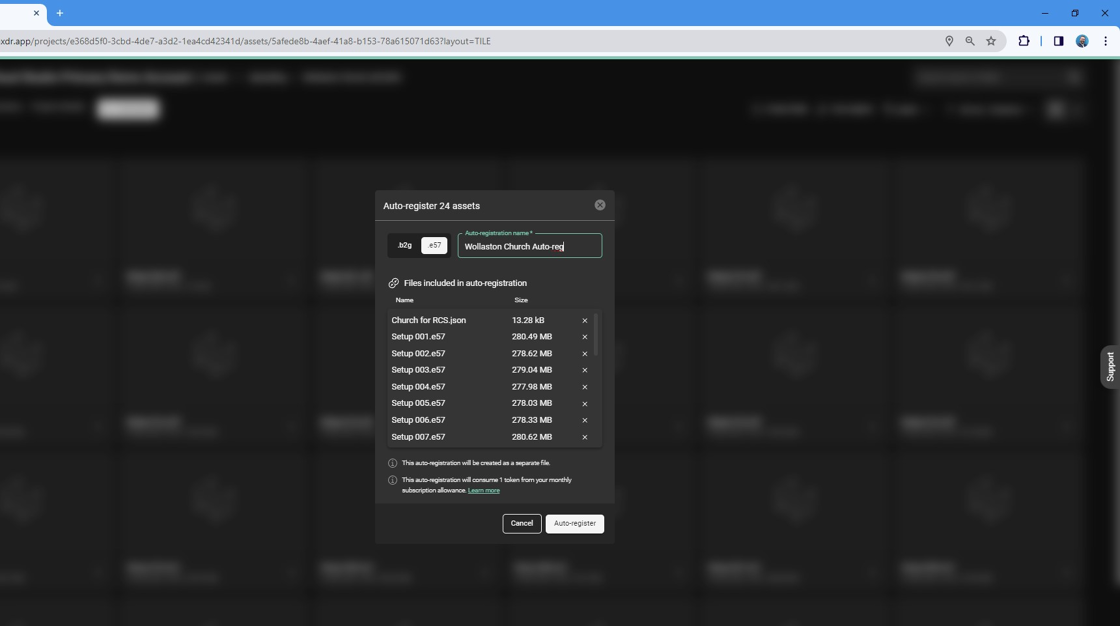
10. 「自動登録」をクリックするとダイアログボックスが表示され、すべてのスキャンと*が自動的に入力されます。JSONファイルは、登録するための要件です。 *.E57ファイル。

希望すれば不要なスキャンを登録リストから削除でき、登録名も選択できます。

https://ajeuwbhvhr.cloudimg.io/colony-recorder.s3.amazonaws.com/files/2024-03-25/75bb0567-46a1-45c3-89a0-2ffdf3f6293b/ascreenshot.jpeg?tl_px=200,0&br_px=1920,961&force_format=png&width=1120.0

自動登録プロセスの最終決定


11. 登録名を決めたら、もう一度「自動登録」をクリックして処理ステップを開始します。


https://ajeuwbhvhr.cloudimg.io/colony-recorder.s3.amazonaws.com/files/2024-04-04/41914bdb-3321-47c5-9a9c-9e551a3537b8/user_cropped_screenshot.jpeg?tl_px=0,13&br_px=467,653&force_format=png&width=784

概要


これであなたのフォルダに新しいアセットができ、登録済みデータセットを表します。なお、0kbと表示されますが、これはエラーではありません。

GeoCloudにはデータ登録にかかる時間の表示はありませんので、定期的にアセットに戻って状況を確認してください。


プロセスが完了すると、プラットフォーム内の他の資産と同様にこの新しい資産を開設できます。

もしエラーが発生した場合は、プラットフォームを通じてサポートに連絡し、できるだけ多くの情報を提供してください。