
투어는 카메라 위치가 정의된 일련의 위치와 그 사이에 애니메이션 동작이 있는 형태입니다. 이 카메라 위치들은 자산을 매력적으로 표현하고 특정 특징, 관심 지역, 측정값 또는 지오태그에 주목하도록 연동할 수 있습니다.
첫 투어 제작에 도움이 되는 이 가이드 워크플로우를 참고해 주세요: 간단한 편집과 공유로 기본 투어 제작.
이 여행은 비행 경로만 포착할 것이며, 원래 제작된 물체의 레이어, 설정, 가시성은 보존하지 않습니다.
애드 투어
-
투어 추가를 클릭하세요.
-
어떤 투어를 할지 선택하세요.
-
자신만의 길을 만들어라.
-
템플릿에서 시작하세요.
-
-
적절한 포인트 수를 선택하고 클릭하세요 저장.
-
측정값에 이름을 붙이고, 선택적으로 설명을 추가할 수도 있습니다.
-
딸깍 저장.
-
딸깍 취소 언제든지.
-
딸깍 버림 변경 사항 투어 목록으로 돌아가기 위해서입니다.
-
실행 취소와 재실행 버튼은 투어의 모든 수정 시 사용할 수 있습니다.
자신만의 길을 만들어
-
시야를 움직여 카메라 위치와 방향을 조절하세요.
-
흰색 셔터 버튼을 클릭하면 현재 카메라 시점을 투어에 추가하세요.
-
더 많은 관점을 계속 추가해 주세요.
-
어떤 뷰포인트의 위치나 카메라 엔젤을 편집하려면 뷰포인트를 선택한 후 화면 버튼의 버튼을 사용해 이동하세요.
-
딸깍 비켜 그리고 뷰포인트를 새로운 위치로 드래그합니다.
-
딸깍 카메라 회전. 뷰포인트의 현재 카메라 위치가 확대됩니다. 뷰를 360도 회전하여 새로운 카메라 위치로 맞추세요.
-
-
뷰포인트를 삭제하려면 뷰포인트를 선택하고 클릭하세요 삭제.
-
딸깍 확인해.
-
-
-
순회 기간을 정의하세요.
-
기본적으로 시점 이동에 10초가 걸립니다.
-
투어의 최소 시간은 뷰포인트당 1초입니다.
-
사용자는 순회 시간을 초 단위로 입력하여 투어 시간을 늘릴 수 있습니다.
-
각 관점은 투어 일정에 따라 균등하게 배치됩니다.
-
-
투어가 원형 경로를 따를지 정의하세요.
-
원형 경로의 첫 번째와 마지막 카메라 포인트는 루프로 연결되어 있습니다. 이 설정은 반복되는 비디오에 투어를 추가할 수 있도록 보장합니다.
-
-
투어의 부드럽게 만드는 방식을 정의하세요. 부드러움은 포인트별로 또는 투어 전체에 걸쳐 정의할 수 있습니다.
-
부드러운 경로는 정의된 경로를 따라 흐르는 것처럼 보이고, 날카로운 경로는 바로 시점 사이를 스냅 이동할 것입니다.
-
-
딸깍 저장.
-
투어 이름과 선택 사항인 설명을 입력하세요.
-
투어가 저장되는 시점에 썸네일이 생성됩니다. 이 썸네일이 투어의 마지막 시점입니다.
-
-
딸깍 저장.
템플릿에서 시작하세요
Reality Cloud Studio는 자주 요청되는 투어 경로를 만들어 투어 제작 과정을 더 쉽게 만들고 매력적인 투어를 만드는 데 도움을 주는 여러 유용한 템플릿을 제공합니다.
-
원하는 템플릿을 클릭하세요.
|
원 - 자산 주위에 4개의 뷰포인트가 있는 원형 경로를 생성하며, 자산 쪽 경로를 따라 직각으로 향하는 카메라 위치를 설정합니다 |
주석 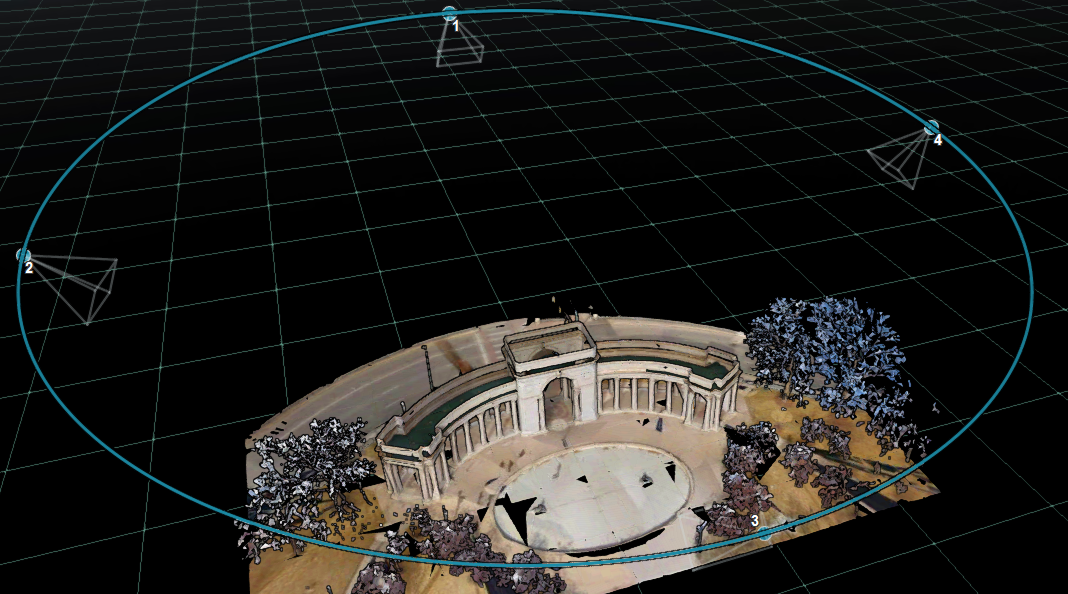
|
|
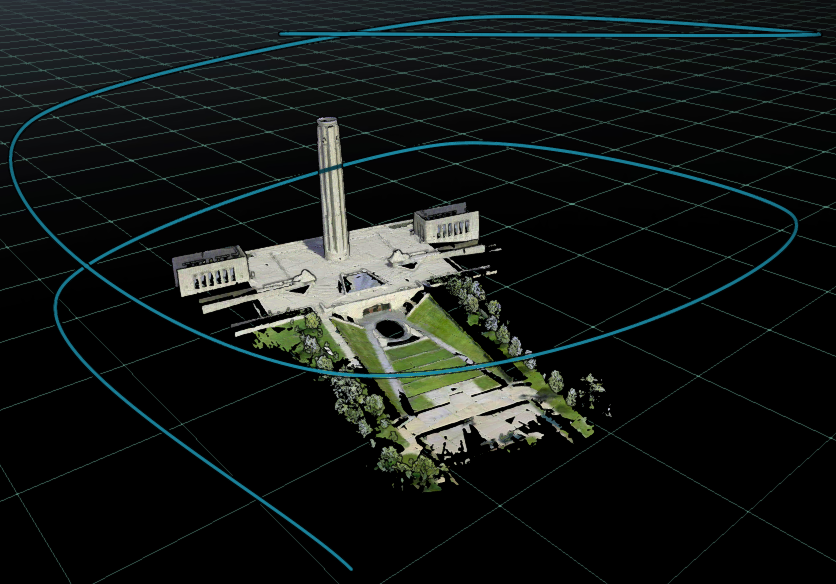
헬릭스 - 자산 주위를 헬릭스 경로를 생성하며, 자산 레벨에서 위쪽으로 12개의 뷰포인트를 설정하고, 자산 방향을 따라 직각으로 향하는 카메라 위치를 제공합니다 |
|
|
로켓 - 아래에서 위로 시작하는 4개의 시점과 수직 방향의 카메라 위치를 자산으로 향하는 경로를 따라 생성 |
|
|
착지 - 위에서 아래로 시작하는 4개의 뷰포인트가 있는 수직 경로를 생성하며, 에셋 쪽으로 향하는 경로를 따라 직각으로 마주보는 카메라 위치를 설정합니다 |
|
|
플라이오버 - 자산으로 향하는 경로를 따라 4개의 뷰포인트와 전방을 향한 카메라 위치가 있는 수평 경로를 생성합니다 |
|
|
플라이바이 - 에셋으로 향하는 경로를 따라 4개의 뷰포인트와 직각으로 향하는 카메라 위치를 가진 수평 경로를 생성합니다 |
|
|
U-턴 - 자산으로 향하는 경로를 따라 3개의 시점과 직각으로 향하는 카메라 위치가 있는 U자형 수평 경로를 생성합니다 |
|
|
랜덤 - 자산으로 향하는 경로를 따라 3개의 뷰포인트가 수직으로 방향을 향한 U턴을 생성합니다 |
|
-
어떤 뷰포인트의 위치나 카메라 엔젤을 편집하려면 뷰포인트를 선택한 후 화면 버튼의 버튼을 사용해 이동하세요.
-
딸깍 비켜 그리고 뷰포인트를 새로운 위치로 드래그합니다.
-
딸깍 카메라 회전. 뷰포인트의 현재 카메라 위치가 확대됩니다. 뷰를 360도 회전하여 새로운 카메라 위치로 맞추세요.
-
순회 기간을 정의하세요.
-
기본적으로 시점 이동에 10초가 걸립니다.
-
투어의 최소 시간은 뷰포인트당 1초입니다.
-
사용자는 순회 시간을 초 단위로 입력하여 투어 시간을 늘릴 수 있습니다.
-
각 관점은 투어 일정에 따라 균등하게 배치됩니다.
-
-
투어가 원형 경로를 따를지 정의하세요.
-
원형 경로의 첫 번째와 마지막 카메라 포인트는 루프로 연결되어 있습니다. 이 설정은 반복되는 비디오에 투어를 추가할 수 있도록 보장합니다.
-
-
투어의 부드럽게 만드는 방식을 정의하세요. 부드러움은 포인트별로 또는 투어 전체에 걸쳐 정의할 수 있습니다.
-
부드러운 경로는 정의된 경로를 따라 흐르는 것처럼 보이고, 날카로운 경로는 바로 시점 사이를 스냅 이동할 것입니다.
-
-
딸깍 저장.
-
투어 이름과 선택 사항인 설명을 입력하세요.
-
투어가 저장되는 시점에 썸네일이 생성됩니다. 이 썸네일이 투어의 마지막 시점입니다.
-
-
딸깍 저장.
편집 순회
투어를 저장하면 편집할 수 있습니다.
-
목록에서 투어 위에 마우스를 올리고 생략 버튼.
-
적절한 편집 기능을 클릭하세요.
-
딸깍 편집 투어 경로 투어 시점의 지속 시간, 원형 경로 설정, 매끄럽거나 위치 또는 카메라 위치를 변경하는 것.
-
딸깍 투어 정보 수정 이름이나 설명을 수정하는 것.
-
-
또는 목록에서 투어를 선택할 수도 있습니다.
-
를 클릭하세요 수정 투어 정보 또는 투어 경로 중 하나를 누르고 원하는 대로 수정할 수 있습니다.
-
-
딸깍 저장.
레코드 투어
투어가 저장되면 고품질 영상을 녹화하여 자산을 선보이고 비사용자에게 가이드 경험이나 프레젠테이션을 제공할 수 있습니다.
-
목록에서 투어 위에 마우스를 올리고 생략 버튼.
-
딸깍 기록.
-
레이어, 가시성 설정, 지오태그, 파노라마 뷰포인트 설정이 녹화 화면에 보이도록 원하는 대로 설정되어 있는지 확인하세요.
-
투어의 기록을 시작할 수 있는 지점을 선택하려면 타임 마커를 타임라인 하단에 드래그하세요.
-
를 클릭하세요 빨간 셔터 버튼 녹음을 시작하자.
-
-
또는 목록에서 투어를 선택할 수도 있습니다.
-
를 클릭하세요 비디오 녹화 위에서 설명한 녹화 설정과 보기 설정을 조정하세요.
-
-
녹음은 실시간으로 처리됩니다.
-
딸깍거리는 소리 녹화 중지 그때까지 녹음된 투어 일부를 최종 확정하고 다운로드할 예정입니다.
녹화 중에는 페이지에서 벗어날 수 없습니다.
이 내보내기 렌더링은 GPU 자원을 매우 많이 사용합니다. 하세요 아니야 내보내기가 완료될 때까지 이 브라우저 세션을 다른 용도(예: 새 탭 열기)로 사용하세요.
녹화 파일은 '다운로드' 폴더입니다. 파일은 MP4 파일로, 이름은 다음과 같이 포맷되어 있습니다: [Tour_name]_[MM_DD_YYYY]_[HH MM SS].mp4
삭제 여행
한 번 투어를 저장하면 삭제할 수 있습니다.
-
다음 사이트를 클릭하세요 생략 버튼.
-
클릭해 삭제.
-
사용자는 투어의 실수로 삭제되는 것을 방지하기 위해 삭제를 수락하라는 안내를 받게 됩니다. 클릭 네, 삭제.
링크 복사
투어가 저장되면 링크할 수 있습니다.
-
다음 사이트를 클릭하세요 생략 버튼.
-
클릭해 링크 복사.
-
링크는 이메일, 채팅 또는 기타 방법으로 공유할 수 있도록 클립보드에 복사됩니다. 이 링크는 자산을 볼 권한이 있는 사용자만 접근할 수 있습니다.
검색
자산에 최소 한 개의 투어가 포함되어 있으면 검색 바가 활성화됩니다. 검색창에 투어 이름을 입력하면 목록에서 빠르게 찾을 수 있습니다.
투어 검색은 투어 이름만 검색하고, 설명이나 창작자는 검색하지 않습니다.