
헥사곤 지오클라우드의 측정은 협업자가 볼 수 있는 영구적이고 저장된 객체입니다.
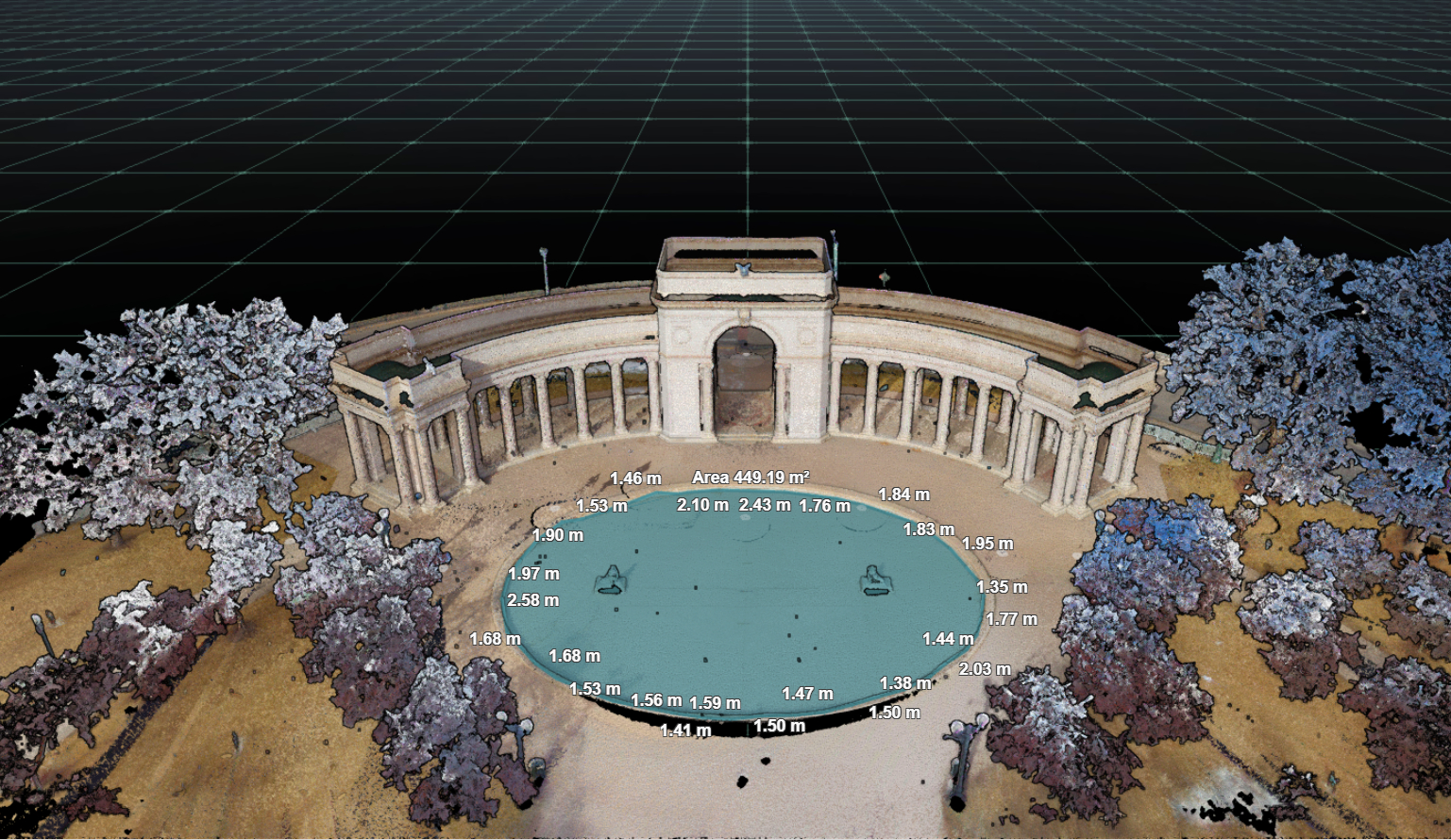
측정값은 자산에 할당된 권한으로 추가, 편집, 삭제할 수 있습니다. 이 사이트들은 모든 자산 협력자가 접근할 수 있으며, 특정 사용자에게만 국한되지 않습니다.
측정값 추가하기
-
딸깍 측정값 추가하기.
-
원하는 측정 유형을 선택하세요.
-
거리
-
면적
-
평면
-
-
이용 가능한 측정 도구를 선택하세요:
-
확대경
-
커서 좌표
-
-
적절한 포인트 수를 선택하고 클릭하세요 저장.
-
측정값에 이름을 붙이고, 선택적으로 설명을 추가할 수도 있습니다.
-
딸깍 저장. 클릭했을 때 보이는 시야입니다 저장 측정값의 썸네일로 캡처되어 저장된 뷰 — 저장 전에 원하는 방식으로 장면을 구도를 잡으세요.
저장 전 편집 포인트: 포인트를 넣을 때, 저장하기 전에 버튼을 누르세요 백스페이스 마지막으로 배치한 점을 제거하거나, 위치를 클릭한 후 드래그하여 위치를 다시 잡을 수 있습니다. 이렇게 하면 측정을 다시 시작하지 않고도 실수로 더블 클릭으로 추가된 지점을 수정할 수 있습니다.
측정 도구
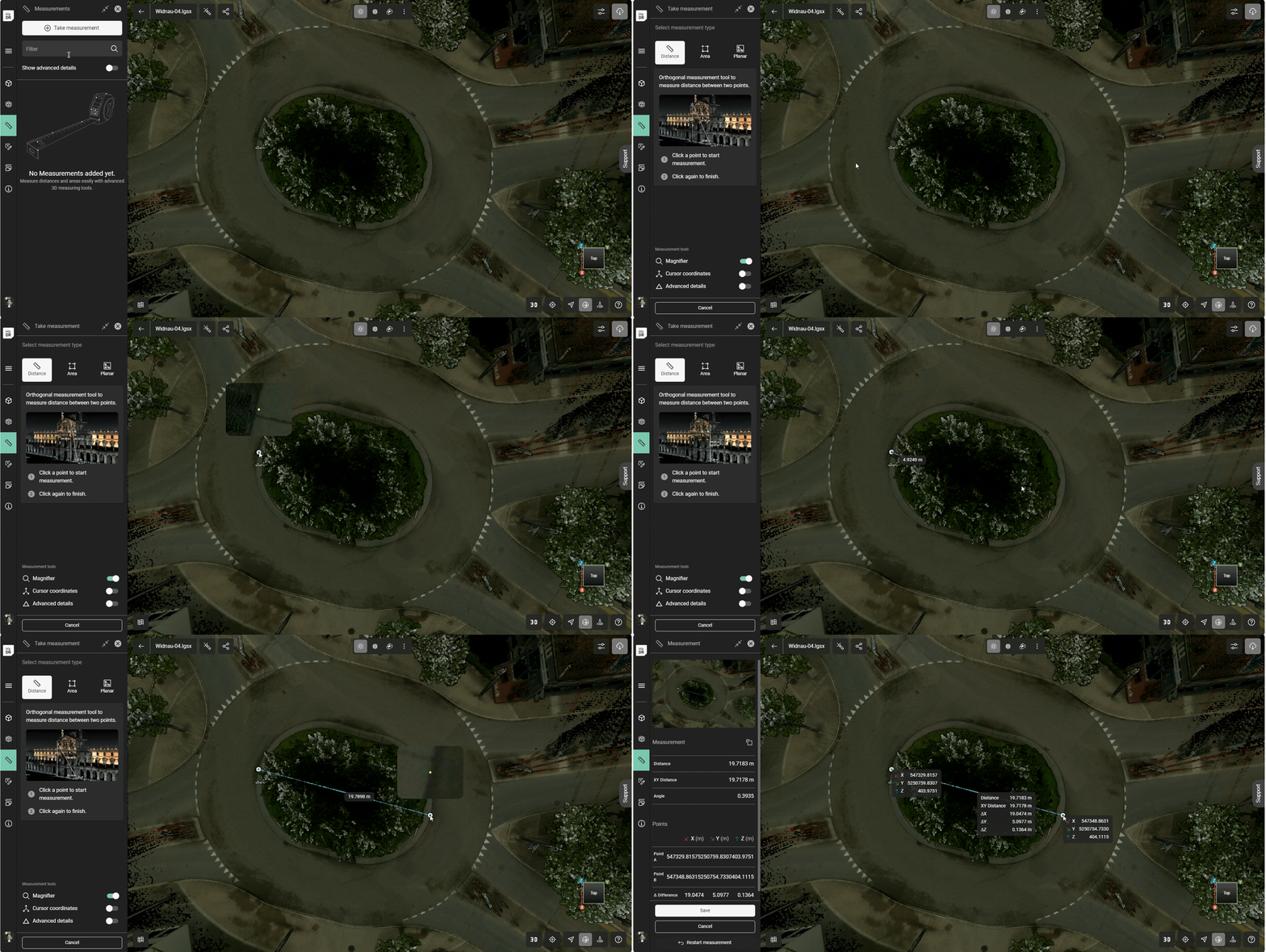
확대경
확대경 옵션을 활성화하면 포인트 선택 시 확대된 시점으로 확대되어 가장자리, 모서리, 세부 사항을 정밀하게 선택할 수 있습니다.
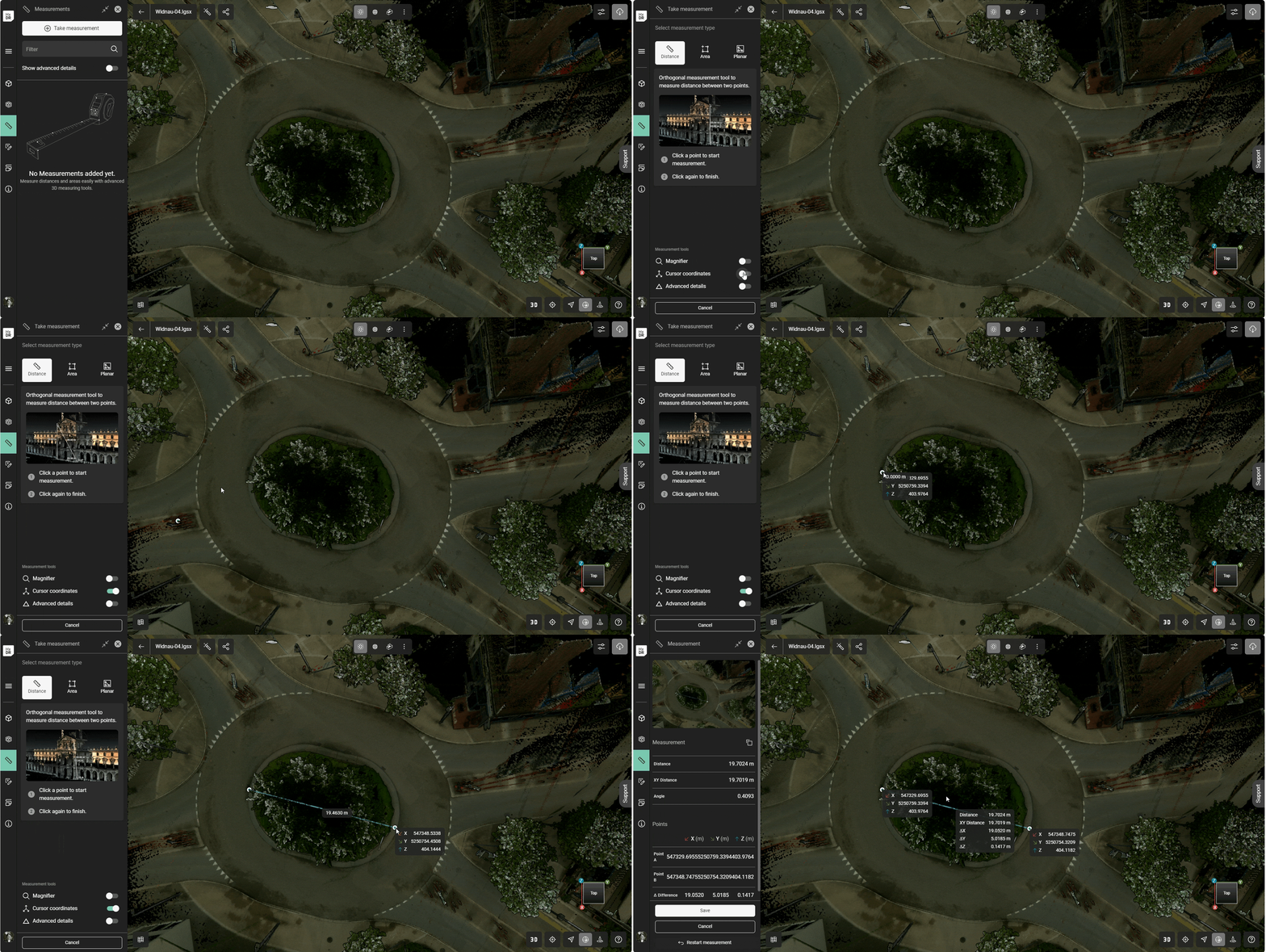
커서 좌표
커서 좌표 옵션을 활성화하면 커서의 x, y, z 좌표를 실시간으로 보여줍니다. 측정이 완료되면 각 점의 좌표가 장면에 표시됩니다.
거리 측정
거리 측정은 사용자가 포인트 클라우드 또는 메쉬 내 두 픽 포인트 사이를 측정할 수 있게 해줍니다.
-
측정을 시작하려면 첫 번째 관심 지점을 클릭하세요.
-
두 번째 지점을 클릭하여 측정을 종료하세요.
-
측정값에 이름을 붙이고, 선택적으로 설명을 추가할 수도 있습니다.
-
딸깍 저장.
면적 측정
면적 측정은 사용자가 어떤 2차원 도형이든 측정할 수 있게 해줍니다. 면적 측정의 평면은 처음 두 점으로 정의됩니다. 면적은 항상 가산적일 뿐, 치환적이지 않습니다.
-
첫 번째 지점을 클릭하여 측정을 시작하세요.
-
최소 두 개의 추가 점을 클릭하여 삼각형을 만듭니다.
-
폴리곤에 필요한 만큼 포인트를 추가할 수 있습니다.
-
면적은 항상 가산적일 뿐, 치환적이지 않습니다. 이를 고려하기 위해 포인트 클릭을 계획하세요.
-
더블 클릭으로 측정을 종료하세요.
-
측정값에 이름을 붙이고, 선택적으로 설명을 추가할 수도 있습니다.
-
딸깍 저장.
평면 측정
평면 측정은 사용자가 고유 점을 선택하기 전에 측정 평면을 정의할 수 있게 해줍니다.
-
적절한 것을 선택하세요 플레인 모드.
-
투영 - 점 평면에 수직으로 설정됨
-
레이 캐스트 - 현재 카메라 위치에 따라 포인트를 배치합니다.
-
세 점을 클릭하여 측정면을 정의하세요.
-
첫 번째 지점을 클릭하여 측정을 시작하세요.
-
최소 두 개의 추가 점을 클릭하여 삼각형을 만듭니다.
-
폴리곤에 필요한 만큼 포인트를 추가할 수 있습니다.
-
면적은 항상 가산적일 뿐, 치환적이지 않습니다. 이를 고려해 포인트 클릭을 계획하세요.
-
더블 클릭으로 측정을 종료하세요.
-
측정값에 이름을 붙이고, 선택적으로 설명을 추가할 수도 있습니다.
-
딸깍 저장.
측정점은 평면의 그려진 영역 밖에 배치할 수 있지만 정의된 평면에 따라 움직입니다.
측정 활성화/비활성화
측정값이 저장되면 활성화 및 비활성화가 가능합니다.
-
측정 목록에서 원하는 측정을 클릭하세요.
-
현재 시청 위치는 유지되지만 측정은 활성화됩니다.
-
사용자의 현재 시청 방향에 따라 측정 범위 내의 데이터가 보이지 않을 수 있습니다. 제품은 사용자가 데이터를 자동으로 파악하도록 안내하지 않습니다.
-
-
목록에서 측정값 위에 마우스를 올리면 사용자가 측정값을 활성화하지 않고도 미리 확인할 수 있습니다.
여러 측정값이 동시에 활성화되어 볼 수 있습니다.
수정 측정
측정값을 저장하면 편집할 수 있습니다.
-
다음 사이트를 클릭하세요 생략 버튼.
-
클릭해 수정.
-
측정 이름과 설명은 편집할 수 있는 뷰잉 창의 왼쪽에 표시됩니다.
-
필요한 수정은 모두 하세요.
-
딸깍 저장.
삭제 측정
측정값을 저장하면 삭제할 수 있습니다.
-
다음 사이트를 클릭하세요 생략 버튼.
-
클릭해 삭제.
-
측정값 를 잘못 삭제하지 않도록 사용자가 삭제를 수락하도록 안내받습니다. 클릭 삭제.
센터 뷰
측정값이 저장되면 센터 뷰를 사용해 빠르게 물체 방향을 파악할 수 있습니다.
-
다음 사이트를 클릭하세요 생략 버튼.
-
클릭해 중앙 뷰.
-
카메라는 다시 저장된 보기 — 측정을 만들 때 저장을 클릭했을 때 보이는 그 뷰.
링크 복사
측정값이 저장되면 링크할 수 있습니다.
-
다음 사이트를 클릭하세요 생략 버튼.
-
클릭해 링크 복사.
-
링크는 이메일, 채팅 또는 기타 방법으로 공유할 수 있도록 클립보드에 복사됩니다. 이 링크는 자산을 볼 권한이 있는 사용자만 접근할 수 있습니다.
필터
자산에 최소 하나의 측정값이 포함되면 필터 바가 활성화됩니다. 필터 바를 사용해 측정값 이름을 입력하면 목록에서 빠르게 위치를 찾을 수 있습니다.
측정 검색은 측정값의 이름만 검색하며, 설명이나 생성자는 검색하지 않습니다.