
이 페이지에서는 Windows에서 Hexagon GeoCloud 데스크톱 앱을 설치하고 연결하는 데 필요한 전제 조건과 절차, 그리고 Leica Captivate를 이용한 현장에서 연결하는 방법을 다룹니다. 앱 인터페이스와 동기화 동작에 대한 자세한 내용은 다음을 참조하세요 Hexagon GeoCloud 데스크톱 앱.
시스템 요구사항
GeoCloud 데스크톱 앱을 설치하기 전에 시스템이 다음 최소 요구사항을 충족하는지 확인하세요.
|
운영 체제 |
윈도우 10 64비트(21H2) 또는 윈도우 11 |
|---|---|
|
CPU |
2개의 1.5 GHz |
|
램 |
8GB / 16GB (권장) |
|
디스크 저장 |
>파일 저장 공간 500MB + |
설치 파일 다운로드
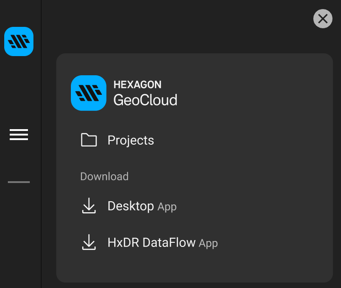
지오클라우드용 데스크톱 동기화 앱은 메뉴 탭에서 다운로드할 수 있습니다.
설치
각 사용자는 앱을 설치할 수 있습니다. 관리자 권한은 필수 사항이 아닙니다.
-
"Hexagon-GeoCloud-latest.exe" 돌려.
-
화면에 나온 지침을 따르세요.
-
앱이 설치될 때까지 기다리세요.
GeoCloud 데스크톱 앱 업데이트
새 버전이 나오면 Windows 알림이 표시됩니다.
-
알림에서 "Hexagon-GeoCloud-latest.exe" 파일을 직접 다운로드하세요.
-
설치를 시작하려면 setup.exe 버튼을 더블 클릭하세요.
-
업데이트 확인해 주세요.
-
설치 창을 닫으세요.
첫 로그인
-
Windows에서는 앱이 자동으로 실행됩니다.
작업 표시줄에 작은 아이콘이 나타납니다. 또한, 숨겨진 아이콘 트레이도 확인하세요: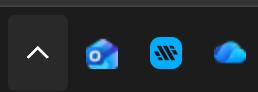
Hexagon GeoCloud 데스크톱 앱 아이콘 -
아이콘을 클릭하세요.
-
딸깍 로그인.
웹 브라우저가 열린다. -
브라우저에서 로그인 정보를 입력하세요. 계정 유형에 따라 이메일과 비밀번호, MyWorld 자격 증명, 또는 SSO로 로그인할 수 있습니다. 전체 로그인 안내는 다음을 참조하세요 로그인 및 권한 부여.
-
로그인 후에는 웹 브라우저를 닫을 수 있습니다.
로그인 후에는 윈도우를 재시작해도 계속 로그인 상태를 유지합니다.
자동 시작 기능은 앱 설정에서 끌 수 있습니다.
현장에서의 연결
현장에서 Leica Captivate를 통해 CS20 컨트롤러, CS 태블릿, TS 토탈 스테이션, MS 멀티스테이션을 통해 지오클라우드에 접근할 수 있습니다.
-
라이카 캡티베이트 내에서 설정/클라우드 서비스/지오클라우드 드라이브.
-
모든 윈도우 태블릿에 대해:
-
웹 브라우저가 열린다.
-
GeoCloud 자격 증명을 입력하거나 SSO를 사용하세요.
-
-
CS20 및 모든 TS 기기에 대해:
-
QR 코드가 표시됩니다.
-
스마트폰으로 QR 코드를 스캔하세요.
-
요청이 나오면 GeoCloud 자격 증명을 입력하거나 SSO를 사용하세요.
-
-
-
이제 GeoCloud 서비스를 통해 파일을 공유할 준비가 되었습니다.