자동 메시 실행

이 가이드는 자동 등록 파일을 새 폴더로 옮기고 자동 메시 처리하는 방법에 대한 단계별 지침을 제공합니다. 이 지침을 따르면 파일을 효율적으로 정리하고 최적화하여 전반적인 작업 흐름을 향상시킬 수 있습니다.

이전에 Hexagon GeoCloud에서 자동 등록 자산을 만들었죠. 이 워크플로우는 해당 자산을 생성한 후에 이어집니다. 아직 자동 등록 자산을 생성하지 않으셨다면, 다시 방문해 주세요. 이 단계입니다 그리고 계속하기 전에 자산을 생성하세요.


계정 내 데이터를 새로운 위치로 옮기기


1. 자동 등록된 자산을 찾아 3개의 점을 클릭하면 해당 자산에 대한 옵션에 접근할 수 있습니다.


https://ajeuwbhvhr.cloudimg.io/colony-recorder.s3.amazonaws.com/files/2024-04-04/32692b7c-b9f5-4fb7-a10c-da7136ccf375/user_cropped_screenshot.jpeg?tl_px=20,0&br_px=785,421&force_format=png&width=764


2. "이동" 기능을 사용해 계정 내 다른 위치로 데이터를 옮기기 시작하세요.

이 단계는 전적으로 선택 사항이며, GeoCloud 플랫폼의 기능을 보여주기 위해 포함되어 있습니다.

처리 단계별로 폴더를 만드는 것은 업로드부터 완료까지 자산을 원활하게 정리하고 이동하는 데 도움이 됩니다.


https://ajeuwbhvhr.cloudimg.io/colony-recorder.s3.amazonaws.com/files/2024-04-04/a90c5f4f-98b1-4a43-9d10-3de76532f634/user_cropped_screenshot.jpeg?tl_px=0,93&br_px=878,643&force_format=png&width=983


3. 자산을 옮기고 싶은 폴더를 선택하고 '이동(Move to)' 버튼을 클릭하여 작업을 최종 완료합니다.


https://ajeuwbhvhr.cloudimg.io/colony-recorder.s3.amazonaws.com/files/2024-04-04/84f371e9-8486-4cc4-a338-a24d7e65a37a/user_cropped_screenshot.jpeg?tl_px=0,74&br_px=577,555&force_format=png&width=860


4. 이동 작업을 완료하면 화면 오른쪽 하단에 대화가 나타나 자산의 새로운 위치로 바로 점프할 수 있습니다.

하이퍼링크를 클릭하면 목적지 폴더로 바로 이동합니다.


https://ajeuwbhvhr.cloudimg.io/colony-recorder.s3.amazonaws.com/files/2024-04-04/b7cc7016-12a7-4321-b327-d541cc9a672e/user_cropped_screenshot.jpeg?tl_px=0,0&br_px=1920,1034&force_format=png&width=1120.0

자동 등록 자산을 열고 검토하기


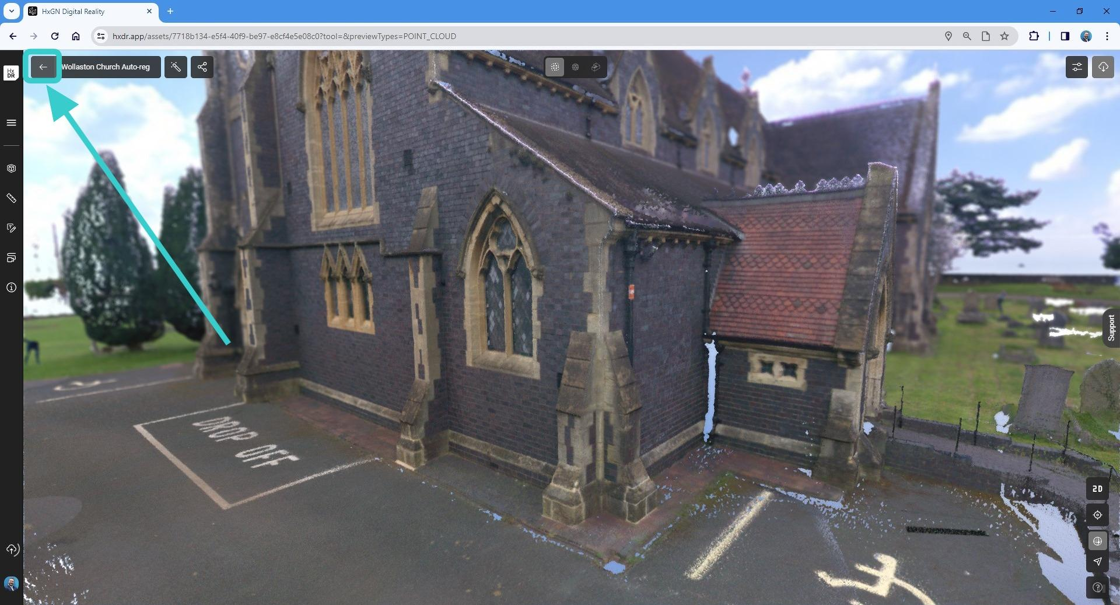
5. 자동 등록된 자산을 클릭하여 열기


https://ajeuwbhvhr.cloudimg.io/colony-recorder.s3.amazonaws.com/files/2024-04-04/741b4d39-cbfc-4af2-84b6-edaac14005e2/user_cropped_screenshot.jpeg?tl_px=0,0&br_px=1920,1035&force_format=png&width=1120.0


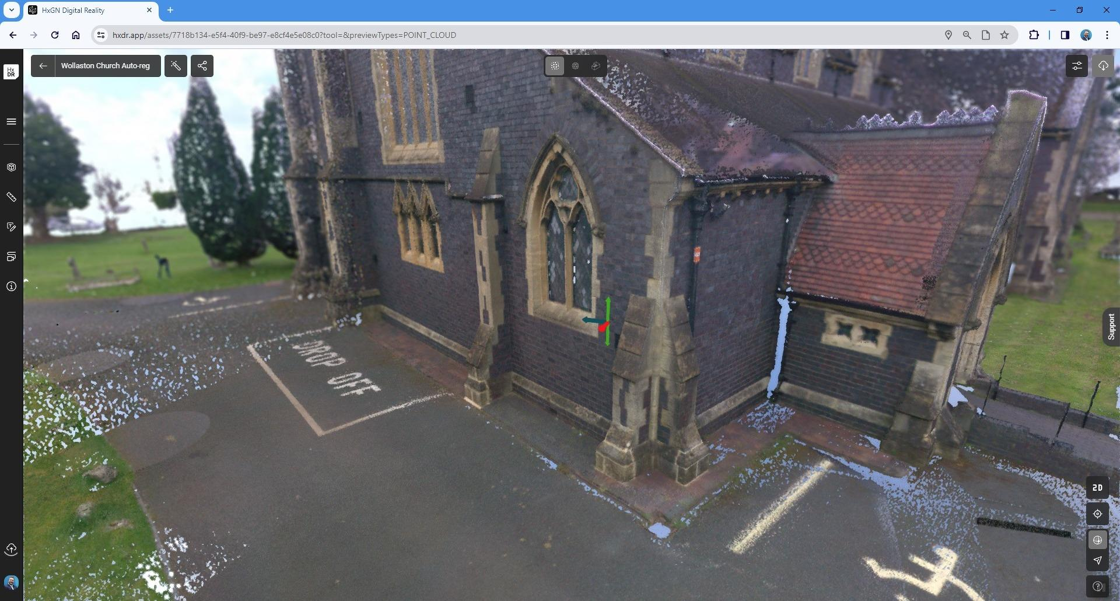
6. 이제 자동 등록된 자산을 검토할 수 있습니다!

이 단계에서는 메쉬가 생성되지 않았으므로 포인트 클라우드 데이터만 볼 수 있습니다.

이제 자산의 자동 메시를 생성하는 한 가지 방법을 배우게 됩니다.

https://ajeuwbhvhr.cloudimg.io/colony-recorder.s3.amazonaws.com/files/2024-04-04/231dbaee-1dd6-4859-a7bb-e9691656acee/user_cropped_screenshot.jpeg?tl_px=0,0&br_px=1920,1030&force_format=png&width=1120.0


7. "뒤로" 버튼을 눌러 자산을 종료합니다


https://ajeuwbhvhr.cloudimg.io/colony-recorder.s3.amazonaws.com/files/2024-04-04/c7d2b0b1-7125-4ae0-9480-f8d307337ce1/user_cropped_screenshot.jpeg?tl_px=0,0&br_px=1920,1037&force_format=png&width=1120.0


8. 자산 패널의 3개 점을 클릭하세요


https://ajeuwbhvhr.cloudimg.io/colony-recorder.s3.amazonaws.com/files/2024-04-04/51e0fcca-6c80-4e5b-a5df-77c248733dd7/user_cropped_screenshot.jpeg?tl_px=0,0&br_px=1920,1035&force_format=png&width=1120.0

등록된 데이터셋에서 "자동 메시" 생성


9. "메시 생성"을 클릭하여 자동 메시 과정을 시작하세요.

메시 생성은 구독 시 처리 대역폭을 소모하며 유료 기능입니다.


https://ajeuwbhvhr.cloudimg.io/colony-recorder.s3.amazonaws.com/files/2024-04-04/1da8ec68-902f-46a3-a786-5b5cc1521cf2/user_cropped_screenshot.jpeg?tl_px=0,1&br_px=372,481&force_format=png&width=662


10. 대화 상자가 나타나며, 데이터 수집에 사용된 센서를 선택할 수 있습니다.

데이터가 어떻게 수집되었는지 모른다면, "제네릭"옵션.

만약 데이터가 다양한 센서(라이카 지오시스템즈나 다른 서드파티 센서)로 수집되었다고 생각한다면, 다음과 같은 선택을 권장합니다.제네릭" 그리고.

각 센서의 기능과 데이터 구조를 최대한 활용할 수 있도록 다양한 설정이 최적화되었습니다.


https://ajeuwbhvhr.cloudimg.io/colony-recorder.s3.amazonaws.com/files/2024-04-04/5dae17ac-a6d9-474a-94bd-d76d5972da19/user_cropped_screenshot.jpeg?tl_px=0,20&br_px=486,570&force_format=png&width=809


11. 진행 준비가 되면 "메쉬"를 클릭하면 자동 메시 과정이 시작됩니다.


https://ajeuwbhvhr.cloudimg.io/colony-recorder.s3.amazonaws.com/files/2024-04-04/19ad1218-7160-4a59-95f5-1d7c51948c46/user_cropped_screenshot.jpeg?tl_px=0,44&br_px=494,593&force_format=png&width=762

요약

메시 생성은 입력 파일의 크기에 따라 달라지며, 몇 분에서 몇 시간이 걸릴 수도 있습니다.

GeoCloud가 자동화된 메시를 생성하는 동안 기다려 주셔서 감사합니다.

메시 생성에 문제가 있으면 연락해 주세요 지원