
장면 만들어
다섯 가지 워크플로우가 장면을 생성합니다. 올바른 선택은 당신이 가진 것과 무엇을 하려는 것인지에 달려 있습니다.
|
원하네… |
이 워크플로우를 사용하세요 |
|---|---|
|
모든 자산이 동일한 좌표계에 지리참조될 때 프로젝트의 공간 개요를 얻기 |
프로젝트의 장면 |
|
알려진 자산 집합을 하나의 뷰로 합치세요 |
선택한 자산에서 새 씬 생성 |
|
처음부터 장면을 만들어서 포함된 내용을 완전히 통제하세요 |
빈 장면 |
|
두 자산이 같은 좌표계에 있지 않을 때 함께 보기. |
시각적 비교 |
|
설계 모델과 포인트 클라우드 간의 편차를 정량화합니다 |
검사 |
선택한 자산으로 새 장면을 생성하세요
-
"Asset" 탭에서 장면에 추가할 원하는 Assets를 선택하세요.
-
화면 오른쪽 하단의 컨텍스트 메뉴에서 "선택한 자산에서 새 씬 생성" 명령을 찾아 클릭하세요.

-
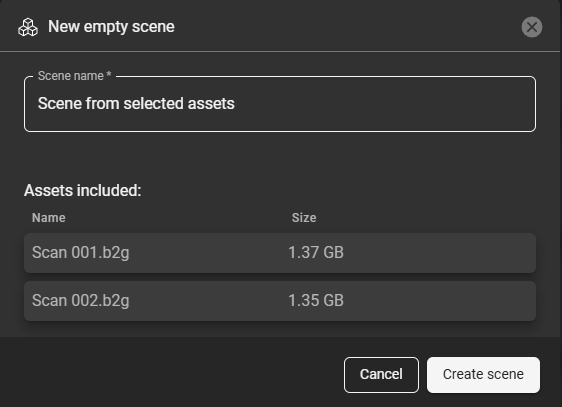
이렇게 하면 장면에 포함될 자산도 함께 표시되는 이름 창이 열립니다. "장면 만들기"를 클릭하면 마무리됩니다.
빈 장면을 만드세요
장면에 어떤 데이터 세트가 나타나는지 완전히 제어해야 하는 상황에 유용합니다. 빈 상태에서 시작하면 현재 작업과 관련된 포인트 클라우드, 메쉬, 모델만 추가할 수 있습니다. 예를 들어, 이해관계자 검토를 위한 집중 뷰를 준비할 때, 특정 프로젝트 영역을 분리할 때, 또는 더 큰 프로젝트의 일부 데이터를 다룰 때입니다.
빈 장면에 불완전한 지리참조 자산 추가하기
GeoCloud는 지리참조 메타데이터가 파일 자체에 존재할 때만 데이터셋을 지리참조로 간주합니다 — 예를 들어, .prj 사이드카, 내부 WKT 메타데이터, 또는 EPSG 참조 등이 있습니다. 일부 데이터셋은 큰 내부 좌표(지리 참조 데이터의 전형적인 위치)를 가지고 있지만 명시적인 지리 참조는 없습니다. GeoCloud는 좌표가 다르게 보이지만, 이들을 로컬 참조로 간주합니다.
장면이 생성되면 그 원점은 (0, 0, 0)로 설정됩니다.
-
장면이 지리참조 자산으로 생성된다면, 원점은 그 자산의 대략적인 위치에 배치되고, 참조되지 않은 자산은 그 자산에 대해 상대적으로 배치됩니다.
-
장면 내 어떤 자산도 지리참조되지 않으면 원점은 (0, 0, 0) 상태로 유지됩니다.
이 데이터셋은 그래야 해 지리 참조가 이루어졌으나 메타데이터가 누락된 경우 비참조로 처리됩니다. 내부 좌표가 커서 장면 원점에서 매우 멀리 떨어져 있어, 씬 캔버스에서는 볼 수 없을 수 있습니다 — 노드는 트리에 있지만 3D 뷰는 비어 있어 보입니다 줌 복구하지 못합니다.
우회 방법
데이터셋을 장면 원본에 더 가깝게 가져가세요. 두 가지 선택지가 있습니다:
-
자동 — 선택한 자산에서 새 씬 생성 지휘부. GeoCloud는 선택한 자산을 그룹화하여 위치에 따라 원점에 가깝게 끌어당깁니다.
-
수동 — 데이터셋을 역변환하여 (0, 0, 0) 쪽으로 다시 이동시킵니다.
장기적인 해결책은 업로드 전에 소스 파일에 유효한 지리참조 메타데이터가 포함되도록 하는 것입니다.
-
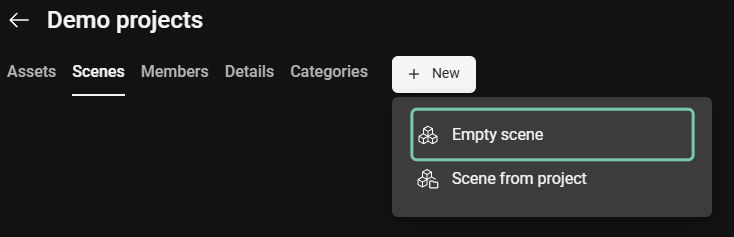
프로젝트 뷰에서 다음으로 가세요 장면 탭 탭을 받고 "새 글" 버튼을 클릭하세요.
-
"빈 장면"을 클릭하세요.
-
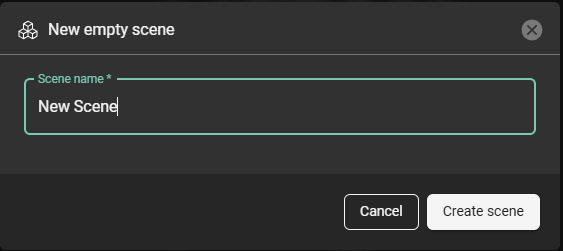
b. 씬 이름을 붙이고 "씬 만들기"를 클릭해 계속 진행하세요.
-
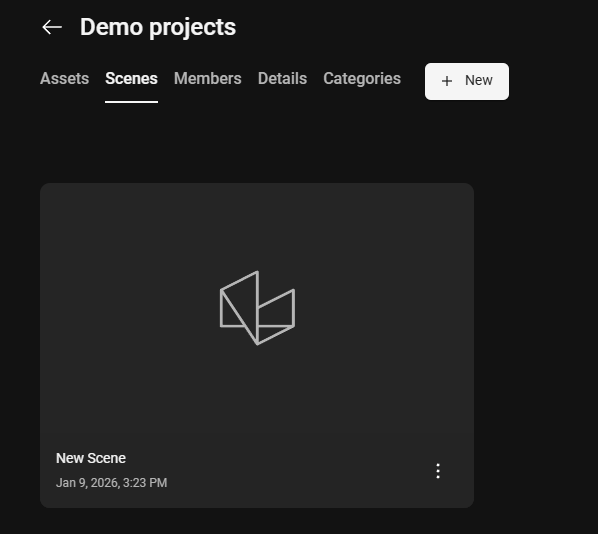
새로 생성된 장면은 "장면" 탭에서 이용할 수 있습니다.
-
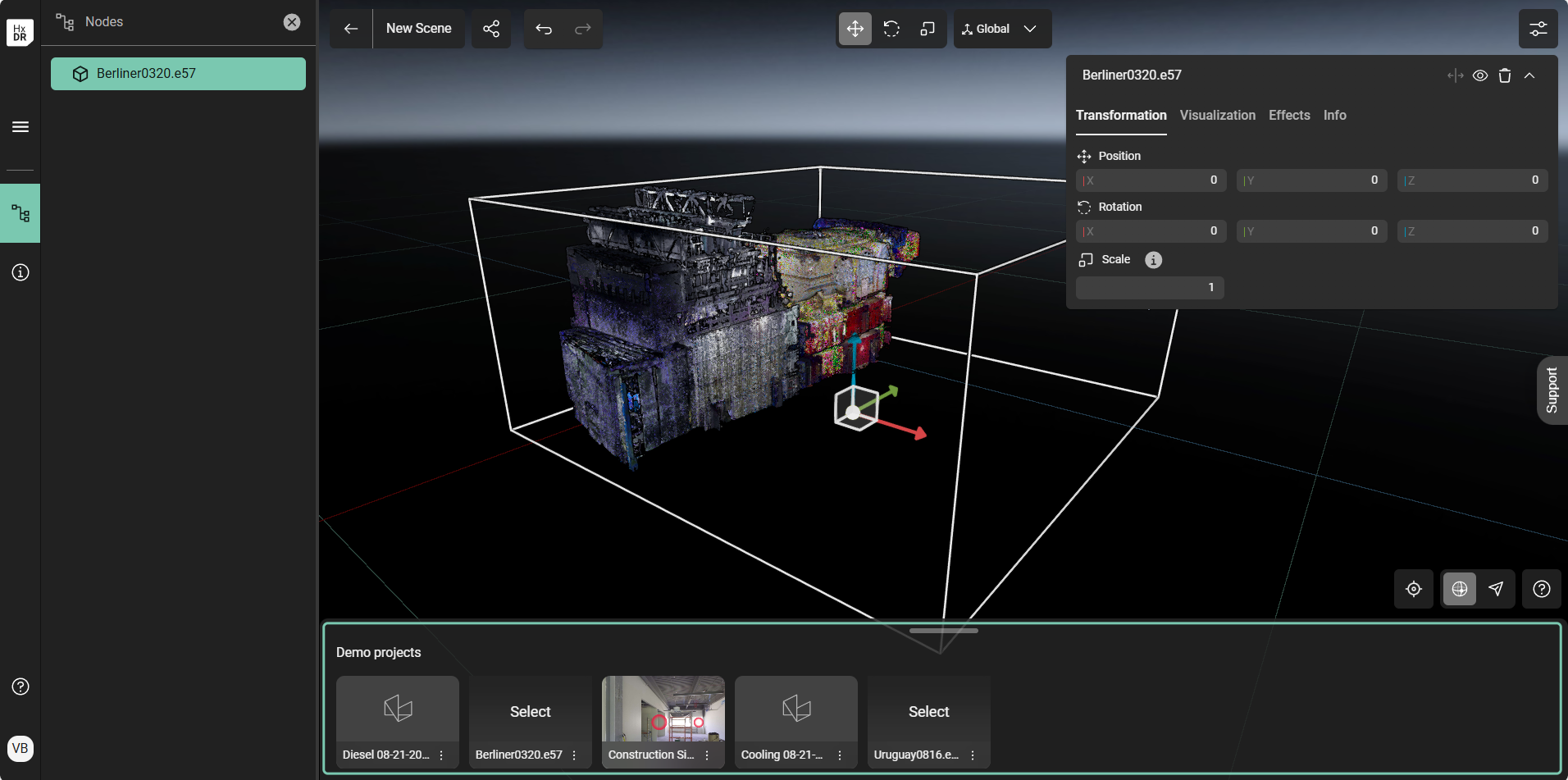
시각화용 데이터를 추가하려면 장면을 열고 페이지 하단의 서랍 손잡이를 찾아 서랍을 엽니다.
-
현재 프로젝트에서 이용 가능한 데이터 세트 중에서 선택하여 씬에 추가하세요.
-
"프로젝트에서 장면" 명령을 사용하세요
이 명령어를 사용해 프로젝트에서 씬을 생성하면 현재 프로젝트에 있는 모든 지원되는 3D 데이터를 하나의 씬으로 옮깁니다. 데이터는 프로젝트의 폴더 구조에 따라 씬의 노드(트리 계층) 내에서 조직됩니다.
이 워크플로우는 프로젝트 내 모든 자산이 동일한 좌표계에서 지리참조된다고 가정합니다. 프로젝트에 지리 참조 메타데이터가 없는 자산이나 서로 다른 좌표계를 사용하는 자산이 포함되어 있을 경우, 장면 내에서 서로 잘못 위치할 수 있습니다.
-
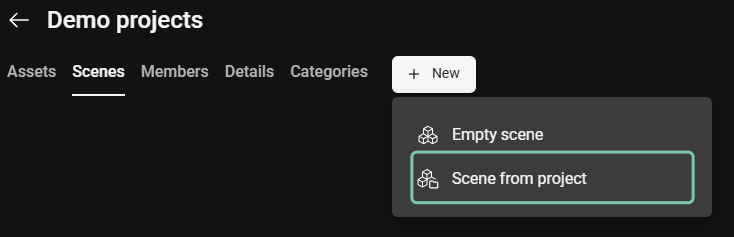
프로젝트 뷰에서 Scenes 탭으로 가서 "새로 시작"을 클릭하세요.
-
"프로젝트에서 장면"을 선택하세요.
-
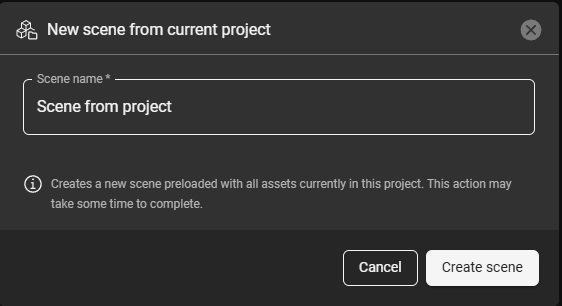
b. 씬 이름을 붙이고 "씬 만들기"를 클릭해 계속 진행하세요.
-
새로 생성된 씬은 프로젝트 폴더 구조를 기반으로 한 트리 구조(노드)를 포함합니다.
시각적 비교 장면을 만드세요
두 자산을 함께 보기 또는 분석하기 전에 정렬해야 할 때 이 워크플로우를 사용하세요 — 예를 들어, 한쪽 또는 두 자산이 동일한 좌표계에 지리참조되지 않은 경우입니다. 가이드 워크플로우는 두 자산에서 포인트 피킹을 거쳐 정렬된 두 자산 씬을 생성합니다.
시각적 비교는 한 번에 두 개의 자산으로 제한됩니다. 두 자산이 하나의 포인트 클라우드와 하나의 모델이라면, 정렬된 장면을 편차 검사의 입력으로 직접 사용할 수 있습니다.
참고 시각적 비교 장면 만들기 전체 워크플로우를 위해서요.
검사 장면을 만드세요
이 워크플로우를 사용해 설계 모델과 실제 시공 현실 캡처 간의 차이를 정량화하세요. 검사는 이미 정렬된 점 구름과 모델이 정확히 하나(동일 좌표계에서 지리참조되었거나 시각적 비교 장면을 통해 정렬됨)를 대상으로 하며, 편차 값이 매핑된 메쉬를 생성합니다.
검사 매개변수(배제 구역, 허용 오차, 메시 해상도)는 검사 생성 시 설정되며, 벽, 바닥, MEP 시나리오에 권장 기본값이 적용됩니다.
참고 검사를 생성하세요 전체 워크플로우를 위해서요.