2024년 11월 14일 | 리얼리티 클라우드 스튜디오


Reality Cloud Studio Lockup - Black Text.png

새로운 소식

이 제품은 점군과 모델의 시각적 비교를 지원하는 새로운 장면 기능을 포함한 보조 주간 릴리스입니다.

시각적 비교 장면
point cloud IFC Visual Comparison
포인트 클라우드와 IFC 모델의 시각적 비교

씬은 Reality Cloud Studio에서 개별 자산을 분석할 수 있게 해주는 새로운 유형의 객체입니다. 초기 출시 시에는 씬을 사용해 어떤 형식이든 여러 에셋을 수동으로 정렬하고 결합할 수 있습니다:

  • 설계 vs. 시공 검증: 설계 모델과 완공 스캔을 동일한 현장에 로드하여 건설이 프로젝트 사양에 부합하는지 확인합니다.

  • 맥락 속 디자인: 신축 건물이나 장비 설치 현장을 현장에서 시각화하면, 현재 진행 중인 건설 현장이나 추가 현장의 스캔에 설계 모델을 로드합니다.

  • 진행 상황 모니터링 및 품질 관리: 하청업체와 작업 작업 현장 간 협력하여 설계 모델과 함께 건설 진행 스캔을 적재하여 준수를 보장하고 재작업을 줄입니다.

  • 신속한 정화: 현장에서 시각적 분석을 수행하여 오류를 신속히 수정하고 프로젝트를 순조롭게 유지하세요.

장면 사용을 위한 가이드 워크플로우는 여기에서 확인할 수 있습니다:

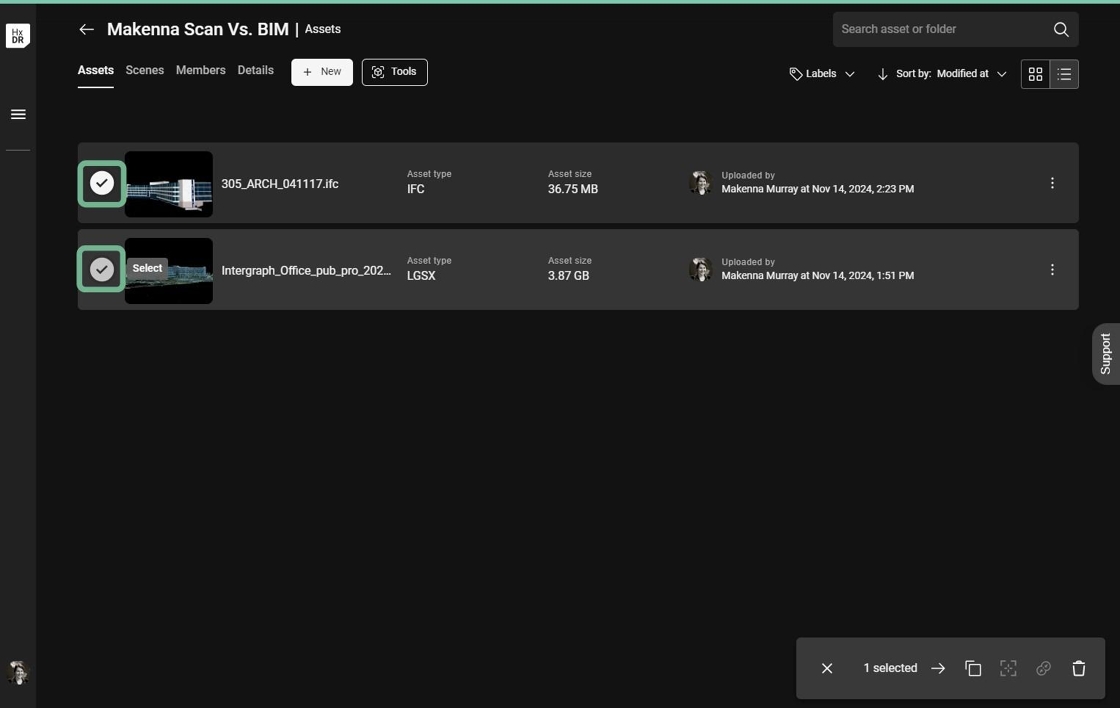
1. 장면에서 결합하고 싶은 자산으로 이동해 체크박스를 활성화하여 선택합니다. 자산은 반드시 같은 프로젝트에 있어야 합니다.

프로젝트 내 자산을 위한 폴더를 만들어 매칭 자산의 위치를 최대한 간단하게 만드는 것을 권장합니다.
https://ajeuwbhvhr.cloudimg.io/colony-recorder.s3.amazonaws.com/files/2024-11-15/4732388a-75f8-48c2-b45d-858ed7fc9172/user_cropped_screenshot.jpeg?tl_px=0,0&br_px=1526,964&force_format=jpeg&q=100&width=1120.0

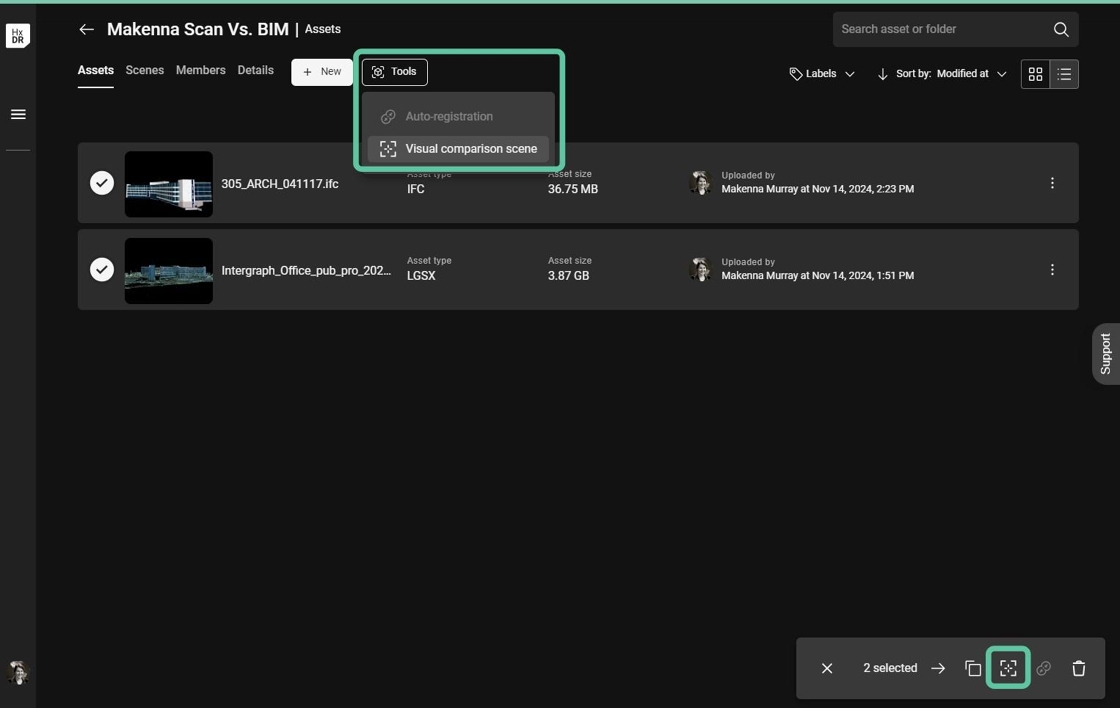
2. 클릭 도구 그럼 시각적 비교 장면.

또는 빠른 접근 기능을 클릭할 수도 있습니다 시각적 비교 화면 오른쪽 아래에 나타나는 버튼입니다.
https://ajeuwbhvhr.cloudimg.io/colony-recorder.s3.amazonaws.com/files/2024-11-15/46bc39d0-276d-4925-b229-c510b688f816/user_cropped_screenshot.jpeg?tl_px=0,0&br_px=1526,964&force_format=jpeg&q=100&width=1120.0

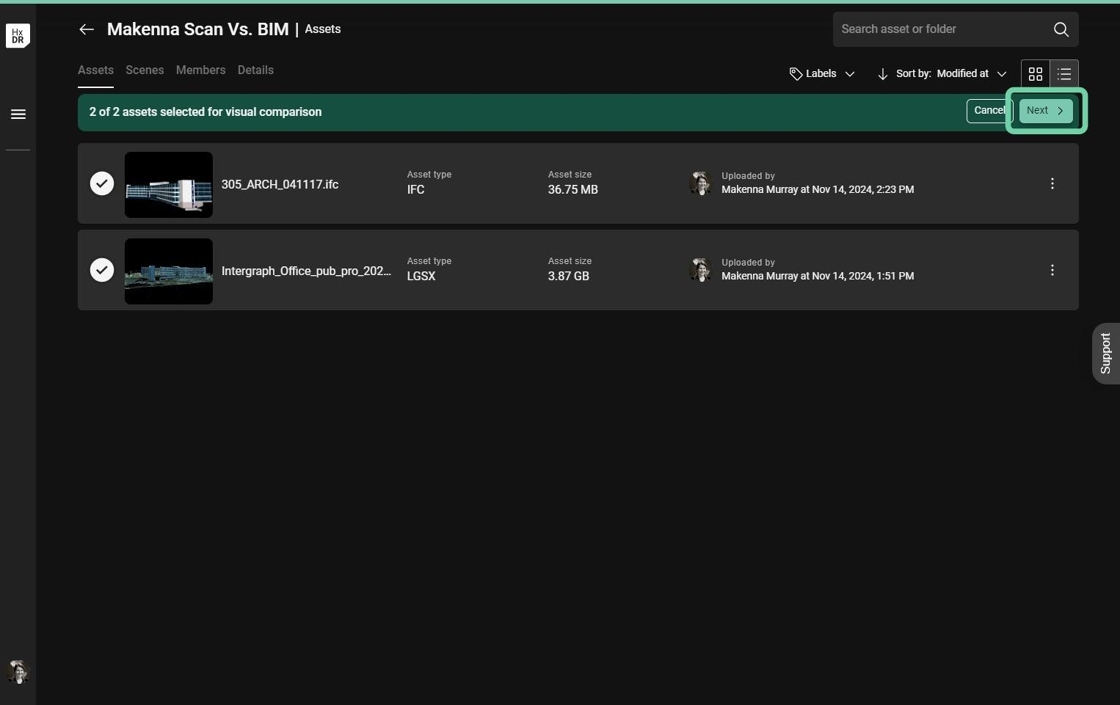
3. 적절한 수의 자산을 선택하고 클릭하세요 다음.

현재는 한 번에 두 개의 자산만 비교할 수 있습니다.
https://ajeuwbhvhr.cloudimg.io/colony-recorder.s3.amazonaws.com/files/2024-11-15/b6201abe-8924-4d76-81dd-7c003d0c61ed/user_cropped_screenshot.jpeg?tl_px=0,0&br_px=1526,961&force_format=jpeg&q=100&width=1120.0

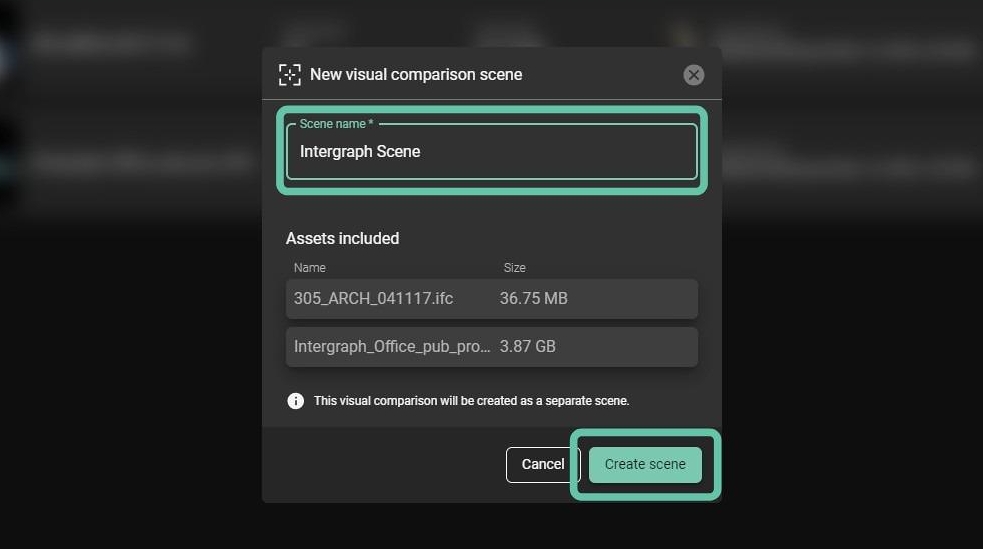
4. 장면 이름 짓고 클릭하기 장면 만들기.

https://ajeuwbhvhr.cloudimg.io/colony-recorder.s3.amazonaws.com/files/2024-11-22/ea7f5b0d-5faa-4615-ad0d-a1e6766ab189/user_cropped_screenshot.jpeg?tl_px=271,207&br_px=1254,756&force_format=jpeg&q=100&width=983

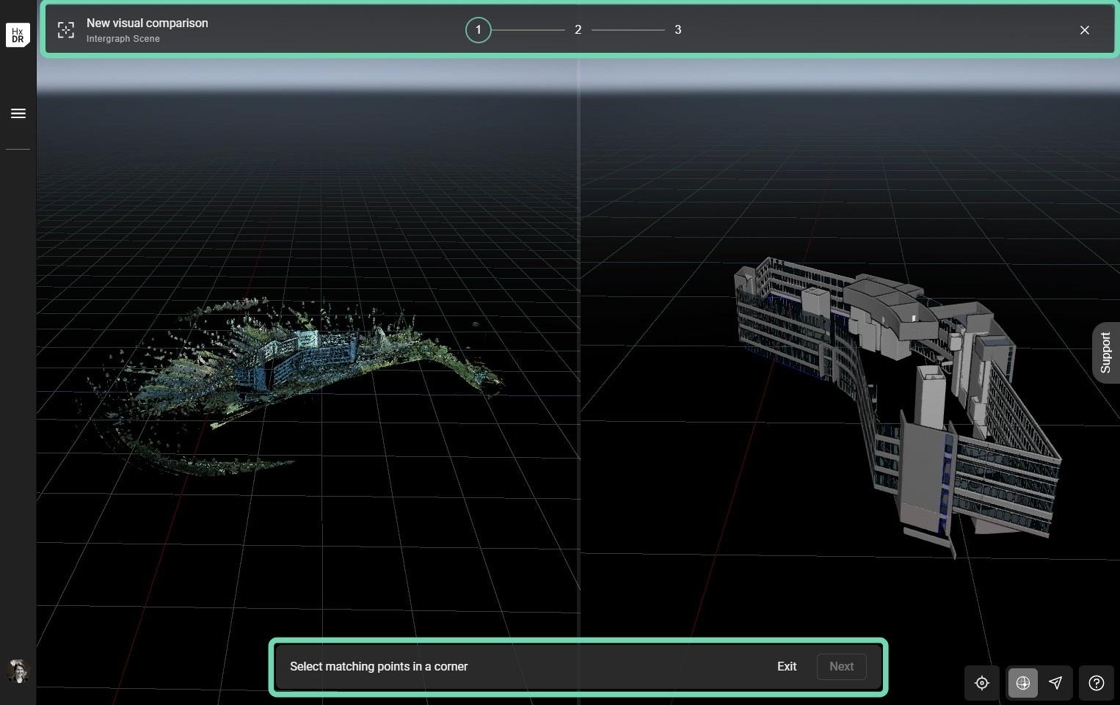
5. 두 자산을 나란히 보는 시점에 배치됩니다.

화면 상단에는 워크플로우 내 진행 상황이 표시됩니다.

화면 하단에는 현재 단계에 대한 지침이 표시됩니다.
https://ajeuwbhvhr.cloudimg.io/colony-recorder.s3.amazonaws.com/files/2024-11-15/372460a9-216a-4820-bcce-7422dab7a2c6/user_cropped_screenshot.jpeg?tl_px=0,1&br_px=1526,962&force_format=jpeg&q=100&width=1120.0

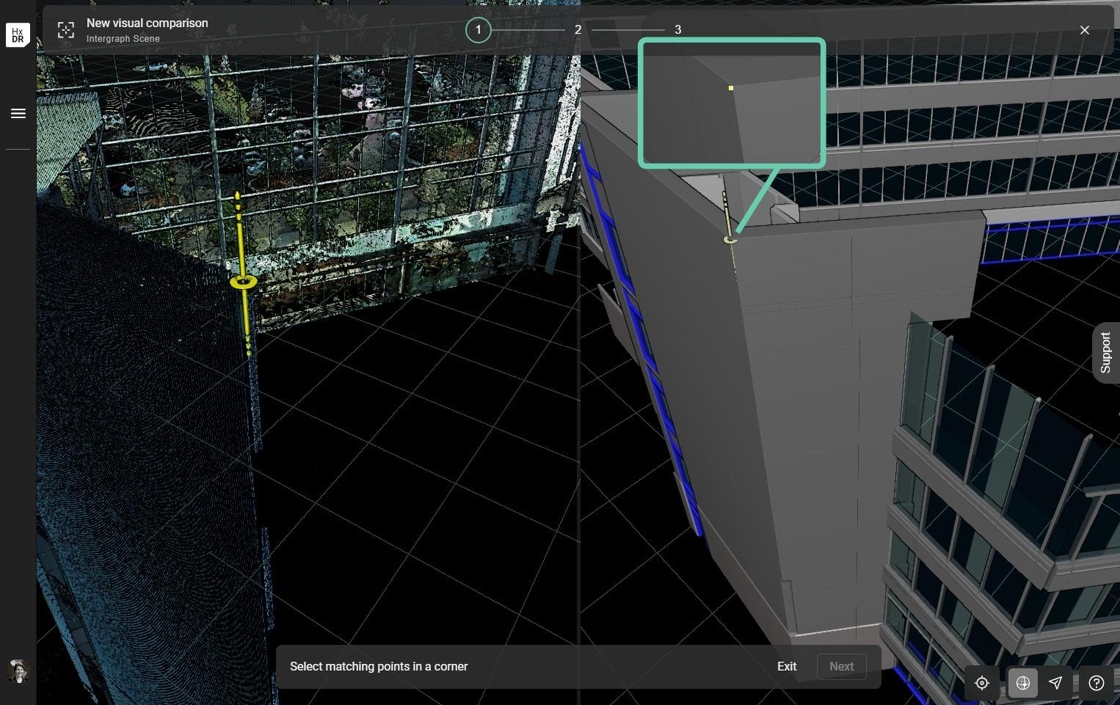
6. 모델과 점군 모두에서 구별되고 일치하는 점을 식별한다. 각 에셋을 독립적으로 팬, 회전, 확대하여 원하는 지점으로 방향을 조정할 수 있습니다.

확대 창에서는 커서를 클로즈업 뷰로 표시해 정밀한 선택을 돕습니다.
https://ajeuwbhvhr.cloudimg.io/colony-recorder.s3.amazonaws.com/files/2024-11-22/2d967b47-9212-419f-bad2-f83d427899c5/user_cropped_screenshot.jpeg?tl_px=0,1&br_px=1526,962&force_format=jpeg&q=100&width=1120.0

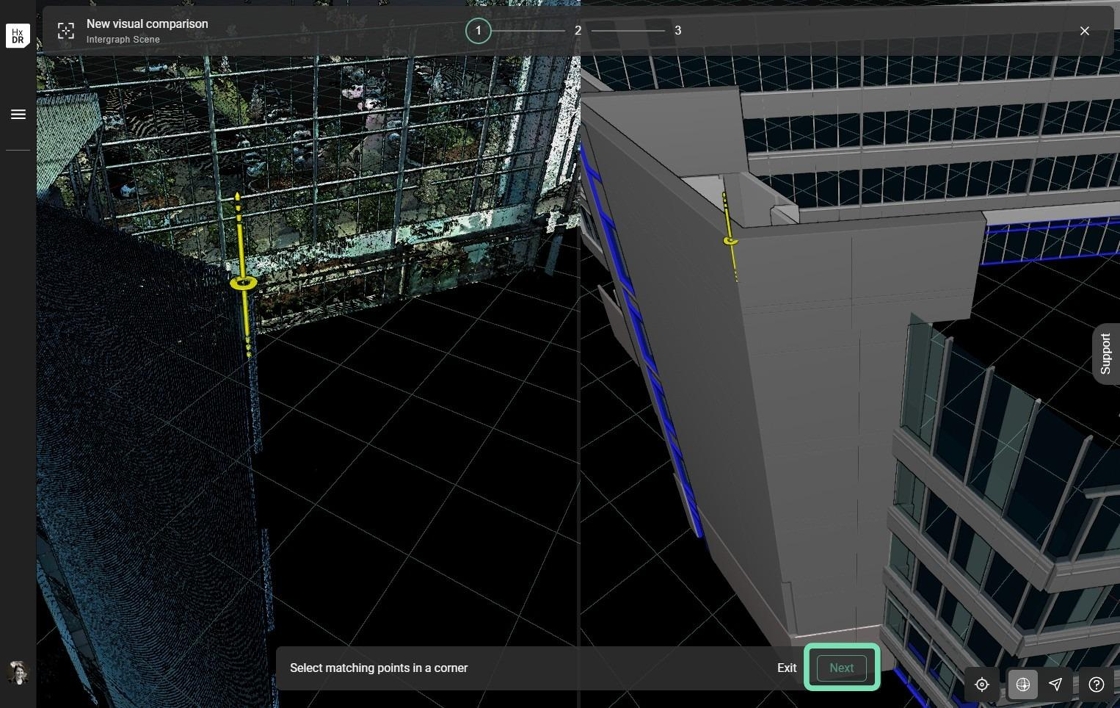
7. 각 자산에서 공통점을 선택하는 것부터 시작하세요. 정확한 포인트 선택은 정확한 정렬을 보장하는 데 중요합니다.

포인트가 선택되면 마커가 배치됩니다. 어느 자산의 포인트도 조정할 수 있습니다.

선택 다음.

https://ajeuwbhvhr.cloudimg.io/colony-recorder.s3.amazonaws.com/files/2024-11-15/ce28ec4e-0a4c-4f39-8f24-2b6d7efaded3/user_cropped_screenshot.jpeg?tl_px=0,0&br_px=1526,964&force_format=jpeg&q=100&width=1120.0

8. 수평으로 먼 점을 식별하고 각 노드에서 점 선택 과정을 반복합니다.

선택 다음.
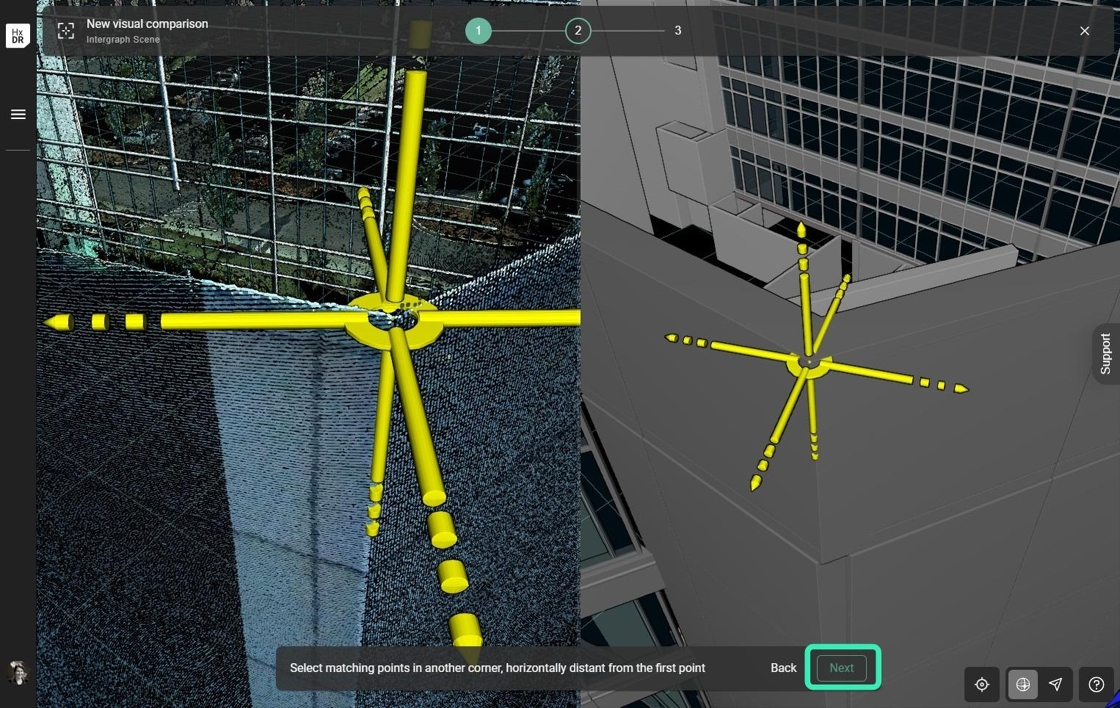
https://ajeuwbhvhr.cloudimg.io/colony-recorder.s3.amazonaws.com/files/2024-11-15/02651971-11ae-4c66-bc5a-8d0a9edd0480/user_cropped_screenshot.jpeg?tl_px=0,0&br_px=1526,964&force_format=jpeg&q=100&width=1120.0

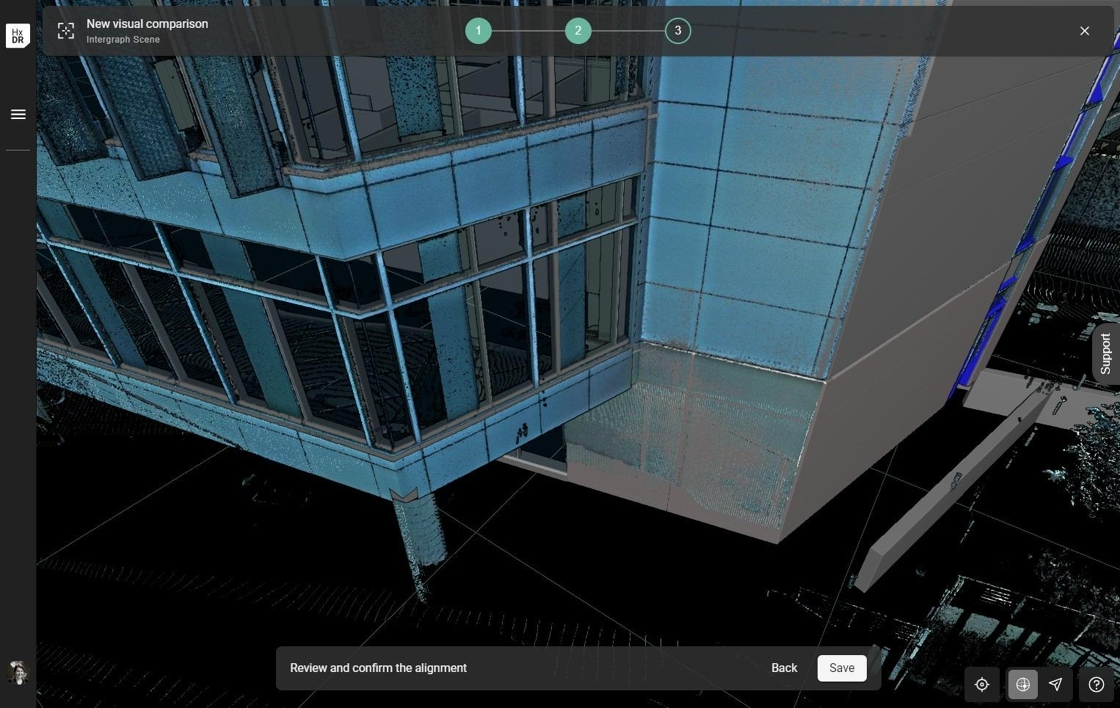
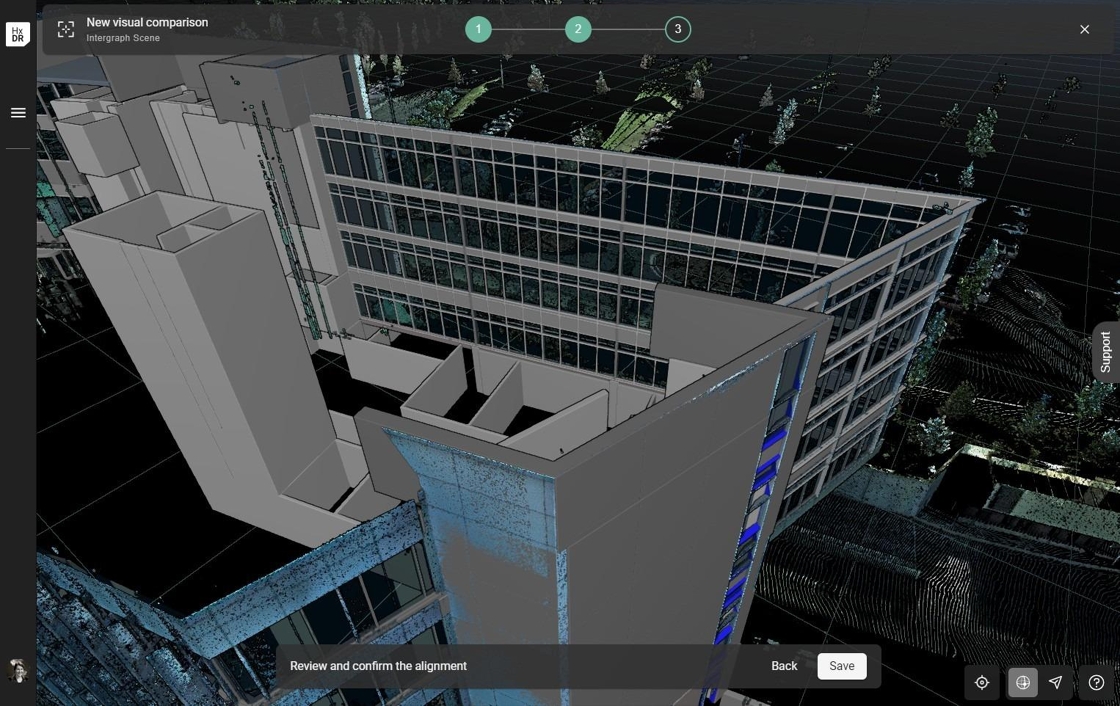
9. 정렬 내 여러 지점에서 두 노드를 시각적으로 점검하여 정렬을 검토합니다. 서로 섞인 점과 모델의 영역을 보고 싶을 것입니다.

조정 화살표를 사용해 정렬을 더 세분화하거나, 결과에 만족하지 않으면 처음부터 다시 시작할 수 있습니다.

image-20241202-201342.png


user_cropped_screenshot.jpeg?tl_px=0,2&br_px=1526,964&force_format=jpeg&q=100&width=1120.0
https://ajeuwbhvhr.cloudimg.io/colony-recorder.s3.amazonaws.com/files/2024-12-02/577e9970-5b97-45f1-91f4-8aafd1210b62/user_cropped_screenshot.jpeg?tl_px=0,0&br_px=1526,964&force_format=jpeg&q=100&width=1120.0
방향 이동 화살표

10. 수동 정렬 단계를 마친 후에는 자동 정렬 리얼리티 캡처 스캔을 BIM 모델과 완벽하게 정렬하는 버튼을 누르세요.

수동 정렬이 완료된 후 자동 정렬 실행
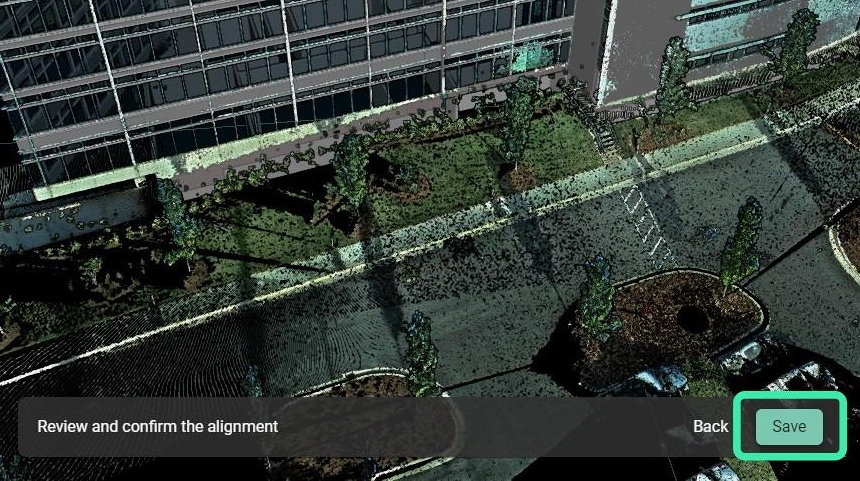
  1. 선택 저장 정렬을 완성하기 위해서였다.

https://ajeuwbhvhr.cloudimg.io/colony-recorder.s3.amazonaws.com/files/2024-11-15/7ae93975-d90d-4835-912c-a9db13bc90be/user_cropped_screenshot.jpeg?tl_px=358,483&br_px=1218,964&force_format=jpeg&q=100&width=860

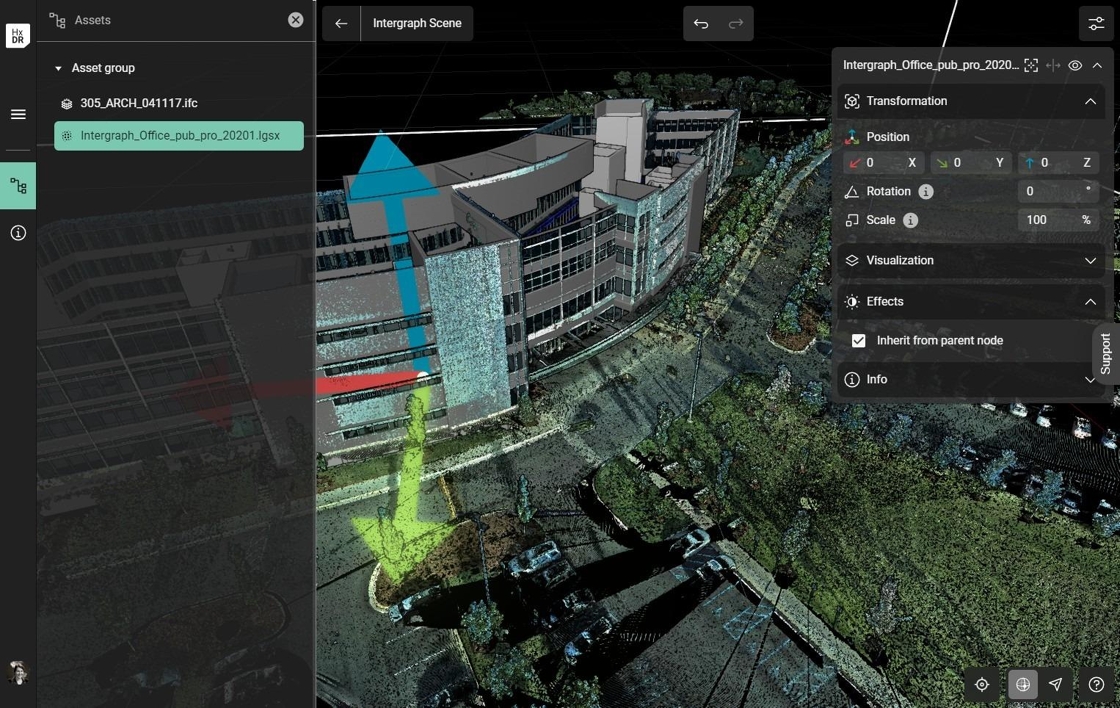
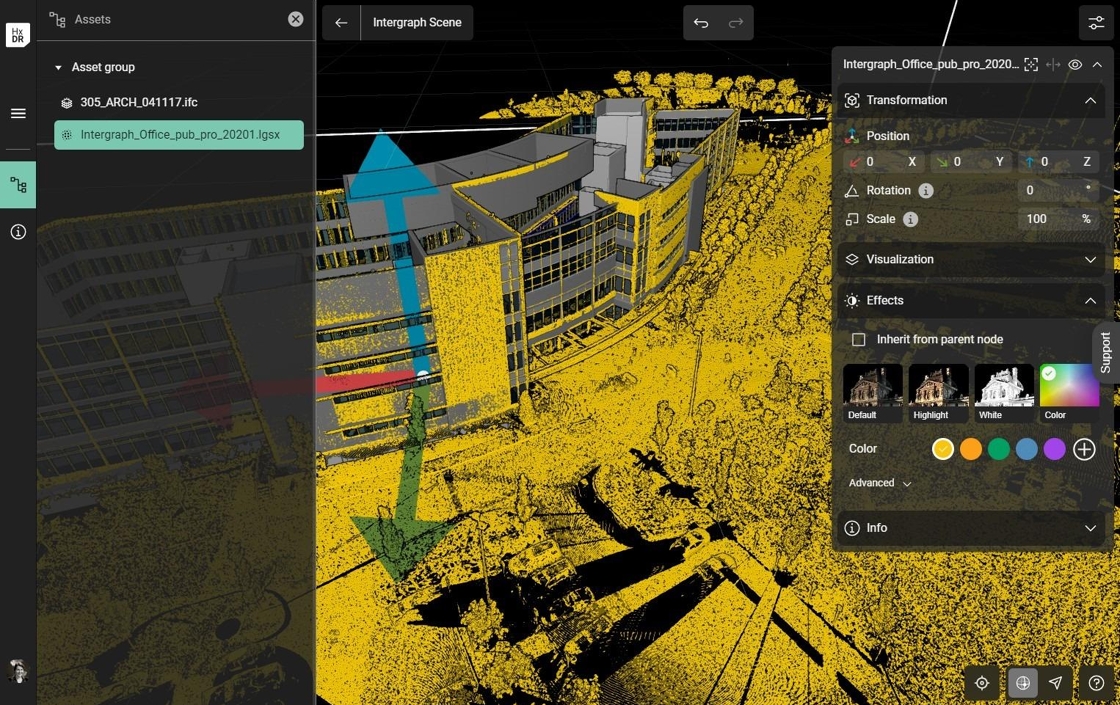
11. 정렬이 완료되면 모델이나 포인트 클라우드의 시각화를 조정하여 정렬을 더 잘 볼 수 있습니다.

표준 회색 모델 색상에서 대비가 강한 색상으로 전환하여 정렬을 철저히 점검할 것을 권장합니다.

a. 선택 자산.

b. 선택 효과.

c. 선택 해제 부모 노드로부터 상속 상자.

d. 선택 색상.

e. 원하는 색상을 선택하세요.
https://ajeuwbhvhr.cloudimg.io/colony-recorder.s3.amazonaws.com/files/2024-12-02/c9ccb727-c29e-43b3-b406-0b31e5f5e3e3/user_cropped_screenshot.jpeg?tl_px=0,1&br_px=1526,962&force_format=jpeg&q=100&width=1120.0


향후 개선 사항은 정렬 프로세스 자동화와 편차 보고와 같은 보다 상세한 분석 추가에 중점을 둘 것입니다.

💲

Visual Scenes는 Reality Cloud Studio 구독에 포함되어 있으며, 계정 할당량을 초과하지 않습니다.

형식 호환성

스캔 대 BIM은 현재 지원되는 모든 모델 포맷과 호환됩니다:

  • IFC

  • RVT

  • GLB

시각적 비교 장면은 지리 참조 날짜와 호환되지 않습니다.

버그 수정

  • 큰 버그 수정은 없었습니다

알려진 문제점

  • 현재 버전의 파이어폭스(132.0, 2024년 10월 29일 출시)에 버그가 있어, 크롬 기반 브라우저(Edge, Chrome)를 사용하는 것이 권장됩니다.