シーンを作れ
5つのワークフローがシーンを生成します。正しい選択は、あなたが持っているものと何をしようとしているかによります。
|
君はそうしたいんだ… |
このワークフローを活用してください |
|---|---|
|
シーンを一から作り、内容を完全にコントロールできます |
空のシーン |
|
既知の資産セットを一つのビューにまとめます |
選択したアセットから新しいシーンを作成する |
|
すべてのアセットが同じ座標系上でジオリファレンスされている場合、プロジェクトの空間全体像を得る |
プロジェクトのシーン |
|
同じ座標系にない2つの資産を一緒に表示する |
視覚比較 |
|
設計モデルとポイントクラウド間の偏差を定量化する |
検査 |
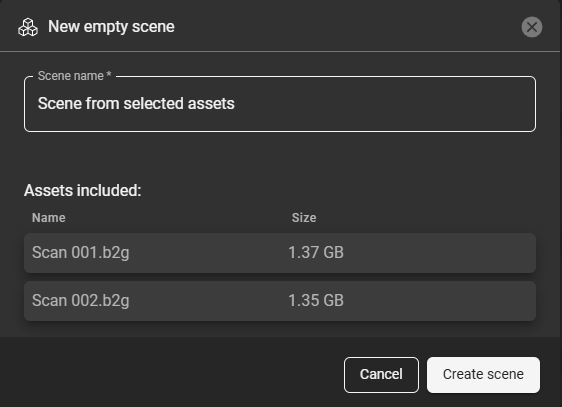
選択したアセットから新しいシーンを作成する
-
「アセット」タブで、シーンに追加したいアセットを選択します。
-
画面右下のコンテキストメニューで、「選択したアセットから新しいシーンを作成」コマンドを見つけてクリックします。

-
これにより、シーンに含まれるアセットが表示される命名ウィンドウが表示されます。「シーンを作成」をクリックして終了します。
行動を協調させましょう。 明示的なジオリファレンスメタデータを持つアセットは実際の座標に配置されます。大きなローカル座標を持ちジオリファレンスのメタデータがないアセットは、グループとしてグループ化され、シーン原点に向かってオフセットされるため、グループは(0, 0, 0)付近で見えます。シーン内の測定値はシーンで使用された座標を反映しており、元のファイル座標ではありません。
空虚なシーンを作る
シーンにどのデータセットが表示されるかを完全に制御する必要がある場合に役立ちます。空から始めれば、現在のタスクに関連するポイントクラウド、メッシュ、モデルのみを追加できます。例えば、ステークホルダーレビュー用のフォーカスビューを準備する際、特定のプロジェクト分野を分離する際、または大きなプロジェクトの一部のデータを扱う際にです。
空のシーンに不完全なジオリファレンスアセットを追加する
GeoCloudは、ジオリファレンスのメタデータがファイル自体に存在する場合のみデータセットをジオリファレンス扱いします。例えば、 .prj サイドカー、内部WKTメタデータ、またはEPSG参照。一部のデータセットは大きな内部座標(ジオリファレンスデータに典型的)を持ちますが、明示的なジオリファレンスはありません。GeoCloudはこれらをローカル参照として扱いますが、座標はそうではないと示唆しています。
シーンが作成されると、その原点は(0, 0, 0)に設定されます。
-
ジオリファレンスされたアセットでシーンを作成する場合、原点はそのアセットのおおよその位置に配置され、参照されていないアセットはそれに対して相対的に配置されます。
-
シーン内のアセットがジオリファレンスされていない場合、原点は(0, 0, 0)のままです。
あるデータセットは そうあるべきだ ジオリファレンスはされているがメタデータが欠けている場合、そのメタデータは参照されていないとみなされます。その大きな内部座標はシーンの原点から非常に遠くに位置し、シーンキャンバスでは見えないかもしれません。ノードは木構造上に存在しますが、3Dビューは空っぽに見えます。 ズームして 回復できません。
回避策
データセットをシーンの原点に近づけます。2つの選択肢があります:
-
オートマチック — を用いる 選択したアセットから新しいシーンを作成する コマンド。GeoCloudは選択したアセットをグループ化し、その位置に基づいて原点の近くに引き寄せます。
-
マニュアル — データセットに対して逆変換を適用して、(0, 0, 0)に戻します。
長期的な解決策は、アップロード前にソースファイルに有効なジオリファレンスのメタデータが含まれていることを確認することです。
-
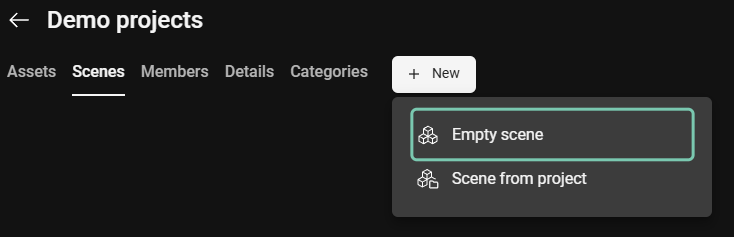
プロジェクトビューでは、 シーン タブを押して「新作」ボタンをクリックします。
-
「空のシーン」をクリックします。
-
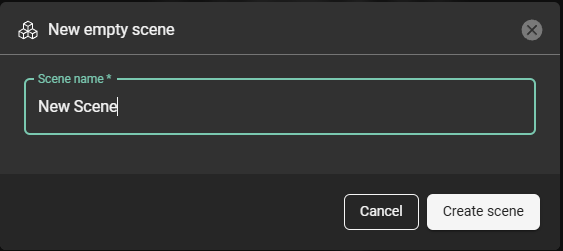
b.シーンに名前を付け、「Create scene」をクリックして先に進みます。
-
新たに作成されたシーンは「シーン」タブで利用可能です。
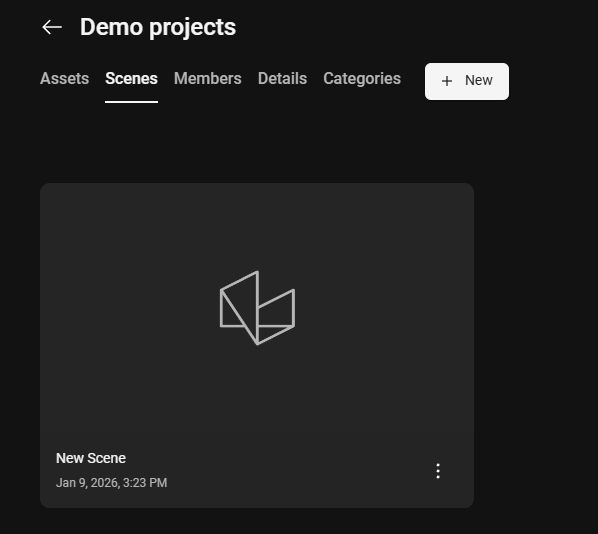
-
可視化用のデータを追加するには、シーンを開き、ページの下部にある引き出しの取っ手を見つけて引き出しを開きます。
-
現在のプロジェクトで利用可能なデータセットから選択し、シーンに追加してください。
-
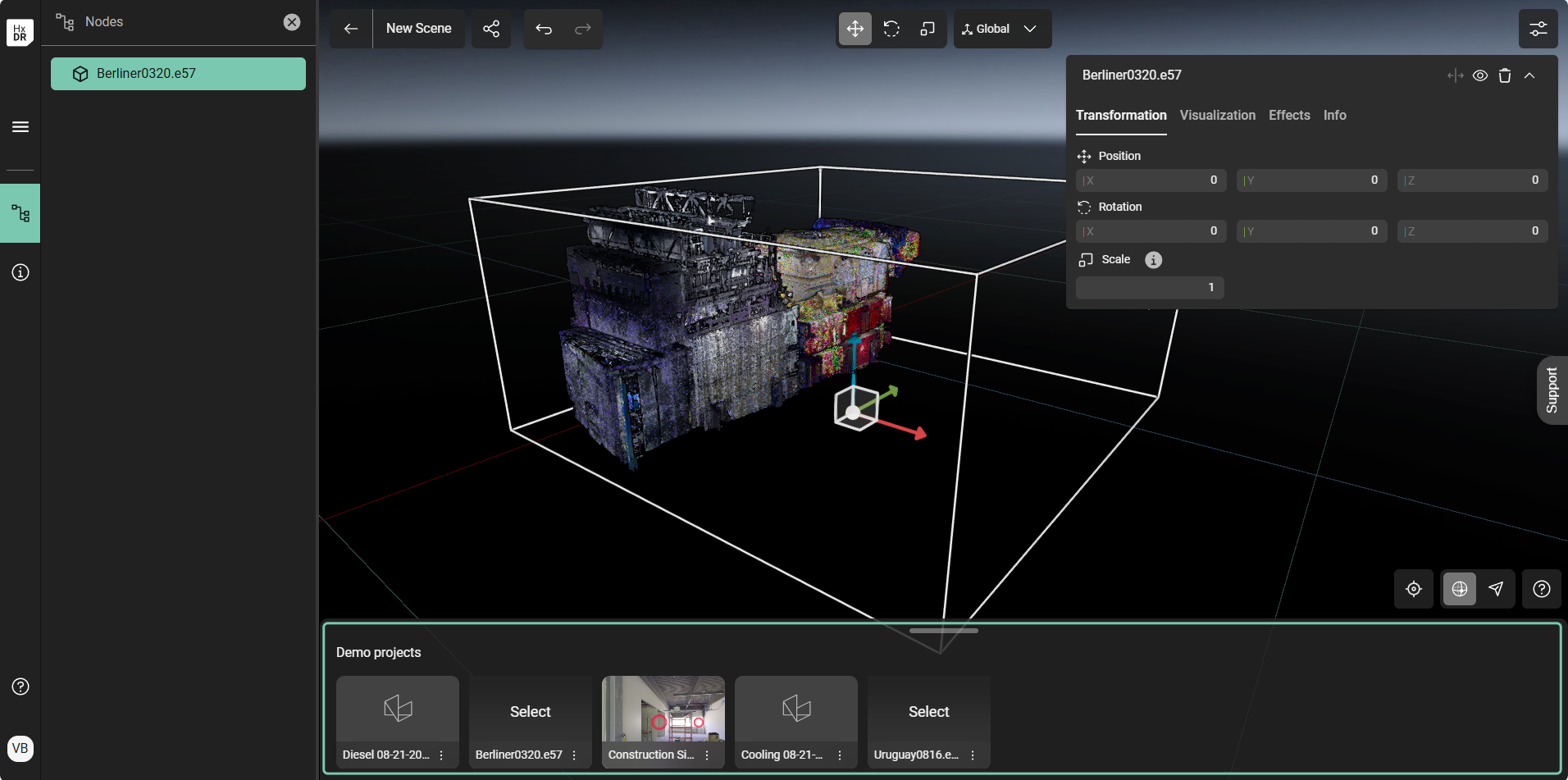
a.1 または、「原点に追加」コマンドを使って、その座標を使ってデータセットを既存のシーン原点に配置する方法もあります。
行動を協調させましょう。 追加された資産は 起源に追加 引き出しからのコマンドは、シーン原点に対する実際のファイル座標に配置されます。上記のパネルで、アセットに大きなローカル座標があるが、認知されたジオリファレンスのメタデータがない場合の対応はこちらをご覧ください。
「プロジェクトからシーン」コマンドを使ってください
このコマンドを使ってプロジェクトからシーンを作成することで、現在のプロジェクトでサポートされているすべての3Dデータを1つのシーンにまとめます。データはプロジェクトのフォルダ構造に基づいてシーンのノード(ツリー階層)内で整理されます。
-
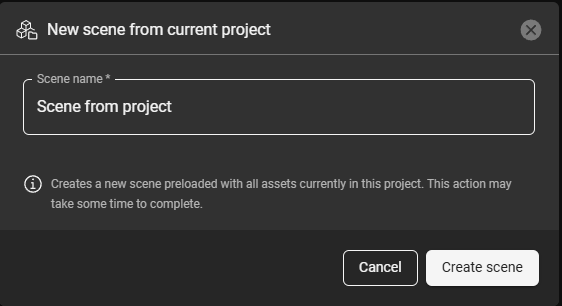
プロジェクトビューで「シーン」タブに行き、「新設」をクリックします。
-
「プロジェクトからシーン」を選択します。
-
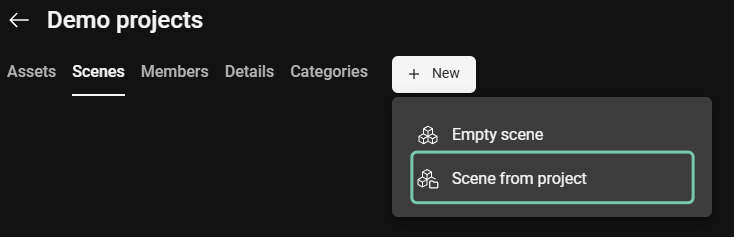
b.シーンに名前を付け、「Create scene」をクリックして先に進みます。
-
新たに作成されたシーンには、プロジェクトフォルダ構造に基づく木構造(ノード)が含まれます。
行動を協調させましょう。 アセットは実際のファイル座標に配置されます。すべてのアセットがソースで座標系を共有している場合、正しく揃い、そうでない場合や、認識されたジオリファレンスのメタデータがない資産があれば、ずれていたり距離が遠く見えたりします。
アセットをシーン内で一致させるには、同じ座標系上でジオリファレンスされていることを確認してください。認知されたジオリファレンスのメタデータがないアセット(シーンが常にローカル参照として扱うLGSxファイルも含む)は、ジオリファレンスされたものと一致しません。認識されたジオリファレンスのメタデータを共有しない2つのアセットをアライメントするには、 視覚比較 代わりに。
視覚的な比較シーンを作成する
このワークフローは、2つのアセットを一緒に表示または分析する前にアライメントする必要がある場合、例えば1つまたは両方のアセットが同じ座標系上でジオリファレンスされていない場合に使います。ガイド付きワークフローは両方のアセットでポイントピッキングを進め、アラインメントされた2つのアセットシーンを作成します。
視覚的比較は一度に2つのアセットに制限されます。もし2つのアセットが1つの点クラウドと1つのモデルであれば、アラインドシーンを直接偏差検査の入力として使用できます。
参照 視覚的な比較シーンの作成 全体のワークフローについて。
検査シーンを作成する
このワークフローを使って、設計モデルと竣工時のリアリティキャプチャ間の偏差を定量化します。検査は、すでに整列した点雲と1つのモデル(同じ座標系上でジオリファレンスされるか、視覚的比較シーンで整列されている)に対して正確に実行され、偏差値がマッピングされたメッシュを作成します。
検査パラメータ(排除区域、許容範囲、メッシュ解像度)は検査作成時に設定され、壁、床、MEPシナリオで推奨されるデフォルト設定が適用されます。
参照 検査を作成する 全体のワークフローについて。