
ツアーとは、カメラの位置が定義され、それらの間にアニメーションが入る一連のものを指します。これらのカメラ位置をつなげることで、資産の魅力的なプレゼンテーションを作り出し、特定の特徴、関心エリア、測定値、ジオタグに注意を向けることができます。
最初のツアー作成の助けとなるには、このガイド付きワークフローをご参照ください: 簡単な編集と共有による基本的なツアー作成.
ツアーは飛行経路のみを記録し、オリジナルで作成されたオブジェクトのレイヤーや設定、視認性は保存しません。
アッドツアー
-
「ツアーを追加」をクリックします。
-
どの種類のツアーに参加するかを選びましょう。
-
自分の道を切り開いてください。
-
テンプレートから始めましょう。
-
-
適切なポイント数を選択してクリックします セーブ.
-
測定値に名前を付け、必要に応じて説明を追加してください。
-
カチッ セーブ.
-
カチッ キャンセル いつでも。
-
カチッ 捨て札の変更 ツアー一覧に戻る。
-
「Undo」と「redo」ボタンは、ツアーのあらゆる改造で使用できます。
自分だけの道を作ろう
-
カメラの位置や向きを視角を動かして調整します。
-
白いシャッターボタンをクリックして、現在のカメラ視点をツアーに追加してください。
-
さらに多くの視点を加えてください。
-
任意の視点の位置やカメラエンジェルを編集するには、ビューポイントを選択し、画面のボタンで移動させます。
-
カチッ どいて そして視点を新しい位置にドラッグします。
-
カチッ カメラを回転させてください.視点の現在のカメラ位置がズームされます。新しいカメラ位置に360度回転します。
-
-
ビューポイントを削除するには、ビューポイントを選択してクリックしてください 削除.
-
カチッ 確認してください.
-
-
-
ツアーの期間を定義してください。
-
デフォルトでは、視点間の移動に10秒かかります。
-
ツアーの最低時間は1ポイントあたり1秒です。
-
ユーザーは数秒単位の所長を入力することでツアーの長さを延長できます。
-
各ビューポイントはツアーのタイムライン上で均等に配置されます。
-
-
ツアーが円環的なルートをたどるかどうかを定義してください。
-
円形のパスの最初と最後のカメラポイントはループ状に繋がっています。この設定により、ループ動画にツアーを追加できます。
-
-
ツアーの平滑化を定義してください。滑らかさはポイントごと、またはツアー全体で定義できます。
-
滑らかなツアーは定められた経路に沿って流れるように見え、鋭いツアーは視点の間を直接スナップします。
-
-
カチッ セーブ.
-
ツアーの名前と任意の説明を入力してください。
-
保存した時点でツアーのサムネイルが生成されます。このサムネイルがツアーの最後の視点となります。
-
-
カチッ セーブ.
テンプレートから始めましょう
Reality Cloud Studioは、よくリクエストされるツアーパスを作成するための便利なテンプレートを多数提供しており、ツアー作成のプロセスを簡素化し、ユーザーが魅力的なツアーを作成するのに役立ちます。
-
希望するテンプレートをクリックしてください。
|
サークル - アセットの周囲に円形のパスを作り、アセットの上に4つのビューポイントがあり、カメラの位置はアセットに向かう経路に沿って垂直に向き合います |
注記 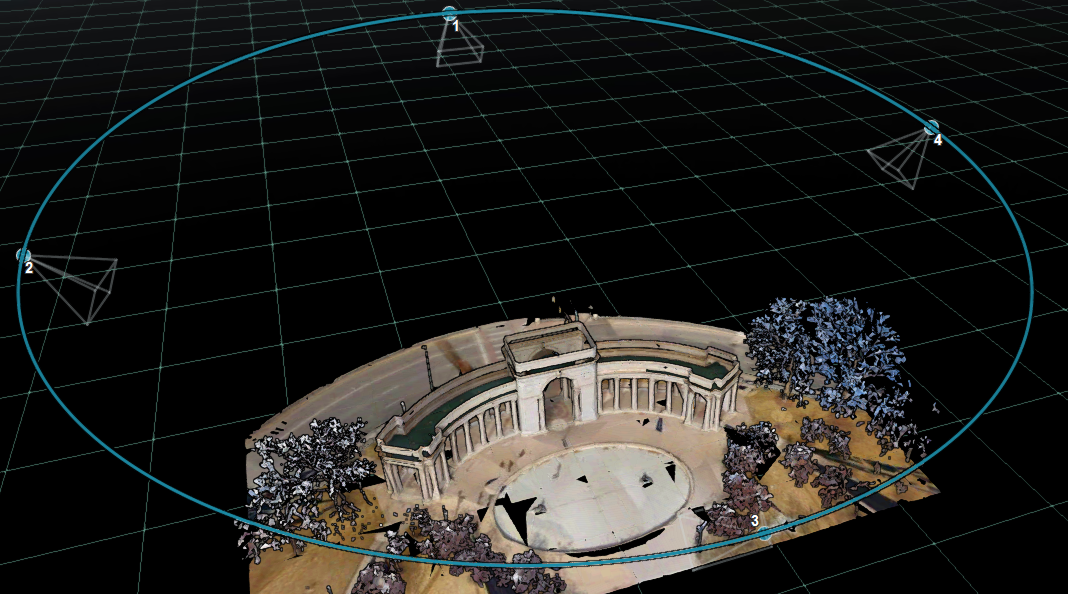
|
|
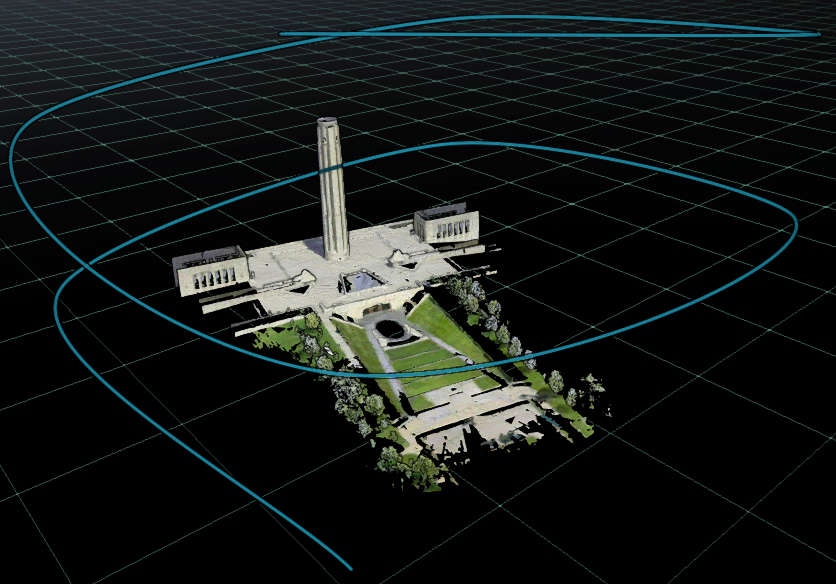
ヘリックス - 資産レベルから上へ12の視点を持つ、アセットへの経路に沿って垂直に向き合うカメラ位置を持つ、アセット周囲のヘリックスパスを作成します |
|
|
ロケット - 下から上へ4つの視点を持つ垂直パスを作成し、カメラは垂直に向かってアセットに向かいます |
|
|
着陸 - アセットに向かう経路に沿って、上から下へ4つの視点を持つ垂直パスを作成します |
|
|
フライオーバー - アセットに向かう経路に沿って、4つの視点から前方を向いたカメラ位置を持つ水平パスを作成します |
|
|
フライバイ - アセットに向かう経路に沿って、4つの視点で垂直なカメラ位置を持つ水平パスを作成します |
|
|
Uターン - 3つの視点を持つU字型の水平パスを作成し、カメラ位置は垂直に設定され、アセットに向かう経路に沿って |
|
|
ランダム - アセットに向かう経路に沿って、カメラ位置が垂直に位置する3つの視点でUターンを生成します |
|
-
任意の視点の位置やカメラエンジェルを編集するには、ビューポイントを選択し、画面のボタンで移動させます。
-
カチッ どいて そして視点を新しい位置にドラッグします。
-
カチッ カメラを回転させてください.視点の現在のカメラ位置がズームされます。新しいカメラ位置に360度回転します。
-
ツアーの期間を定義してください。
-
デフォルトでは、視点間の移動に10秒かかります。
-
ツアーの最低時間は1ポイントあたり1秒です。
-
ユーザーは数秒単位の所長を入力することでツアーの長さを延長できます。
-
各ビューポイントはツアーのタイムライン上で均等に配置されます。
-
-
ツアーが円環的なルートをたどるかどうかを定義してください。
-
円形のパスの最初と最後のカメラポイントはループ状に繋がっています。この設定により、ループ動画にツアーを追加できます。
-
-
ツアーの平滑化を定義してください。滑らかさはポイントごと、またはツアー全体で定義できます。
-
滑らかなツアーは定められた経路に沿って流れるように見え、鋭いツアーは視点の間を直接スナップします。
-
-
カチッ セーブ.
-
ツアーの名前と任意の説明を入力してください。
-
保存した時点でツアーのサムネイルが生成されます。このサムネイルがツアーの最後の視点となります。
-
-
カチッ セーブ.
編集ツアー
ツアーを保存すれば編集できます。
-
リスト内のツアーにカーソルを合わせて、 省略記号 ボタン。
-
適切な編集機能をクリックしてください。
-
カチッ 編集 ツアーパス ツアーの視点の持続時間、円形ルートの設定、滑らかさ、位置やカメラの位置を変更すること。
-
カチッ 編集:ツアー情報 名前や説明を修正するために。
-
-
あるいは、リストからツアーを選択することもできます。
-
クリック 編集 ツール情報またはルートのどちらかにボタンを押し、必要に応じて変更できます。
-
-
カチッ セーブ.
レコードツアー
ツアーが保存されると、高品質な動画を作成し、資産をアピールし、非利用者向けのガイド付き体験やプレゼンテーションを届けることができます。
-
リスト内のツアーにカーソルを合わせて、 省略記号 ボタン。
-
カチッ 記録.
-
レイヤー、視認設定、ジオタグ、パノラマビューポイントの設定が、録画に映るように設定されていることを確認してください。
-
ツアーのタイムマーカーを下部のタイムラインに沿ってドラッグして、録音を開始するポイントを選択します。
-
クリック 赤いシャッターボタン 録音を始めるために。
-
-
あるいは、リストからツアーを選択することもできます。
-
クリック ビデオを録画 上記のように録画設定や表示設定を調整してください。
-
-
録音はリアルタイムで処理されます。
-
カチカチという音 録画をやめろ その時点までに録音されたツアーの部分を最終決定し、ダウンロードします。
録画中はページから離れることができません。
このエクスポートレンダリングはGPUリソースを非常に消費します。やってください 違います エクスポートが完了するまで、このブラウザセッションは他の目的(例:新しいタブを開く)にご利用ください。
録音は「ダウンロード'フォルダ。ファイル名は [Tour_name]_[MM_DD_YYYY]_[HH MM SS]のフォーマットのMP4です.mp4
削除ツアー
一度ツアーを保存したら削除できます。
-
クリック 省略記号 ボタン。
-
クリック 削除.
-
誤ってツアーを削除しないように、ユーザーは削除を受け入れるよう促されます。クリック はい、 削除.
リンクをコピー
一度ツアーを保存すれば、リンクできます。
-
クリック 省略記号 ボタン。
-
クリック リンクをコピーします.
-
リンクはクリップボードにコピーされ、メールやチャット、その他の方法で共有されます。このリンクは、アセットの閲覧権限を持つユーザーのみがアクセス可能です。
検索
アセットに少なくとも1つのツアーが含まれていると、検索バーが起動します。検索バーでツアー名を入力して、リスト内で素早く見つけてください。
ツアー検索はツアーの名前のみを検索し、説明や作成者は検索しません。