
Hexagon GeoCloudの測定値は永続的に保存されたオブジェクトであり、共同研究者が閲覧可能です。
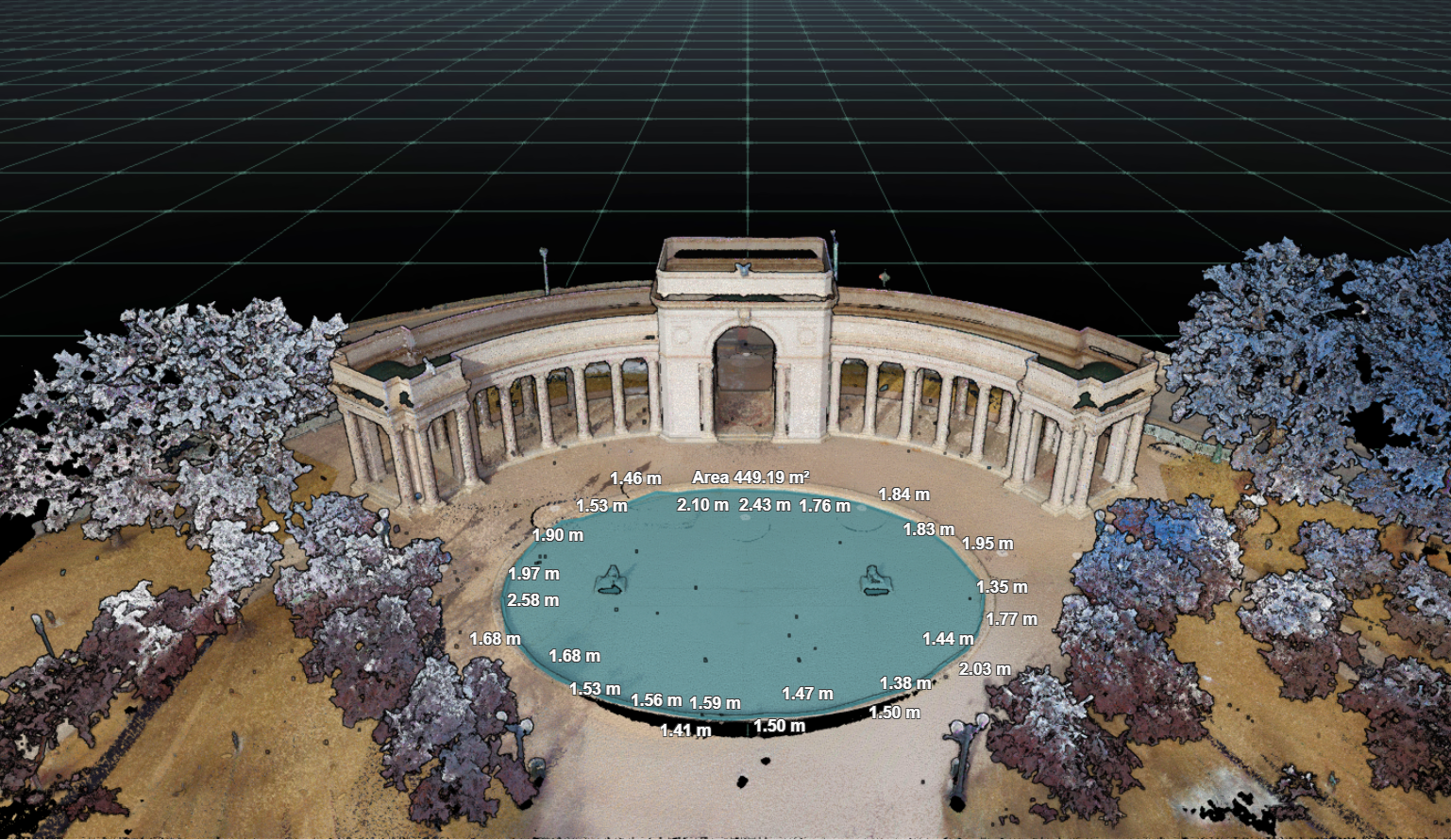
測定値は、アセットに割り当てられた任意のユーザーによって追加、編集、削除が可能です。これらはすべてのアセットコラボレーターがアクセス可能であり、特定のユーザーだけに特有のものではありません。
計測を追加
-
カチッ 計測を追加.
-
希望する測定タイプを選択してください。
-
距離
-
面積
-
平面
-
-
利用可能な測定ツールの使用を選択してください:
-
拡大鏡
-
カーソル座標
-
-
適切なポイント数を選択してクリックします セーブ.
-
測定値に名前を付け、必要に応じて説明を追加してください。
-
カチッ セーブ.クリックしたときに見えるビュー セーブ 測定のサムネイルとして記録され、保存されたビューを保存してください。保存前にシーンを望むようにフレーミングしてください。
保存前の編集ポイント: ポイントを置く際やセーブ前に、ボタンを押してください バックスペース 最後に置いた点を消すか、設置した点をクリックしてドラッグして位置を変えることもできます。これにより、誤ってダブルクリックして追加されたような誤った点を修正できます。
測定ツール
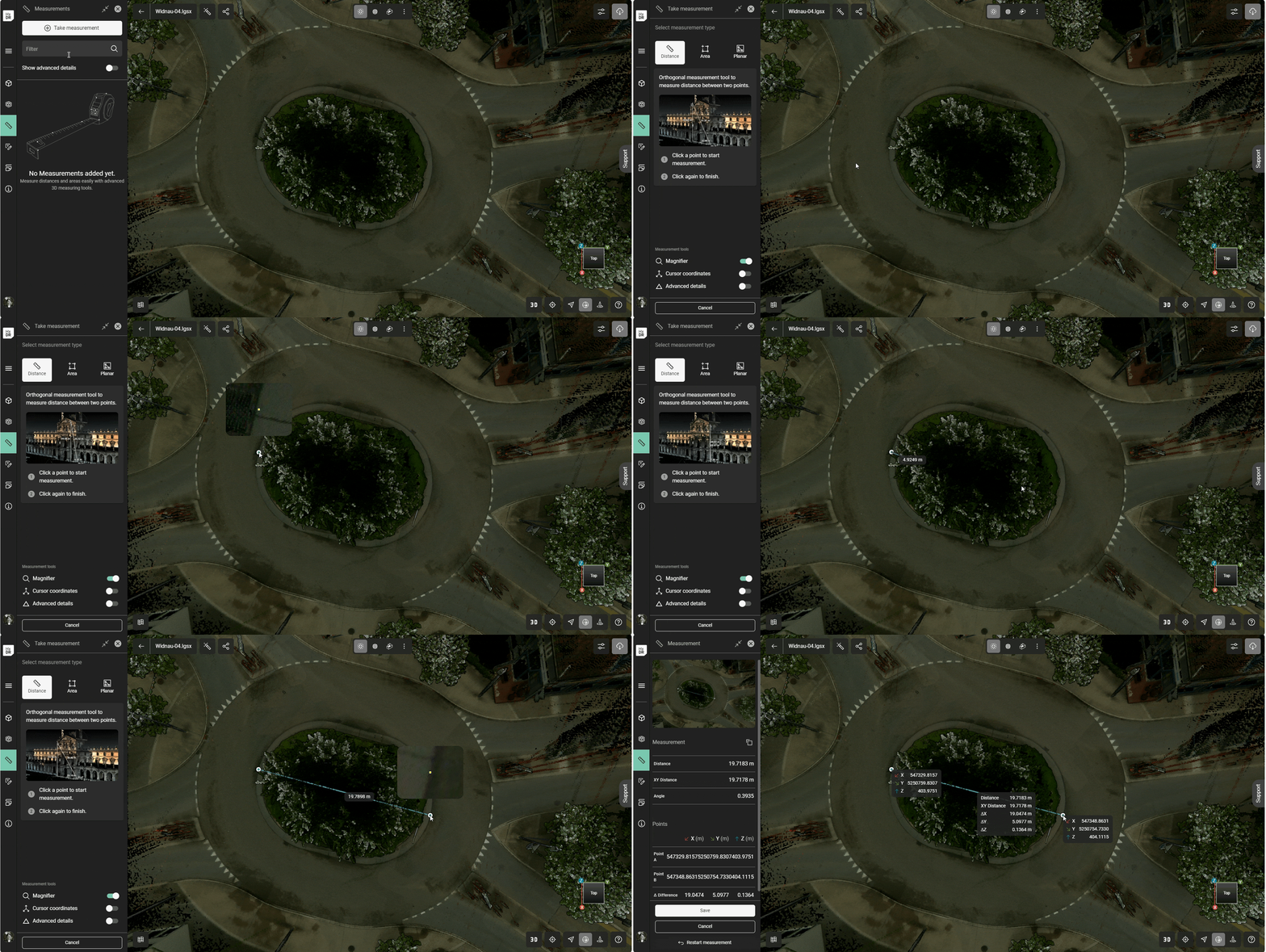
拡大鏡
ポイント選択時に拡大鏡オプションを有効にし、エッジや角、細部を正確に選べるのに適したズームインビューが表示されます。
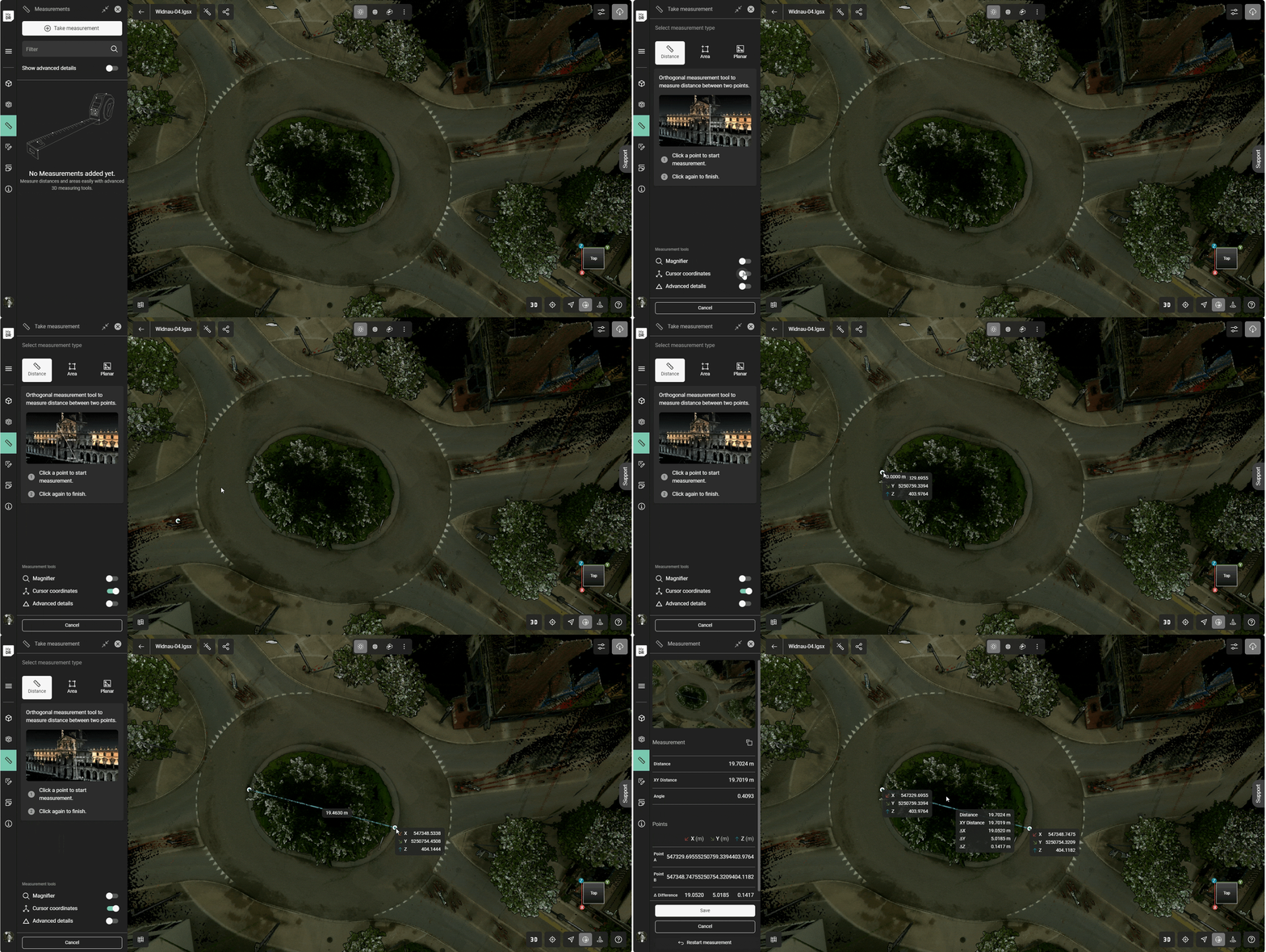
カーソル座標
カーソル座標オプションを有効にすると、カーソルのx、y、z座標をリアルタイムで表示できます。測定が完了すると、各点の座標がシーンに表示されます。
距離測定
距離測定により、点群やメッシュ上の2つのピックポイント間の測定が可能です。
-
測定を開始するために最初の興味ポイントをクリックしてください。
-
2点目をクリックして測定を終了します。
-
測定値に名前を付け、必要に応じて説明を追加してください。
-
カチッ セーブ.
面積測定
面積測定により、ユーザーは任意の二次元形状を測定できます。面積測定の平面は最初の2点によって定義されます。面積は常に加算的であり、置換的ではありません。
-
最初のポイントをクリックして測定を開始します。
-
少なくとも2つの追加点をクリックして三角形を形成します。
-
ポリゴンに必要なだけポイントを追加できます。
-
面積は常に加算的であり、置換的ではありません。この点を考慮してポイントクリックを計画してください。
-
ダブルクリックで測定を終了します。
-
測定値に名前を付け、必要に応じて説明を追加してください。
-
カチッ セーブ.
平面測定
平面測定により、ユーザーは固有の点を選択する前に測定の平面を定義できます。
-
適切なものを選びます プレーンモード.
-
投影 - 点を平面に垂直に設定する
-
レイキャスト - 現在のカメラ位置に基づいてポイントを配置します。
-
3点をクリックして測定面を定義してください。
-
最初のポイントをクリックして測定を開始します。
-
少なくとも2つの追加点をクリックして三角形を形成します。
-
ポリゴンに必要なだけポイントを追加できます。
-
面積は常に加算的であり、置換的ではありません。ポイントクリックを計画して、この点を考慮しましょう。
-
ダブルクリックで測定を終了します。
-
測定値に名前を付け、必要に応じて説明を追加してください。
-
カチッ セーブ.
測定点は平面の描画面積の外側に配置できますが、定義された平面に沿って固定されます。
有効化/無効測定
測定値を保存すると、その測定値を有効化・無効化することができます。
-
測定リストから希望する測定値をクリックしてください。
-
現在の視聴位置は維持されますが、測定は有効です。
-
ユーザーの現在の視聴方向によっては、測定範囲内のデータが見えないこともあります。製品は自動的にユーザーにデータの方向性を教えてくれません。
-
-
リスト内の測定値にカーソルを合わせると、測定値を有効化せずにプレビューできます。
複数の測定値を同時に起動し、閲覧することができます。
編集:測定
測定値を保存すれば編集できます。
-
クリック 省略記号 ボタン。
-
クリック 編集.
-
測定名と説明は、編集可能なビューウィンドウの左側に表示されます。
-
必要な修正は行ってください。
-
カチッ セーブ.
測定を削除
一度測定値を保存すると、その記録は削除できます。
-
クリック 省略記号 ボタン。
-
クリック 削除.
-
誤って測定値を削除しないように、削除を受け入れるよう促されます。クリック 削除.
センタービュー
測定値を保存すると、センタービューを使って素早く対象の位置を特定できます。
-
クリック 省略記号 ボタン。
-
クリック 中央図.
-
カメラは 保存済み表示 — 測定を作成する際に保存をクリックしたときに表示されたビューです。
リンクをコピー
一度測定値を保存すれば、それにリンクすることができます。
-
クリック 省略記号 ボタン。
-
クリック リンクをコピーします.
-
リンクはクリップボードにコピーされ、メールやチャット、その他の方法で共有されます。このリンクは、アセットの閲覧権限を持つユーザーのみがアクセス可能です。
フィルター
アセットに少なくとも1つの測定値が含まれていると、フィルターバーが作動します。フィルターバーを使って測定値の名前を入力し、リスト内で素早く見つけてください。
測定検索は測定値の名前のみを検索し、説明や作成者を検索しません。