
외부 사용자를 프로젝트에 초대하기
Hexagon GeoCloud는 다른 회사 계정의 사용자와 프로젝트를 공유할 수 있게 해줍니다. 이는 서로 다른 조직이 더 큰 프로젝트를 위해 협력할 때 유용합니다(예: 하청업체가 GeoCloud에 저장된 지리 데이터를 개별적으로 활용할 수 있습니다).
다른 회사 계정의 사용자가 프로젝트에 초대받으면, 외부 회원 프로젝트의 모회사 계좌로.
외부 멤버를 프로젝트에 초대하려면, 사용자가 다른 조직의 회사 계정에 기존 사용자가 등록되어 있어야 합니다. 외부 회원이 의도한 조직은 활성 구독이 필요하지 않고 계정만 있으면 됩니다.
외부 회원을 프로젝트에 초대하려면:
-
열어 프로젝트.
-
가서 멤버 탭.

-
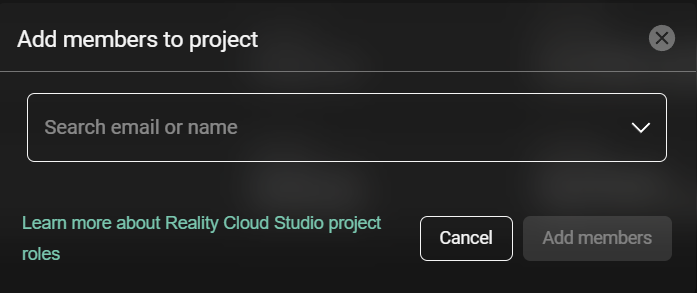
딸깍 회원 추가 오른쪽 상단 구석에 있습니다.
-
이메일 주소를 입력하세요(es) 사용자들의 (es)
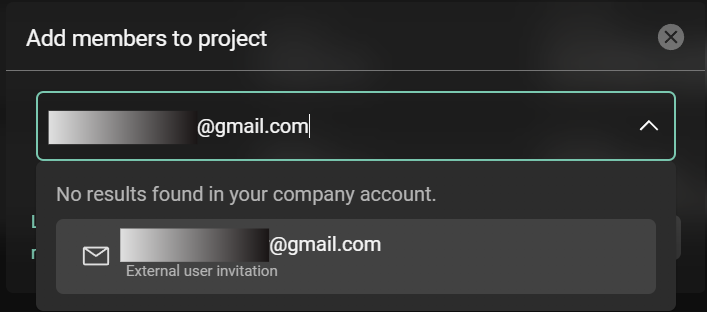
외부 멤버의 초기 프로젝트 역할 설정은 항상 뷰어입니다. 이 기능은 나중에 변경할 수 있지만(초대 초청 중에는 아니지만), 프로젝트 멤버 탭에서 초대받은 외부 멤버의 역할을 변경할 수 있습니다.
-
딸깍 회원 추가.
사용자가 HxDR에 회사 계정에 등록되어 있지 않으면, 이메일 주소를 찾지 못했다는 오류 메시지가 나타납니다.
참고로 입력된 이메일 주소는 대문자에 따라 다릅니다 그리고 HxDR에 등록된 이메일 주소의 대문자와 일치해야 합니다. 예를 들어, 이메일 주소로 등록한 사용자가 있습니다 Info@hxdr.com 이메일 주소를 입력해도 초대할 수 없습니다 info@hxdr.com. 이로 인해 앞서 언급한 '이메일을 찾을 수 없습니다' 오류가 발생합니다.
-
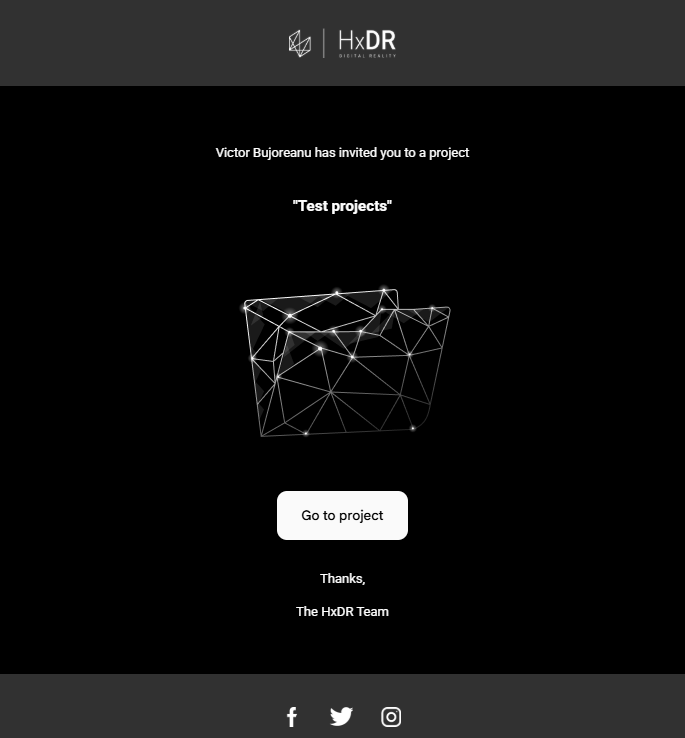
접근을 쉽게 하기 위해, 초대받은 회원들은 자신이 초대받은 프로젝트에 대한 직접 링크가 포함된 확인 이메일을 받게 됩니다.
초대받은 외부 사용자는 회원으로 추가된 프로젝트에만 접근할 수 있으며, 다른 회사 프로젝트에는 접근할 수 없습니다.