편집 프로젝트 멤버 역할

이 가이드는 Hexagon GeoCloud 내에서 프로젝트 멤버 역할을 편집하는 방법에 대한 단계별 안내를 제공합니다. 이 지침을 따르면 사용자는 프로젝트 구성원에게 역할을 쉽게 관리하고 할당할 수 있어 효율적인 협업과 효과적인 프로젝트 관리를 보장할 수 있습니다.

GeoCloud 내 프로젝트 멤버 접근

1. 프로젝트 내에서 "프로젝트 멤버"를 클릭하면 프로젝트에 접근할 수 있는 모든 사람과 그들의 "역할"을 볼 수 있습니다.

https://ajeuwbhvhr.cloudimg.io/colony-recorder.s3.amazonaws.com/files/2024-03-25/dcf700e1-6c24-4dce-92b0-d90d38182289/ascreenshot.jpeg?tl_px=0,0&br_px=859,480&force_format=png&width=860&wat_scale=76&wat=1&wat_opacity=1&wat_gravity=northwest&wat_url=https://colony-recorder.s3.amazonaws.com/images/watermarks/14B8A6_standard.png&wat_pad=158,138

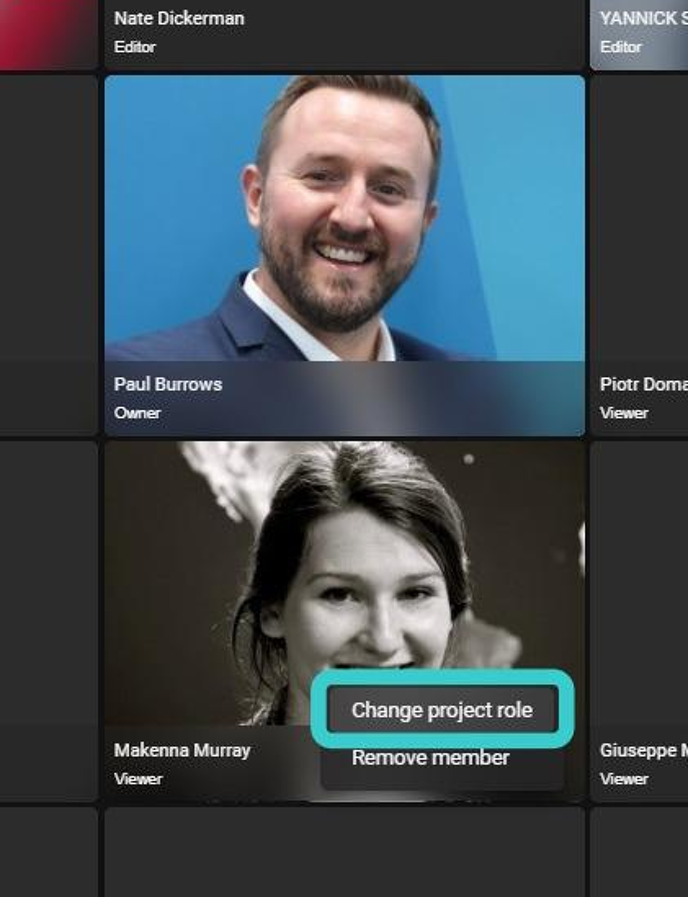
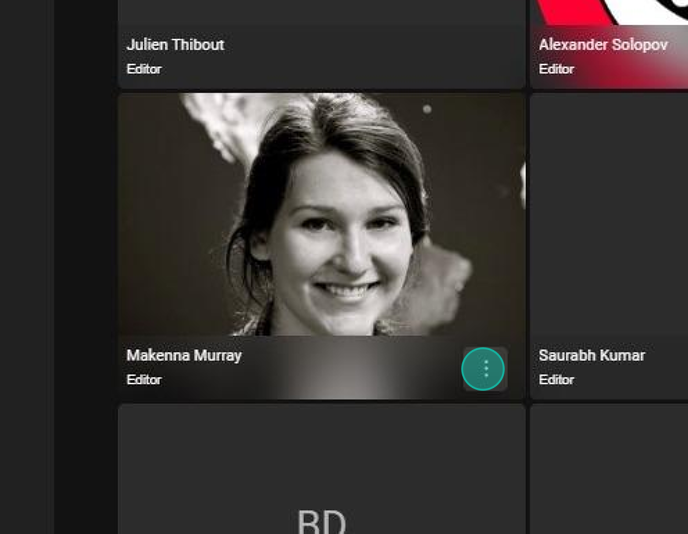
2. 프로젝트 멤버 중 하나에 대해 3개의 점을 클릭해 다음 중 하나를 클릭하세요:

"프로젝트 역할 변경" 또는 "멤버 제거". 이 사용자를 "에디터"에서 "뷰어"로 변경해 봅시다.
https://ajeuwbhvhr.cloudimg.io/colony-recorder.s3.amazonaws.com/files/2024-04-08/28cb2d60-33f8-41ea-abcb-cecfec9d1697/user_cropped_screenshot.jpeg?tl_px=0,25&br_px=496,410&force_format=png&width=688&wat_scale=61&wat=1&wat_opacity=1&wat_gravity=northwest&wat_url=https://colony-recorder.s3.amazonaws.com/images/watermarks/14B8A6_standard.png&wat_pad=461,347

3. "프로젝트 역할 변경" 클릭

https://ajeuwbhvhr.cloudimg.io/colony-recorder.s3.amazonaws.com/files/2024-04-08/91931bf3-8a3e-4fdb-aaed-58b5c4e68e9b/user_cropped_screenshot.jpeg?tl_px=0,18&br_px=498,445&force_format=png&width=764

GeoCloud 내 다양한 프로젝트 역할에 대해 더 알아보세요

4. 이 메뉴에서 선택한 사용자의 "역할"을 변경할 수 있습니다.

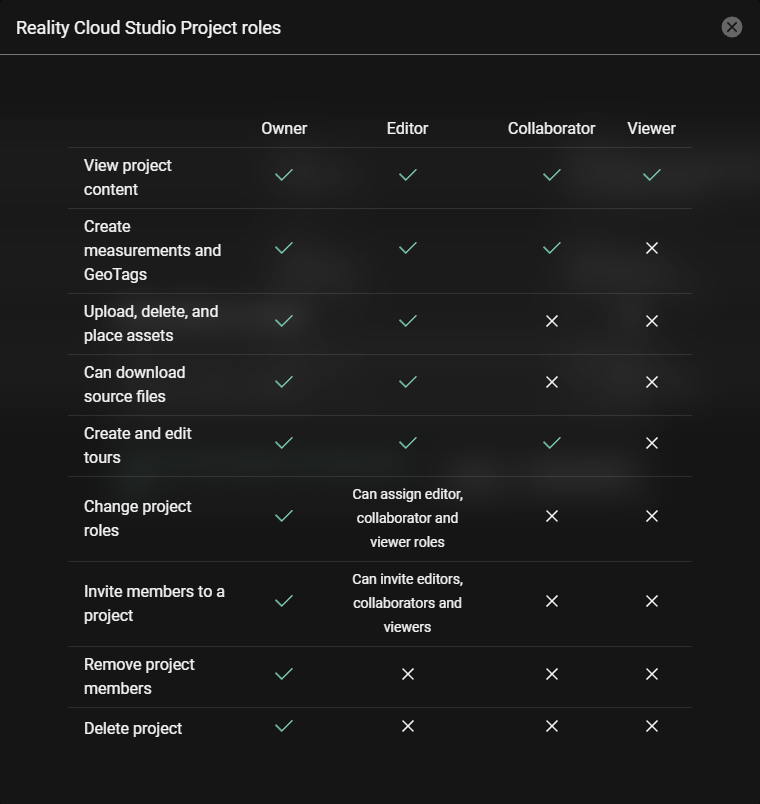
프로젝트 내에서 각 "역할"이 할 수 있는 일을 상기하고 싶다면, "더 알아보기..."를 클릭하세요. 아래에 나와 있습니다.

https://ajeuwbhvhr.cloudimg.io/colony-recorder.s3.amazonaws.com/files/2024-04-08/fb7f10f0-74f1-4533-8ec7-51714111983a/user_cropped_screenshot.jpeg?tl_px=0,23&br_px=650,573&force_format=png&width=983

5. 여기서 특정 사용자가 정확히 무엇을 할 수 있는지 쉽게 확인할 수 있습니다.

"뷰어" 클래스는 매우 제한된 옵션을 가지고 있으며, 공유 자산 내나 프로젝트 내 자산 내에서만 측정을 수행할 수 있습니다.
user roles - after.png
프로젝트 멤버 역할 및 권한

6. 이 사용자를 "뷰어" 역할에 할당하자.

"뷰어"를 선택하면 자동으로 프로젝트 멤버 화면으로 돌아갑니다.

https://ajeuwbhvhr.cloudimg.io/colony-recorder.s3.amazonaws.com/files/2024-04-08/6bead115-c2be-4a8f-8be2-ea49e3ece515/user_cropped_screenshot.jpeg?tl_px=0,43&br_px=589,524&force_format=png&width=860&wat_scale=76&wat=1&wat_opacity=1&wat_gravity=northwest&wat_url=https://colony-recorder.s3.amazonaws.com/images/watermarks/14B8A6_standard.png&wat_pad=280,385

특정 사용자의 접근 권한 되돌리기

7. 화면 오른쪽 하단에 사용자의 역할이 업데이트되었다는 알림이 표시됩니다. 하지만 아마도 실수를 해서 사용자를 다른 역할로 되돌리고 싶을 수도 있습니다. 세 개의 점을 다시 클릭하고 "프로젝트 역할 변경"을 선택한 후 이 사용자를 다시 "편집자"로 되돌리기만 하면 됩니다.

https://ajeuwbhvhr.cloudimg.io/colony-recorder.s3.amazonaws.com/files/2024-04-08/4d25f973-1b5f-409f-8c08-8cf1e97575c9/user_cropped_screenshot.jpeg?tl_px=0,0&br_px=1499,937&force_format=png&width=1120.0&wat=1&wat_opacity=1&wat_gravity=northwest&wat_url=https://colony-recorder.s3.amazonaws.com/images/watermarks/14B8A6_standard.png&wat_pad=357,569

8. "프로젝트 역할 변경"을 클릭하세요.

https://ajeuwbhvhr.cloudimg.io/colony-recorder.s3.amazonaws.com/files/2024-04-08/762c89b9-d38a-4b2f-adf9-5c1cf54424ce/user_cropped_screenshot.jpeg?tl_px=0,26&br_px=421,575&force_format=png&width=688

9. 새로운 역할 선택

https://ajeuwbhvhr.cloudimg.io/colony-recorder.s3.amazonaws.com/files/2024-04-08/c314c35e-05e3-4a93-a72a-a324ada51505/user_cropped_screenshot.jpeg?tl_px=0,157&br_px=606,707&force_format=png&width=983

사용자 역할을 잘못 변경했다면 언제든지 되돌릴 수 있다는 점을 기억하세요.

사용자는 이메일 등으로 접근 변경 사항을 통보받지 않습니다.