
初期SSOログインと管理者設定
以下の手順は、新規・既存のすべてのアカウントに適用されます。SSOを初めて設定する際のことです。
-
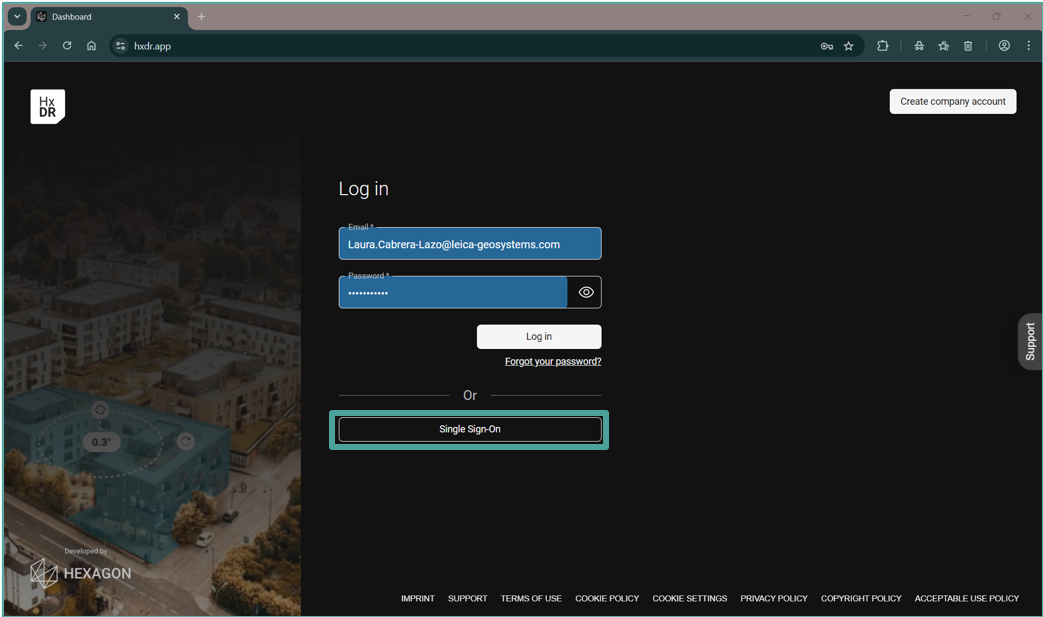
ログインページで「シングルサインオン」を選択してください。
行って https://hxdr.app/ シングルサインオン(SSO)でログインします。
-
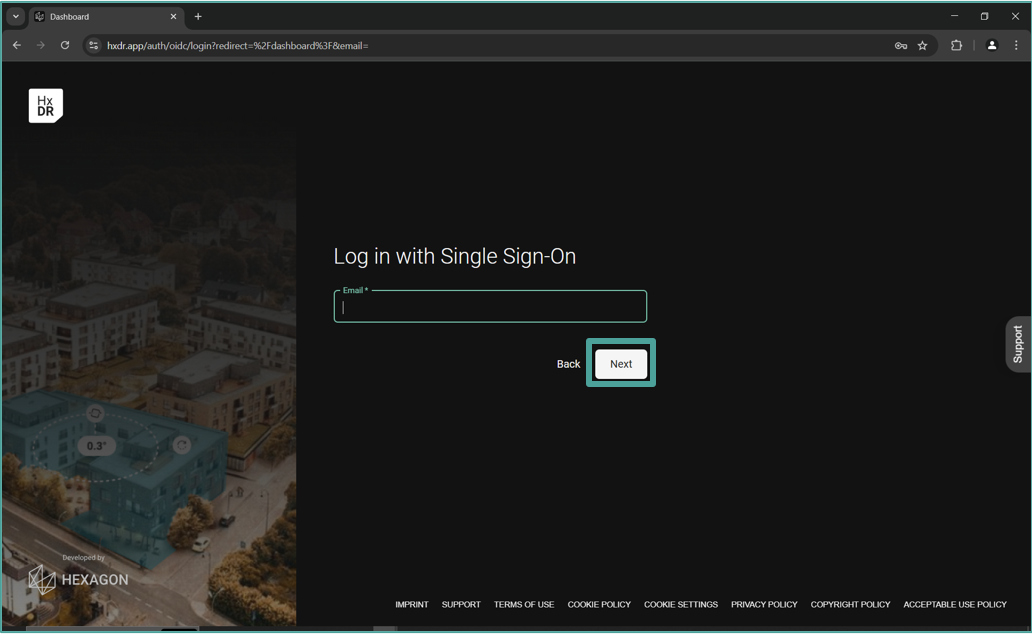
メールアドレスを入力してください
会社のメールアドレスを使ってください。
-
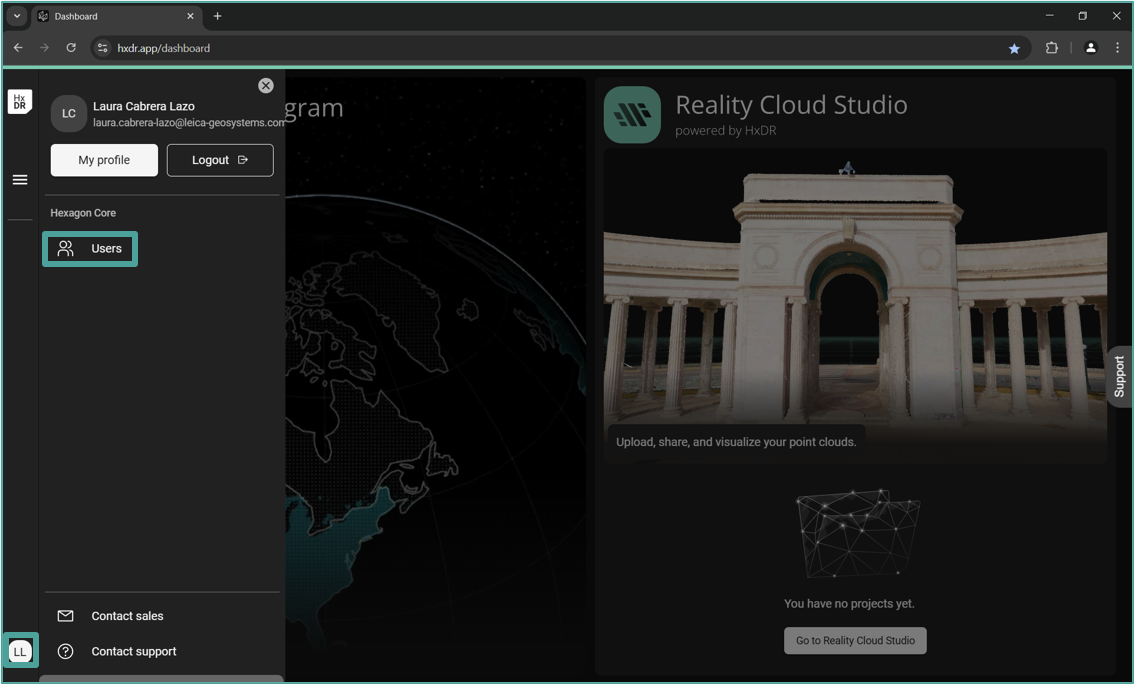
ユーザーメニューにアクセスする
ログイン後、左下にあるイニシャルのアイコンをクリックするとユーザーメニューにアクセスできます。
-
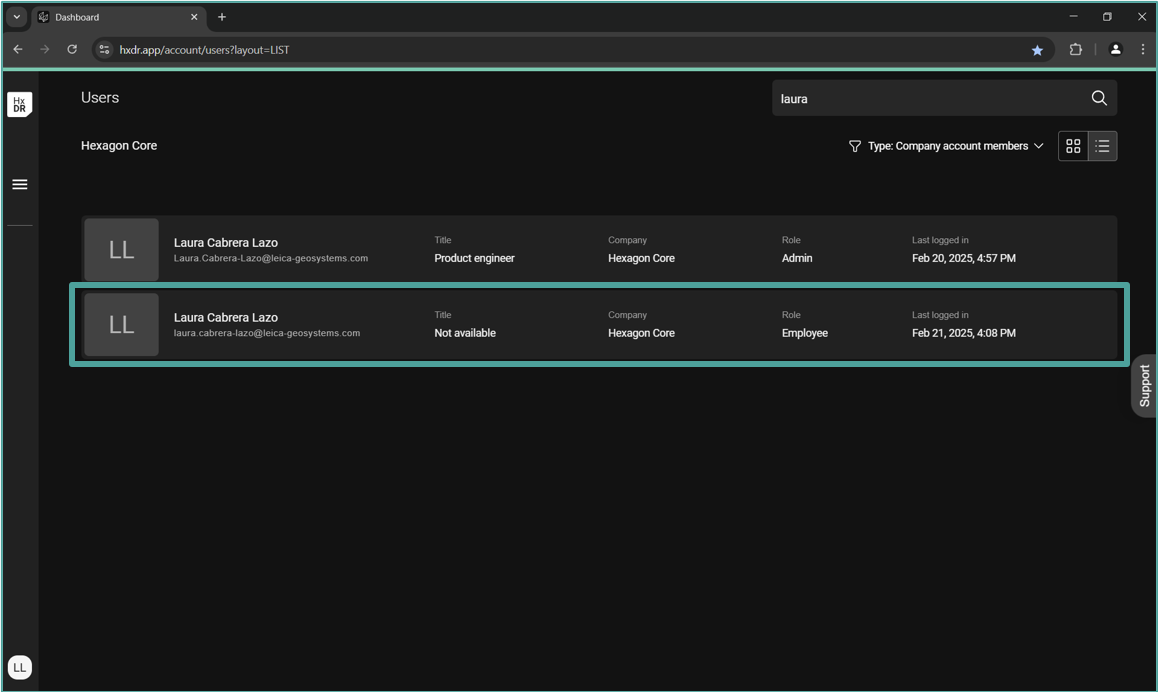
SSOユーザーを特定する
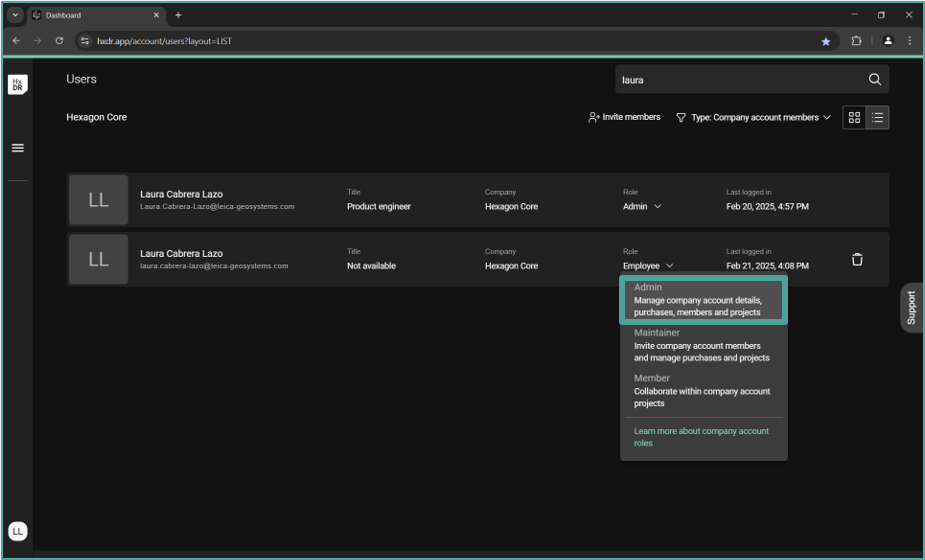
「ユーザー」メニューには、SSOなしで作成されたユーザーと、SSOログインで作成されたユーザー、2人のユーザーが見えます。「従業員」という役割で「利用不可」という肩書きのユーザーがSSOユーザーです。
-
SSOユーザーを管理者にしてください
アカウントとユーザーを管理するには、SSOユーザーを管理者にする必要があります:
-
ログアウトして、SSO以外のユーザー認証情報で再度ログインしてください。
-
ユーザーメニューに行き、SSOユーザーの役割を「管理者」に変更してください。
-
-
プロジェクトを移管してください (なければスキップ)
もし非SSOユーザーがプロジェクトを所有している場合は、先に所有権とメンバーシップをSSOユーザーに移転してから続けてください。以下に従いましょう。 プロジェクトの所有権をSSOユーザーに移行する 各プロジェクトのガイド。
非SSOユーザーがプロジェクトを所有していなければ、このステップは省略してください。
-
レガシーアカウントを削除してください
SSOユーザーで再度ログインしてください。ログイン後、イニシャルのアイコンをクリックすると、会社情報、ユーザー情報、サブスクリプション情報を含む管理メニュー全体が表示されます。
-
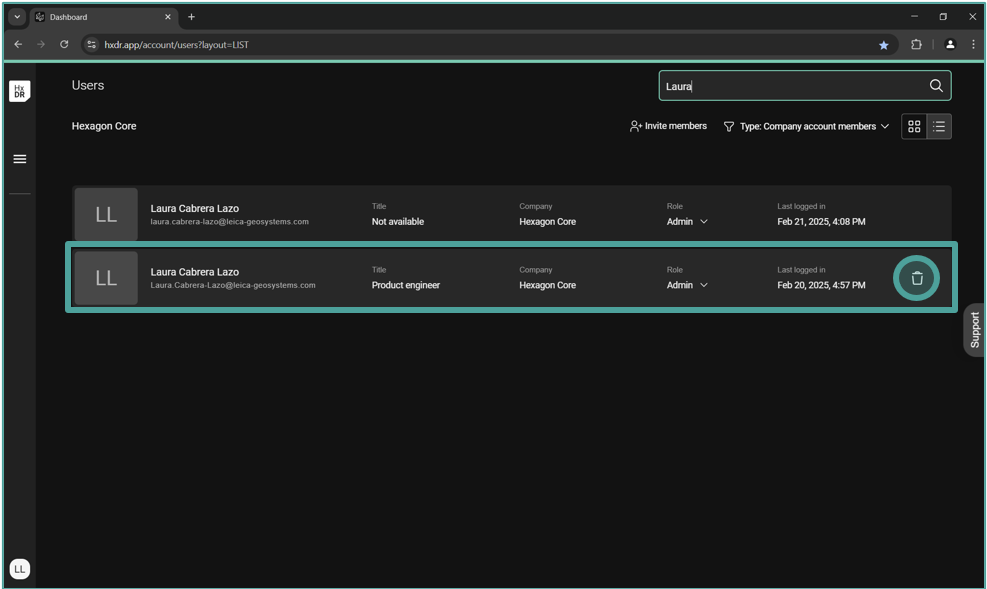
ユーザーメニューに行き、非SSOユーザー(タイトル付きのユーザー)を削除してください。
-
新規ユーザーの追加
-
新規アカウント
SSOが設定されると、同僚はログインして参加します。 hxdr.app 会社の資格をもって— 招待メールは不要です.アカウントは初回ログイン時に自動的に作成され、管理者が役割を割り当てるためのユーザーメニューに表示されます。
-
既存アカウント(以前SSOを使った非ユーザー)
既存アカウントでユーザーがすでに招待されていてSSOに移行する必要がある場合は、 チームにSSOを展開しましょう 完全な移行シーケンスのガイド。
サブスクリプションを有効化(新規アカウントのみ)
Hexagon GeoCloudの利用を開始するには、サブスクリプションの有効化が必要です。以下の手順に従ってください。 サブスクリプションの有効化 サブスクリプションの有効化のために。