編集プロジェクトメンバーの役割

このガイドでは、Hexagon GeoCloud内でプロジェクトメンバーの役割を編集する方法について、ステップバイステップの手順を解説します。これらの指示に従うことで、ユーザーはプロジェクトメンバーに役割を簡単に管理・割り当てでき、効率的な協力と効果的なプロジェクト管理が実現します。

GeoCloud内でプロジェクトメンバーへのアクセス

1. 任意のプロジェクト内で「プロジェクトメンバー」をクリックすると、プロジェクトにアクセスできる全員とその「役割」を確認できます。

https://ajeuwbhvhr.cloudimg.io/colony-recorder.s3.amazonaws.com/files/2024-03-25/dcf700e1-6c24-4dce-92b0-d90d38182289/ascreenshot.jpeg?tl_px=0,0&br_px=859,480&force_format=png&width=860&wat_scale=76&wat=1&wat_opacity=1&wat_gravity=northwest&wat_url=https://colony-recorder.s3.amazonaws.com/images/watermarks/14B8A6_standard.png&wat_pad=158,138

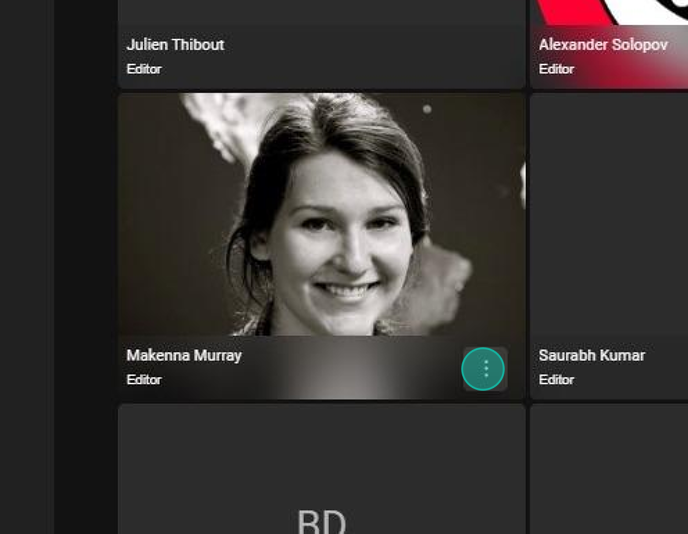
2. 任意のプロジェクトメンバーで、3つの点をクリックして以下のいずれかを選びます:

「プロジェクト役割の変更」または「メンバーの削除」です。このユーザーを「エディター」から「ビューア」に変更しましょう。
https://ajeuwbhvhr.cloudimg.io/colony-recorder.s3.amazonaws.com/files/2024-04-08/28cb2d60-33f8-41ea-abcb-cecfec9d1697/user_cropped_screenshot.jpeg?tl_px=0,25&br_px=496,410&force_format=png&width=688&wat_scale=61&wat=1&wat_opacity=1&wat_gravity=northwest&wat_url=https://colony-recorder.s3.amazonaws.com/images/watermarks/14B8A6_standard.png&wat_pad=461,347

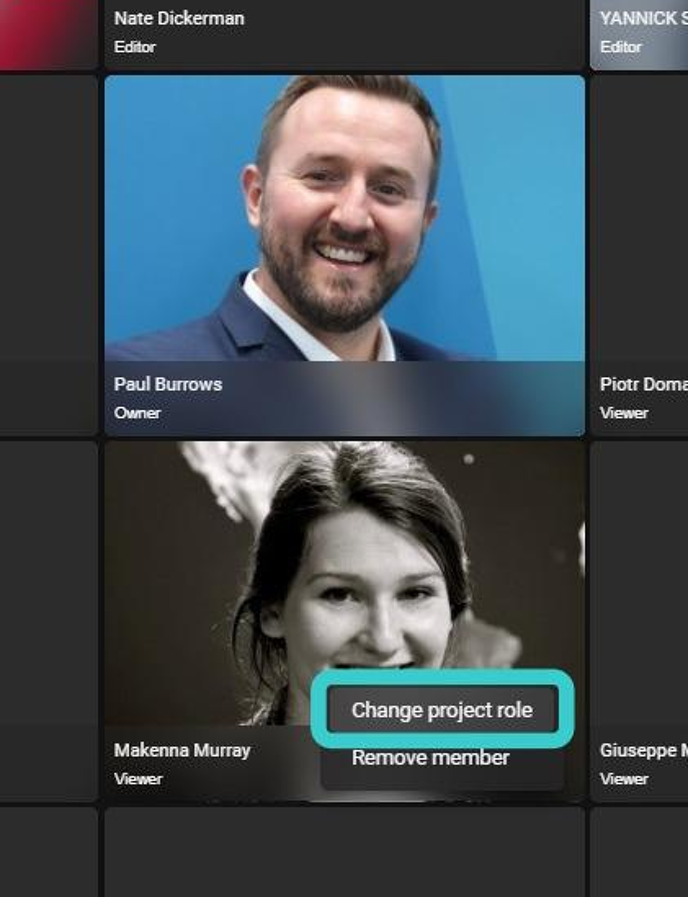
3. 「プロジェクト役割を変更する」をクリックします

https://ajeuwbhvhr.cloudimg.io/colony-recorder.s3.amazonaws.com/files/2024-04-08/91931bf3-8a3e-4fdb-aaed-58b5c4e68e9b/user_cropped_screenshot.jpeg?tl_px=0,18&br_px=498,445&force_format=png&width=764

GeoCloud内のさまざまなプロジェクト役割について詳しく学びましょう

4. このメニューから、選択したユーザーの「役割」を変更できます。

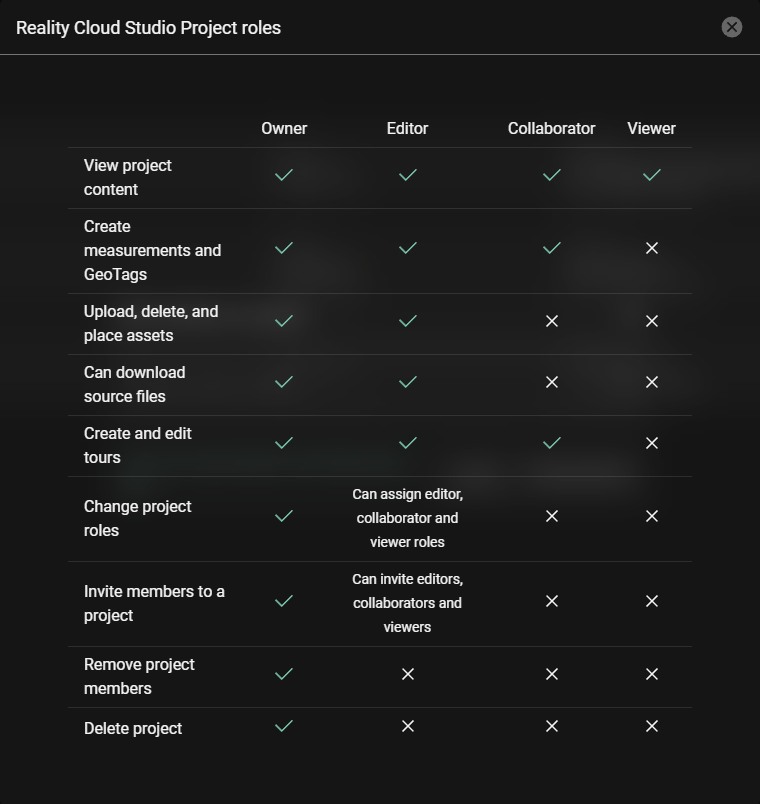
プロジェクト内で各「役割」が何をできるかをリマインダーしたい場合は、「詳細は...」をクリックしてください。以下に示すように。

https://ajeuwbhvhr.cloudimg.io/colony-recorder.s3.amazonaws.com/files/2024-04-08/fb7f10f0-74f1-4533-8ec7-51714111983a/user_cropped_screenshot.jpeg?tl_px=0,23&br_px=650,573&force_format=png&width=983

5. ここでは、特定のユーザーが正確に何ができるかを簡単に確認できます。

「ビューア」クラスは非常に限られたオプションで、共有資産内やプロジェクト内の資産内でのみ測定を行うことができます。
user roles - after.png
プロジェクトメンバーの役割と権限

6. このユーザーを「ビューワー」役割に割り当てます。

何もクリックする必要はありません。「ビューア」を選択すると自動的にプロジェクトメンバー画面に戻ります。

https://ajeuwbhvhr.cloudimg.io/colony-recorder.s3.amazonaws.com/files/2024-04-08/6bead115-c2be-4a8f-8be2-ea49e3ece515/user_cropped_screenshot.jpeg?tl_px=0,43&br_px=589,524&force_format=png&width=860&wat_scale=76&wat=1&wat_opacity=1&wat_gravity=northwest&wat_url=https://colony-recorder.s3.amazonaws.com/images/watermarks/14B8A6_standard.png&wat_pad=280,385

特定のユーザーのアクセス権の戻し

7. 画面右下に、ユーザーの役割が更新されたことを知らせる通知が表示されます。しかし、もしかするとあなたは間違いを犯して、ユーザーを別の役割に戻したいのかもしれません。もう一度3つの点をクリックし、「プロジェクト役割の変更」を選択し、このユーザーを再び「編集者」に戻すだけです。

https://ajeuwbhvhr.cloudimg.io/colony-recorder.s3.amazonaws.com/files/2024-04-08/4d25f973-1b5f-409f-8c08-8cf1e97575c9/user_cropped_screenshot.jpeg?tl_px=0,0&br_px=1499,937&force_format=png&width=1120.0&wat=1&wat_opacity=1&wat_gravity=northwest&wat_url=https://colony-recorder.s3.amazonaws.com/images/watermarks/14B8A6_standard.png&wat_pad=357,569

8. 「プロジェクト役割の変更」をクリックします。

https://ajeuwbhvhr.cloudimg.io/colony-recorder.s3.amazonaws.com/files/2024-04-08/762c89b9-d38a-4b2f-adf9-5c1cf54424ce/user_cropped_screenshot.jpeg?tl_px=0,26&br_px=421,575&force_format=png&width=688

9. 新しい役割の選定

https://ajeuwbhvhr.cloudimg.io/colony-recorder.s3.amazonaws.com/files/2024-04-08/c314c35e-05e3-4a93-a72a-a324ada51505/user_cropped_screenshot.jpeg?tl_px=0,157&br_px=606,707&force_format=png&width=983

アクセスを誤って変更した場合は、ユーザーロールをいつでも元に戻すことができます。

ユーザーはメールやその他の方法でアクセスの変更について通知を受け取りません。