

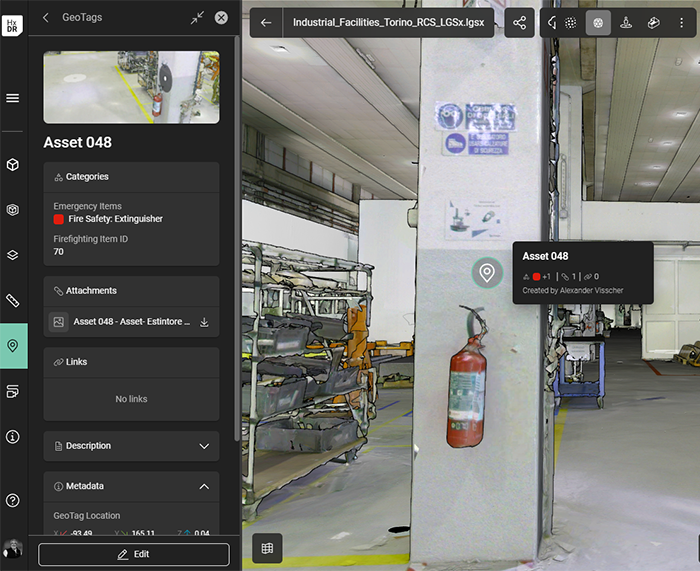
ジオタグとは、デカルト座標空間内で定義された位置であり、関連するデータやメタデータを持ちます。詳細は下記の表を参照してください。
ジオタグは、追加の文脈を提供することでジオプロジェクトの価値を最大化するのに役立ちます。ジオタグ:
-
組織化とアクセシビリティの向上 複雑なデータセットの中で特定のポイントや対象を特定し分類することでデータの取得
-
メンテナンスと運用の効率化 ユーザーマニュアル、保証情報、オブジェクト識別子(シリアル番号、型式番号など)、メンテナンススケジュール、メンテナンス状況、運用状況など、関連データや情報へのリンクやファイルを提供することで対応しています。
-
第三者の資産管理および施設管理ソフトウェアとのデータ統合を改善する AM/FMソフトウェアと文脈的な実世界の3Dビューと直接リンクを作成することで解決策が実現されます
ジオタグに関する権限
プロジェクトのオーナー、編集者、協力者は以下のことができます:
-
ジオタグの作成(他のアセットからジオタグを貼り付けるなど)
-
編集 ジオタグ
-
ジオタグを削除
-
ジオタグの表示/非表示
-
フィルタジオタグ
-
ジオタグへのリンクをコピー
プロジェクトビューアーは以下のことができます:
-
ジオタグの表示/非表示
-
フィルタジオタグ
-
ジオタグへのリンクをコピー
ジオタグの内容
ジオタグには以下のフィールドが含まれています:
|
フィールド |
必須・任意分野 |
フィールドの内容 |
数量/限界 |
|---|---|---|---|
|
名称 |
必須 |
テキスト文字列 |
GeoTagごとに1つの名前 |
|
カテゴリー |
オプション |
カテゴリごとに名前をカスタマイズ可能で、各カテゴリにはテキスト文字列または事前定義されたリスト用のフィールドがあります。カテゴリはカテゴリマネージャーで管理されます。 詳細はこちらをご覧ください. |
GeoTagごとに無制限のカテゴリを割り当てることができます |
|
付属施設 |
オプション |
GeoTagに添付されたファイル。添付ファイルは任意のファイル形式に対応しています。一般的な形式には画像(例:JPG、PNG)や文書(例:PDF、DOCX)があります。添付ファイルはアプリケーションを離れずにウェブ上でプレビュー可能です。 注意:GeoTagsに添付ファイルを追加すると、アカウントの消費サブスクリプションに対してアップロードとしてカウントされます。 |
GeoTagごとに無制限の添付ファイルを追加できます(アカウントのサブスクリプションの消費制限内で) |
|
リンク |
オプション |
URLリンク |
GeoTagごとに無制限リンクを割り当てることができます |
|
概要 |
オプション |
テキスト文字列 |
GeoTagごとに1つの説明 |
|
メタデータ |
必須 |
システムによって自動的に生成・維持され、以下が含まれます:
|
該当なし |
ジオタグの追加
-
まず、3Dキャンバスビューで3Dオブジェクトや興味のあるポイントを位置づけて中央に合わせます
-
クリック ジオタグメニュー 画面左側に表示してGeoTagsトレイを開くことができます。

-
カチッ ジオタグ追加 GeoTagsトレイの上部にある(参照) 許可 情報です。
-
3DキャンバスビューでGeoTagアイコンを配置すべきポイント(例:オブジェクトの中心、オブジェクトのすぐ上など、これはユーザーの好み)をクリックしてください。
-
ポイントをクリックすると、GeoTagsトレイがGeoTagで完了すべきフィールドが表示されるように変わります。 名前を入力してください ジオタグのために。
-
オプション:任意のフィールド(カテゴリ、添付ファイル、リンク、説明)に情報を追加できます。
-
カテゴリの作成や管理に関する詳細は、以下をご覧ください ジオタグのカテゴリ.
-
-
必要な情報がすべてGeoTagに追加されると、 「作成」をクリックします.
-
GeoTagのサムネイルは、保存(「作成」)時にカメラの位置とビューに基づいて生成されます。サムネイル用の別のビューが必要な場合は、作成ボタンをクリックする前にビューを調整してください。
-
ジオタグを編集する
一度GeoTagが作成されると、編集が可能です(参照 許可 情報です。
-
クリック ジオタグメニュー 画面左側に表示してGeoTagsトレイを開くことができます。
-
GeoTagsトレイのGeoTagsリスト(以下は フィルター 必要に応じて)を担当します。
-
オプションボタンをクリックしてください (3つの縦の点)はGeoTagのタイル上にあります。
-
編集をクリック.
-
任意のフィールドを修正してください 必要に応じてGeoTagの編集形式で作成できます。
-
「保存」をクリックします.
-
ジオタグの「最終修正」メタデータは、現在のユーザーおよび日付・時間スタンプで更新されます。
ジオタグの位置は編集できません(つまり、ジオタグは移動できません)。ジオタグを別の場所に配置するには、削除して新しい場所に再作成してください。
ジオタグの表示:表示/非表示、位置特定、フィルタリング
ジオタグが作成されると、ユーザーは現在のセッションで3Dキャンバスビューでどのジオタグが見えるかを調整できます(つまり、ユーザーが3Dキャンバスビューを離れると可視性設定がリセットされます)。
GeoTagの詳細を表示する
GeoTagの詳細はGeoTagsメニューのトレイで確認でき、3DキャンバスのGeoTagピンにカーソルを合わせると情報の概要が表示されます。
ユーザーが3DキャンバスのGeoTagピンをクリックすると:
-
GeoTagのメニュートレイが閉じている場合、トレイは開きますが、GeoTagタイルはハイライトされません。
-
GeoTagメニュートレイが開いていると、GeoTagの詳細ビューがトレイ内で開き、完了した情報(名前、カテゴリ、添付ファイル、リンク、説明、メタデータ)を表示します。
ユーザーがメニュートレイのGeoTagタイルをクリックすると、詳細ビューが開き、すべての完了情報が表示され、以下の通りです:
-
GeoTagピンが現在3Dキャンバスで表示されている場合、ピンはハイライトされます。
-
GeoTagピンが3Dキャンバスの見えない位置にある場合、ピンがハイライトされ、カメラがパンやズームで中央に合わせます。
すべてのジオタグの表示/非表示
-
クリック ジオタグメニュー 画面左側に表示してGeoTagsトレイを開くことができます。
-
GeoTagsトレイの下部で、ユーザーは以下を選択できます:
-
すべて表示
-
すべて非表示
-
3Dアセットを閲覧用に開く際のデフォルト設定は、すべてのGeoTagを非表示にすることです。
ビュー内で個々のジオタグを表示/非表示する
-
クリック ジオタグメニュー 画面左側に表示してGeoTagsトレイを開くことができます。
-
トレイのリストでGeoTagを見つけてください ( フィルター 必要に応じて)を担当します。
-
個々のジオタグを表示するには:
-
リスト内のGeoTagのタイルをクリックしてください.GeoTagタイルはハイライトされ、3Dキャンバス内のカメラ位置はGeoTag(つまりGeoTag作成時に保存されたカメラビュー)にパン/ズームされます。
-
タイル内のGeoTagのサムネイルをクリックしてください.ジオタグは3Dキャンバス上で見えますが、タイルはハイライトされたままでおらず、カメラはジオタグにパンやズームしません。ジオタグは現在のカメラ位置からは見えない場合があります。
-
複数のジオタグを同時に有効化・閲覧可能です。
表示中のジオタグを探す
-
クリック ジオタグメニュー 画面左側に表示してGeoTagsトレイを開くことができます。
-
トレイのリストでGeoTagを見つけてください ( フィルター 必要に応じて)を担当します。
-
「表示」をクリックして「検索」.カメラの位置はパンやズームでGeoTagをビューの中央に合わせます。もしGeoTagが見えない場合は、ビュー内の位置設定がGeoTagの可視性に切り替えられます。
トレイのリストでGeoTagにカーソルを合わせると、トレイ内のGeoTagのタイルと3Dキャンバス上のGeoTagのピン(表示されている場合)の両方がハイライトされます。
同様に、GeoTagのピンにカーソルを合わせると、トレイが開いていてタイルが見える場合、GeoTagピンとGeoTagタイルがハイライトされます。
トレイリスト内のGeoTagをフィルタリングする
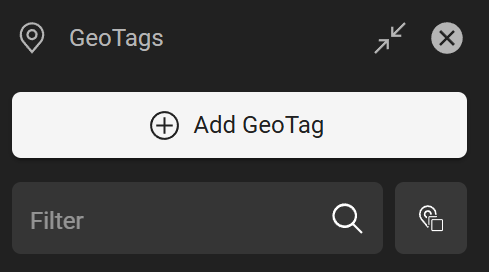
GeoTagトレイの上部付近(Add GeoTagボタンのすぐ下)にはフィルターテキストフィールドがあります。
-
クリック ジオタグメニュー 画面左側に表示してGeoTagsトレイを開くことができます。
-
GeoTagの名前(または部分名)をフィルターテキストフィールドに入力してください.トレイのGeoTagsリストは、名前フィールド内に入力されたテキストを持つGeoTagのみをフィルタリングするように動的に更新されます。
GeoTag検索はGeoTagの名前のみを検索し、説明、カテゴリ、添付ファイル、リンク、クリエイターは検索しません。これらの追加フィールドによるフィルタリングは今後のアップデートで行われます。
表示中のフィルタージオタグ
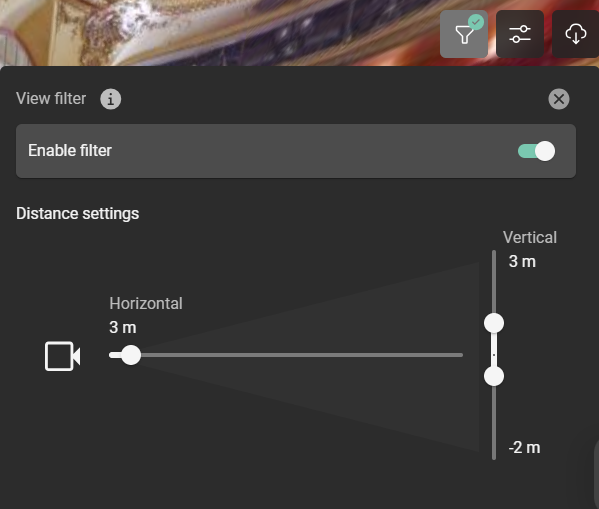
3Dキャンバス用のフィルターツールは右上にあり、他のビューや可視化ツールも用意されています。
-
フィルターツールをクリックしてください
-
「フィルターを有効にする」を切り替えてください これから
-
距離フィルターを設定してください 3D空間におけるユーザーのカメラ位置からの水平距離と垂直距離の両方に対してです。これらの制限外のジオタグ(およびセットアップ)は表示から隠されますが、ユーザーが移動するにつれて(またGeoTagが距離フィルター内に収まると)動的に表示されます。
ジオタグを共有する:リンクをコピー
一度GeoTagが作成されると、他のプロジェクトメンバーと共有できます。
-
クリック ジオタグメニュー 画面左側に表示してGeoTagsトレイを開くことができます。
-
GeoTagsトレイのGeoTagsリスト(以下は フィルター 必要に応じて)を担当します。
-
オプションボタンをクリックしてください (3つの縦の点)はGeoTagのタイル上にあります。
-
クリック リンクをコピー.
-
リンクはユーザーのクリップボードにコピーされ、メール、チャット、その他の方法で共有されます。
ジオタグへの直接リンクは、プロジェクトメンバーでない方には利用できません。一般的な公開リンクで共有できるのは、アセット全体のみです。
ジオタグを削除する
一度GeoTagが作成されると、編集が可能です(参照 許可 情報です。
-
クリック ジオタグメニュー 画面左側に表示してGeoTagsトレイを開くことができます。
-
GeoTagsトレイのGeoTagsリスト(以下は フィルター 必要に応じて)を担当します。
-
オプションボタンをクリックしてください (3つの縦の点)はGeoTagのタイル上にあります。
-
削除をクリックします.
-
ユーザーにはジオタグの削除を確認するよう促されます。クリック 削除.
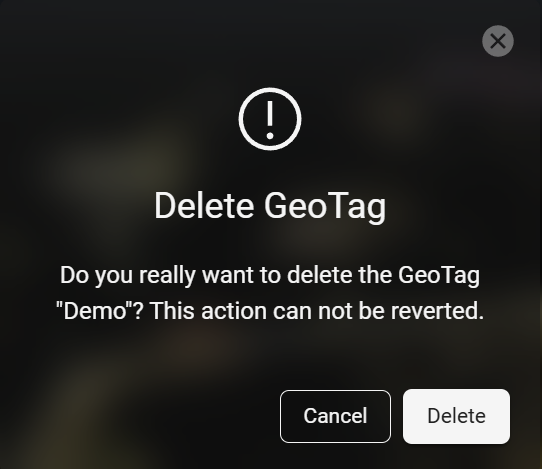
ジオタグの削除は元に戻せません。誤って削除された場合は、新しいジオタグを作成する必要があります。