
1. 이제 첫 프로젝트를 시작하며 헥사곤 지오클라우드를 사용해 봅시다!
화면 왼쪽의 햄버거 메뉴를 클릭한 후 GeoCloud를 클릭해 플랫폼 내에서 직접 프로젝트를 만드는 여정을 시작하세요.
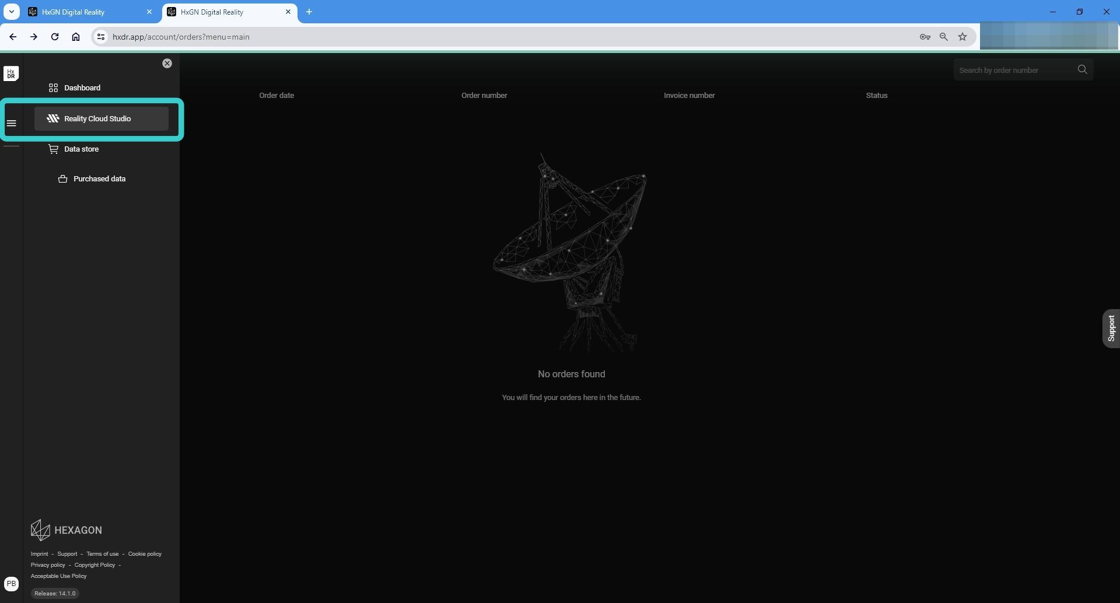
-
플랫폼에 처음 로그인하면 프로젝트도 데이터도 없다는 것을 알 수 있을 것입니다. 그러니 GeoCloud 내에서 첫 프로젝트를 만들어 빠르게 해결해 보겠습니다.
딸깍 프로젝트 만들기
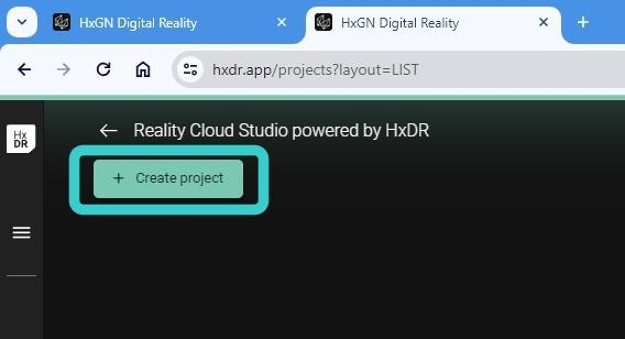
-
프로젝트 생성 버튼을 클릭하면 작은 대화 상자가 나타나 프로젝트 이름과 프로젝트 설명을 생성하고, 프로젝트 위치를 추가하며, GeoCloud 전반에 걸쳐 다양한 유형의 프로젝트를 추적할 수 있는 라벨을 추가할 수 있습니다.
또한 프로젝트 목록에서 프로젝트를 쉽게 알아볼 수 있도록 커버 이미지를 추가할 수도 있습니다.
이 단계에서 팀원을 추가하고 프로젝트 내에서 역할을 지정할 수도 있습니다.
언제든지 언제든지 다시 와서 이 세부사항을 수정할 수 있으니, 예를 들어 커버 이미지를 바꾸고 싶다면 프로젝트 정보를 수정하면 됩니다.

-
제공한 모든 정보에 만족하면 클릭하세요 프로젝트 만들기 한 번 더 하면 다음 페이지로 이동해 프로젝트에 데이터를 추가할 수 있습니다.

-
프로젝트에 접근하려면 해당 항목을 클릭하세요

-
24시간마다 데이터 업로드와 관련된 약관을 읽었는지 확인해 달라는 요청을 받게 됩니다.
계속하려면 꼭 확인 버튼을 클릭해 주세요.

프로젝트에 데이터를 업로드하기
-
이제 저희 계정에 데이터를 추가하고자 합니다.
다음 기능을 사용하세요 데이터 플로우 유틸리티 파일을 업로드하는 데 — 특히 큰 파일의 경우 브라우저에 직접 드래그 앤 드롭하는 것보다 더 신뢰할 수 있으며, 업로드가 중단되면 자동으로 재개됩니다.
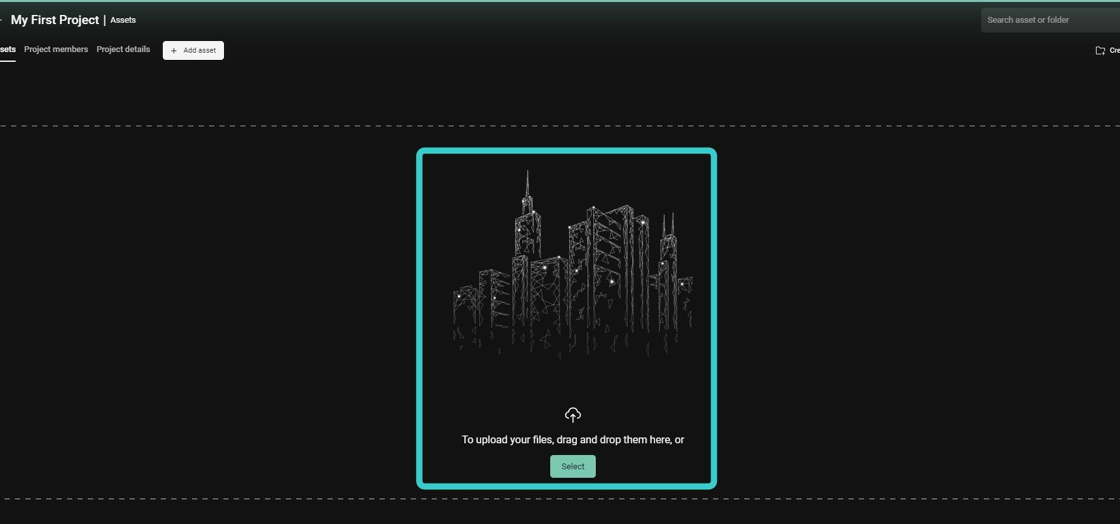
-
GeoCloud에는 다양한 파일 형식을 업로드할 수 있습니다. 플랫폼이 지원하는 모든 파일 목록은 여기에서 확인할 수 있습니다 가져오기 및 지원되는 파일 형식
이 예시에서는 *를 업로드하고 있습니다. 라이카 사이클론 레지스터 360 플러스를 사용해 제작된 LGS 파일입니다.
파일을 선택한 후에는 클릭하세요 오픈 업로드 과정을 시작하기 위해
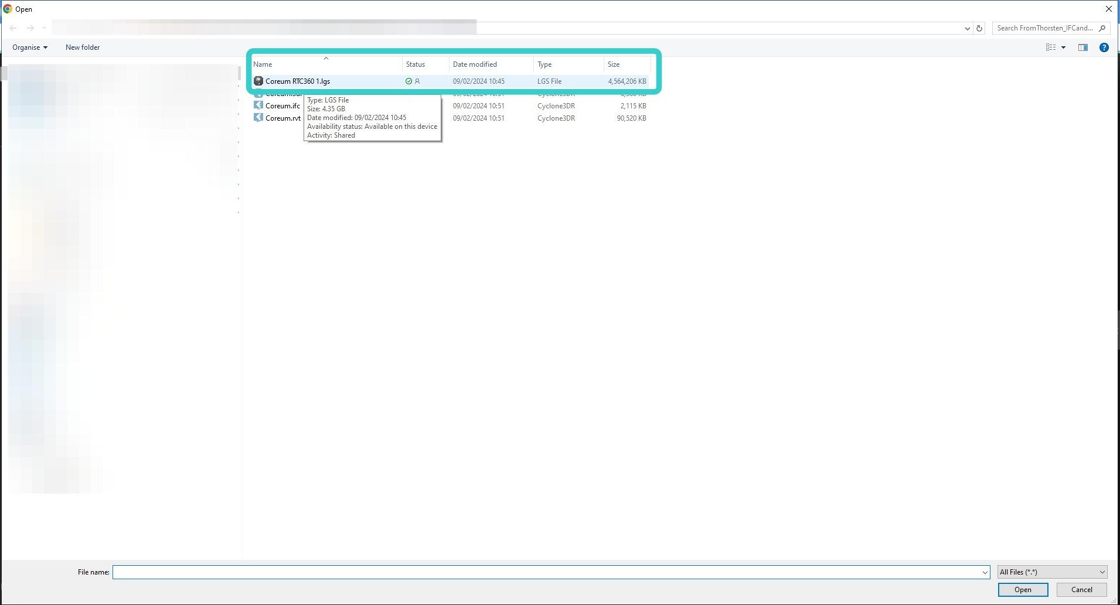
-
데이터는 즉시 업로드를 시작할 것입니다. 업로드 속도는 파일 크기와 광대역 연결 속도에 따라 달라집니다.
업로드가 백그라운드에서 처리되는 동안에도 플랫폼을 계속 사용할 수 있습니다.
업로드된 자산 내에서 데이터를 열고 탐색하는 과정을 별도의 교육 워크플로우로 다룰 예정입니다.

팔로우 어롱 영상