
사이트맵 레벨
프로젝트 자산이 여러 층(층)이나 관심 영역(방, 복도, 방 그룹 등)이 포함된 복잡한 3D 공간일 때, SiteMap Levels 기능을 사용해 공간의 맞춤형 시각적 방향 안내를 생성하여 내비게이션을 개선할 수 있습니다.
이 가이드는 Levels SiteMap 기능을 사용하여 자산의 하위 영역을 생성하는 단계별 지침을 제공합니다. 레벨은 필터이자 내비게이션 보조 역할을 합니다.
새로운 레벨 추가
-
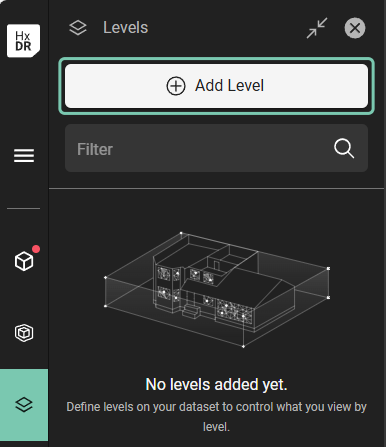
왼쪽 내비게이션 바에서 다음을 찾으세요 "레벨" 탭. 시작해 "레벨 추가" 명령어로 첫 번째 레벨을 생성하세요.
-
그때 "레벨 추가" 모드,
-
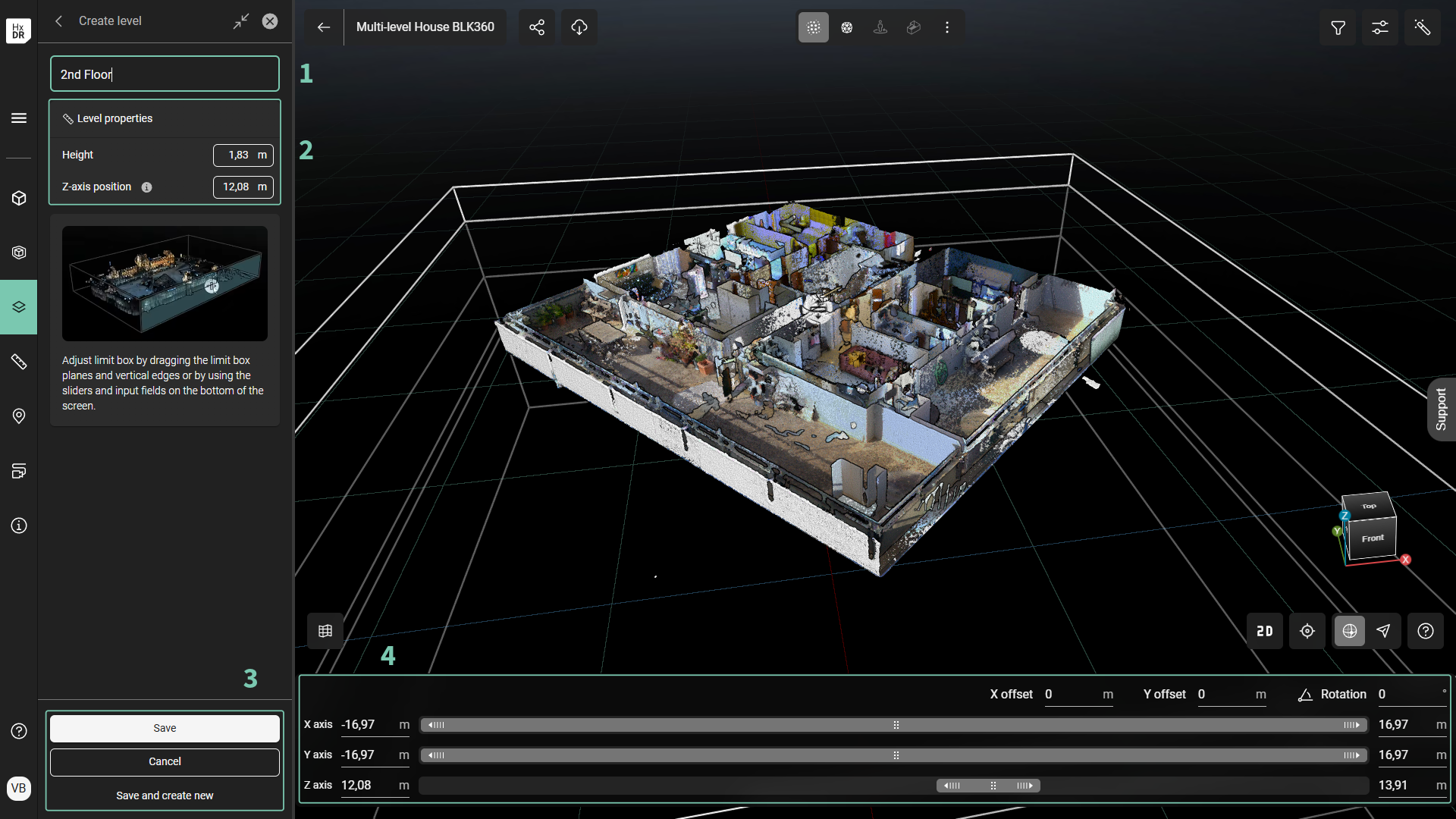
왼쪽 메뉴의 "레벨 만들기" 양식에서, 이름을 입력하세요 첫 번째 레벨이 생성될 때(1).
-
레벨의 면적을 정의하세요 다음과 중 하나에서 경계 한계를 나타내면:
-
왼쪽 메뉴의 폼 필드는 높이와 Z축 위치 (2)
-
혹은, 익숙한 것이었다 리밋 박스 제어 3D 캔버스 하단에 (4).
-
-
-
첫 번째 수준(또는 관심 영역)이 정의되면, 둘 중 하나를 클릭하세요
-
"저장" (3) 레벨 생성 모드를 저장하고 종료하기
-
또는, "저장하고 새로 만들기" (3) 현재 정의된 레벨을 저장하고 자동으로 다음 레벨로 진급하는 것.
-
"저장 및 새 생성"을 선택하면 UI가 자동으로 새로운 레벨을 생성합니다. 새로운 레벨은 이전 레벨과 같은 높이로 바로 그 위에 배치됩니다.
-
필요에 따라 2.a부터 3.a. 또는 3.b까지 단계를 반복합니다.
-
-
편집 단계
.png?cb=fee4009dc85b500703b2d6076c059d7f)
편집 레벨 크기와 위치
레벨의 정의된 영역(즉, 크기)과/또는 자산 내 위치를 편집하려면,
-
레벨 리스트로 이동하기 왼쪽 메뉴를 통해
-
"옵션" 메뉴를 클릭하세요 아이콘 (1)
-
옵션 메뉴에서는 다음과 같은 옵션이 제공됩니다: 편집, 삭제 또는 위치 찾기.
-
"편집" 버튼을 클릭하세요 (2) 레벨 편집 모드를 열기 위해
-
필요에 따라 레벨 속성을 변경합니다 왼쪽 메뉴의 높이 및 Z축 위치 도구를 사용하거나, 리밋 박스 컨트롤을 이용해 값과 위치를 수동으로 조정할 수 있습니다.
-
재정렬 레벨
필요 시 사용자는 레벨 순서를 재조정할 수 있습니다.
-
레벨 리스트로 이동하기 왼쪽 메뉴를 통해
-
레벨 타일 왼쪽에 있는 핸들 아이콘(3)을 드래그하면 올바른 순서로 위아래로 이동할 수 있습니다.
항해
.png?cb=b0e1da732c322185b4687b0e0d599e96)
-
레벨을 탐색하려면 왼쪽 메뉴의 레벨 탭(1)이나 3D 캔버스 내비게이션 도구 그룹(오른쪽 아래)의 레벨 선택기 목록(2)에서 하나를 선택하세요.
-
레벨을 선택하면 사이트맵이 다음과 같이 업데이트됩니다:
-
정의된 레벨 내의 실루엣 점군만이 존재합니다
-
정의된 레벨 내에서는 Setups 위치만 해당됩니다
-
-
모든 레벨을 표시하려면 "모든 레벨 표시"등급 메뉴 (1)에서 "또는 "모든 레벨레벨 셀렉터 리스트(2)에서 "라고 말합니다.
-
레벨 메뉴 바에서, 검색 (3) 레벨 목록을 필터링하고 필요한 레벨을 찾는 데 도움을 줄 수 있습니다.
참고: 레벨은 복도, 방 또는 레벨의 하위 구분으로 여러 방을 포함한 직사각형 제한 박스 형태나 엘리베이터 샤프트, 계단 같은 수직 공간으로 정의될 수 있습니다.