

最新情報
これは、ポイントクラウドとモデルの視覚的比較をサポートする新しいシーン機能を含む補足的な週刊リリースです。
視覚比較シーン
シーンはReality Cloud Studioの新しいタイプのオブジェクトで、個々のアセットの分析を可能にします。初期リリース時には、シーンを使って任意のフォーマットの複数のアセットを手動で整列・結合し、以下の目的を達成できます:
-
設計と竣工時検証の比較: 設計モデルと竣工後のスキャンを同じシーンに読み込み、建設がプロジェクト仕様に適合していることを確認します。
-
文脈におけるデザイン: 現地で新築や設備設置を可視化し、設計モデルをアクティブな建設現場や増築中の現場のスキャンに読み込みます。
-
進捗モニタリングと品質管理: 下請け業者と工種間で、設計モデルと建設進捗スキャンを並べて調整し、コンプライアンスを確保し再作業を削減します。
-
迅速な修復: 現場で視覚分析を行い、ミスを迅速に修正し、プロジェクトを軌道に乗せます。
シーン使用のためのガイド付きワークフローはこちらでご覧いただけます:
1. シーン内で結合したいアセットに移動し、チェックボックスを有効にして選択します。アセットは同じプロジェクト内にある必要があります。
プロジェクト内にアセット用のフォルダを作成することをおすすめします。これにより、マッチングアセットの位置をできるだけ簡単にできます。
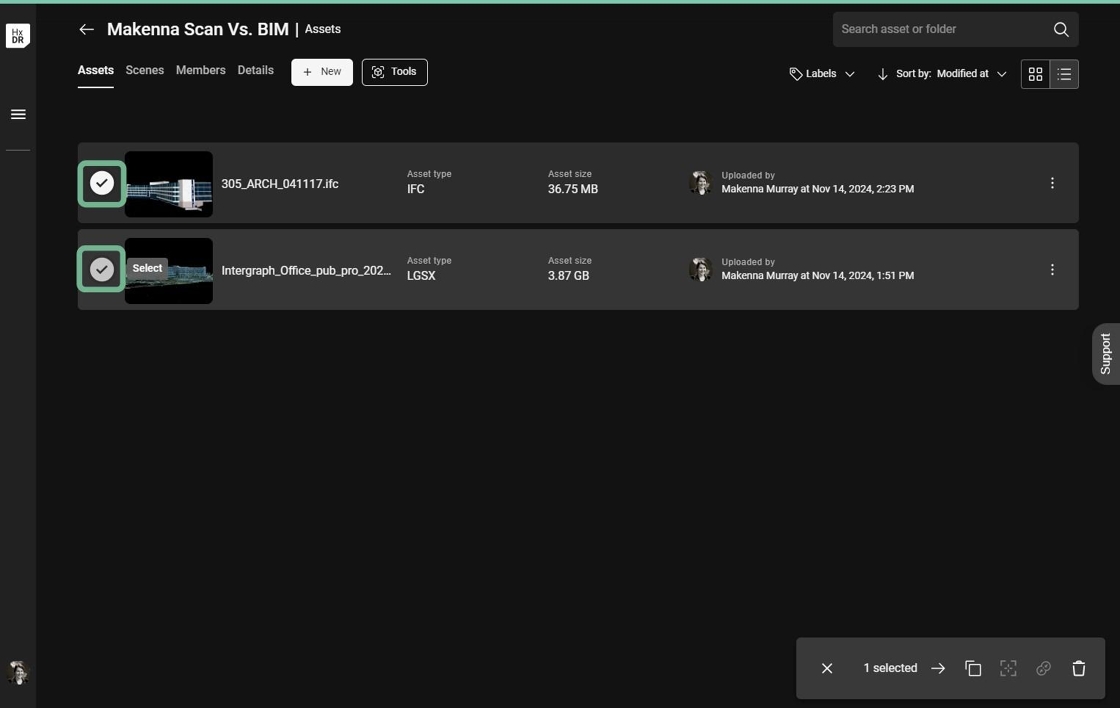
2. カチッ ツール その後 視覚的な比較シーン。
または、クイックアクセスをクリックしてください 視覚比較 画面右下に表示されるボタンです。
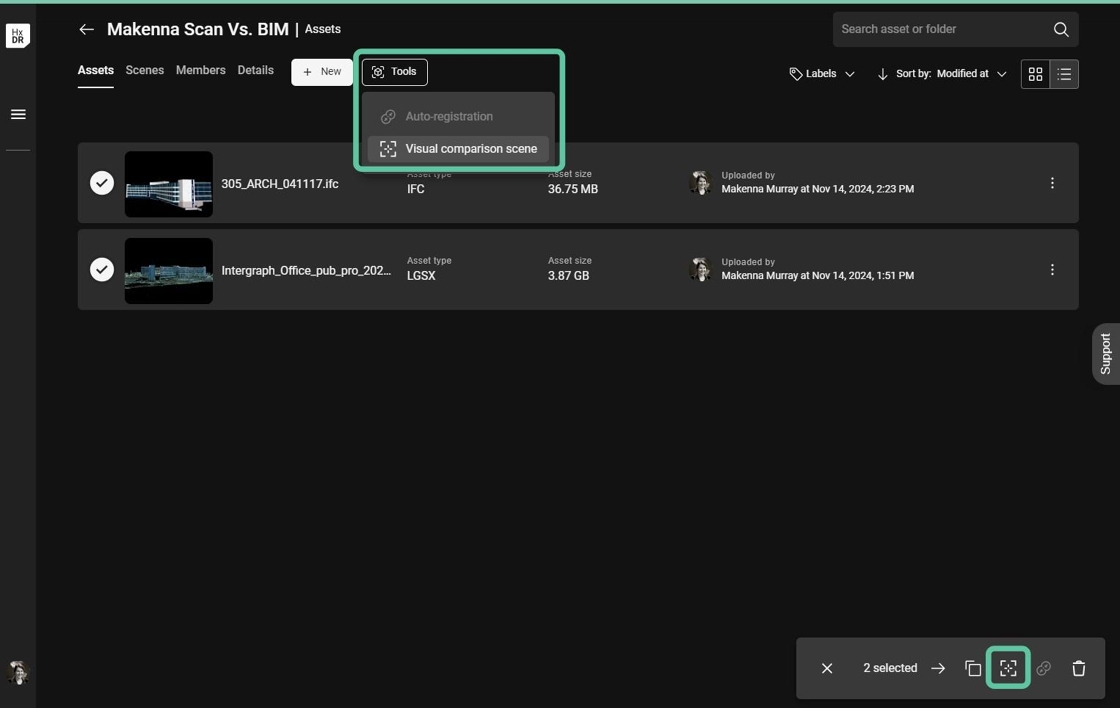
3. 適切な数のアセットを選択し、クリックする 次.
現時点では、同時に比較できる資産は2つだけです。
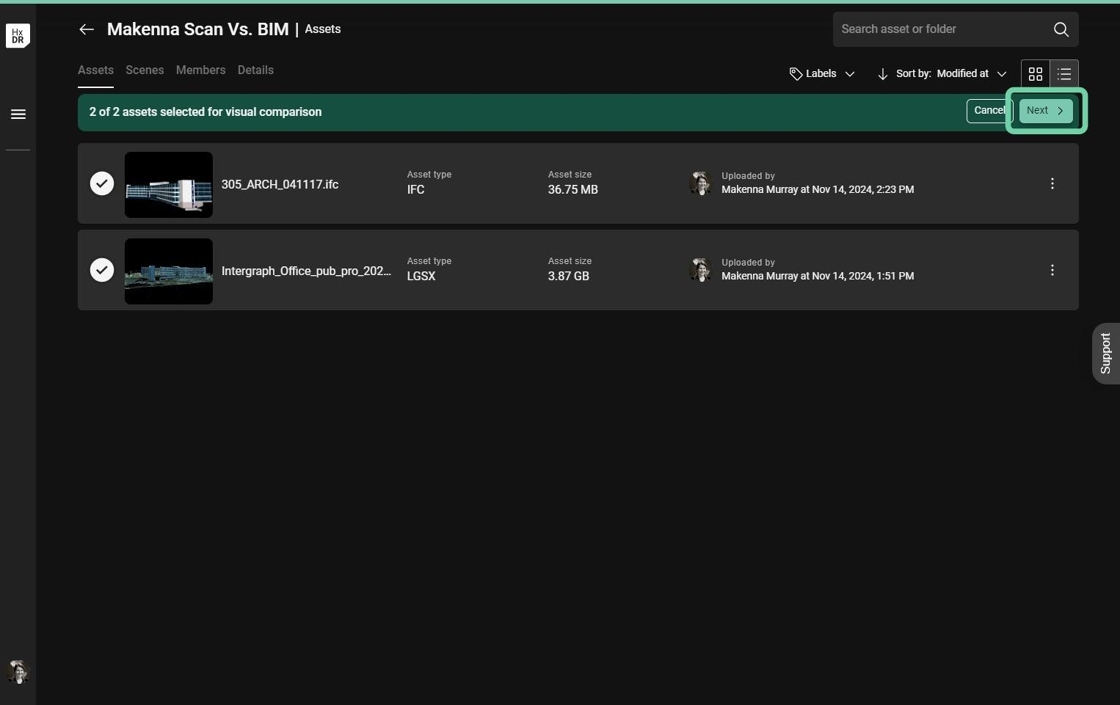
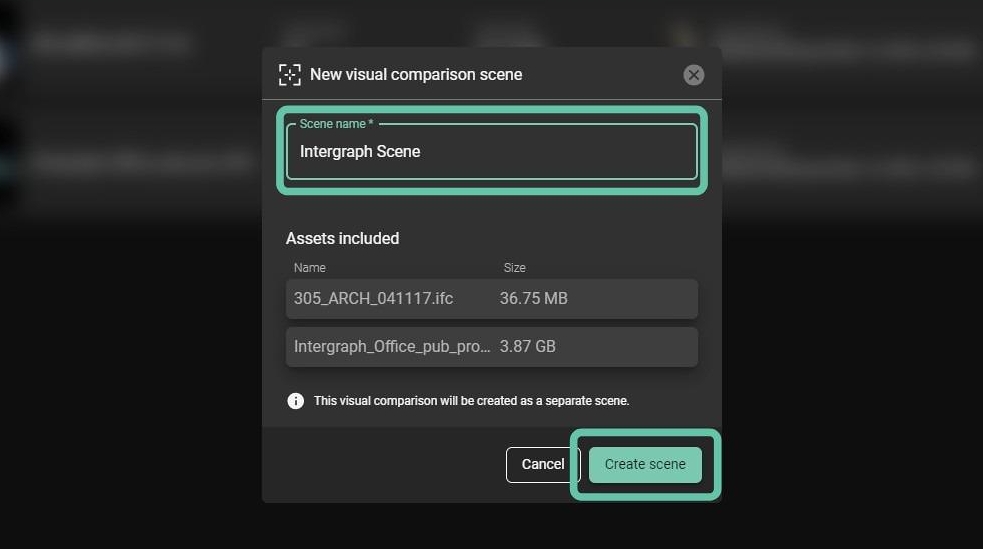
4. シーン名を付けてクリックする シーン作成.
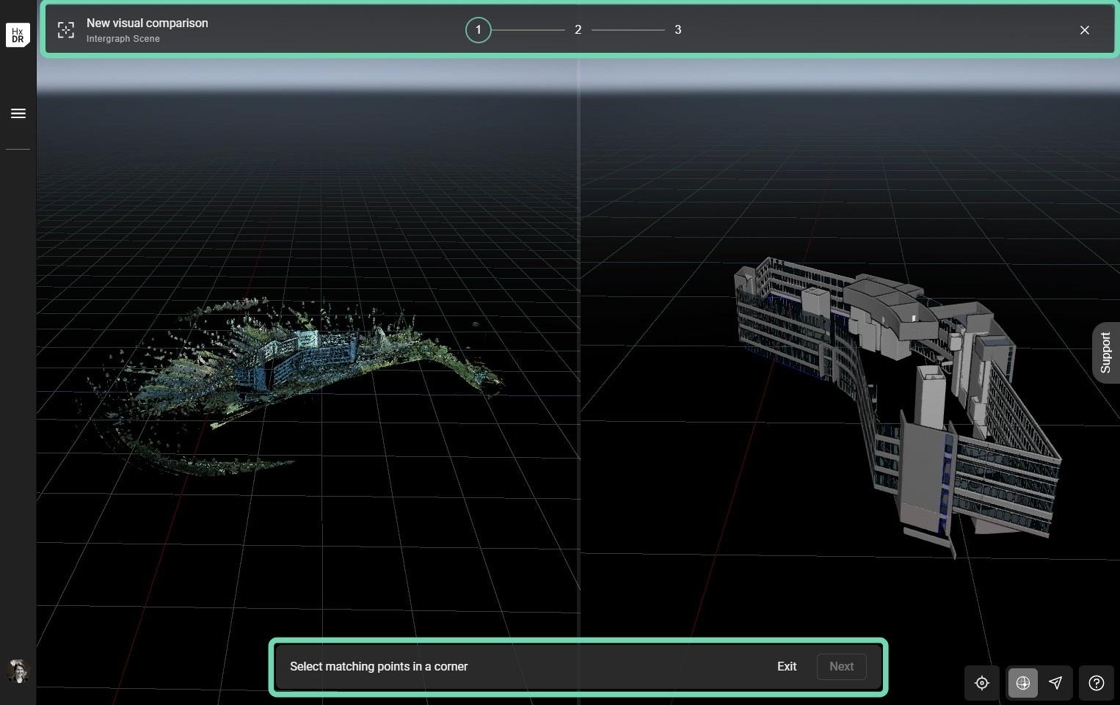
5. 2つの資産を並べて表示します。
画面上部にはワークフロー内の進捗が表示されます。
画面下部には現在のステップの指示が表示されます。
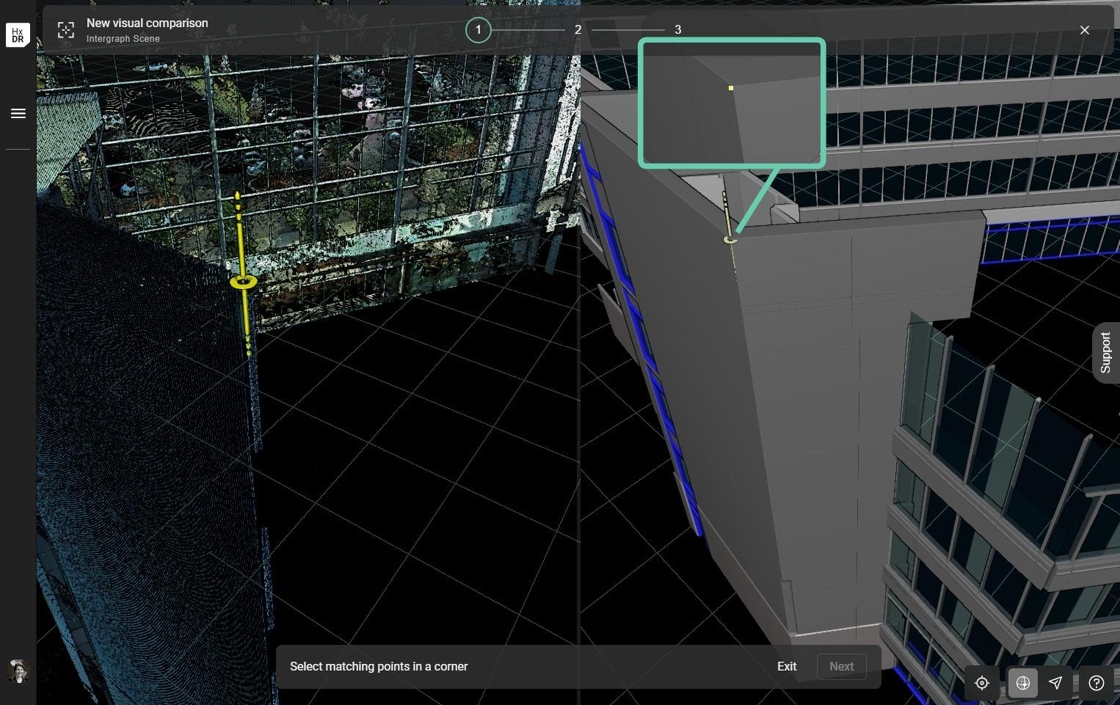
6. モデルとポイントクラウドの両方で異なる一致点を特定する。各アセットを個別にパン、回転、ズームインして、目的のポイントに向きを合わせることができる。
拡大ウィンドウにはカーソルのクローズアップ画像が表示され、正確なピックアップを助けます。
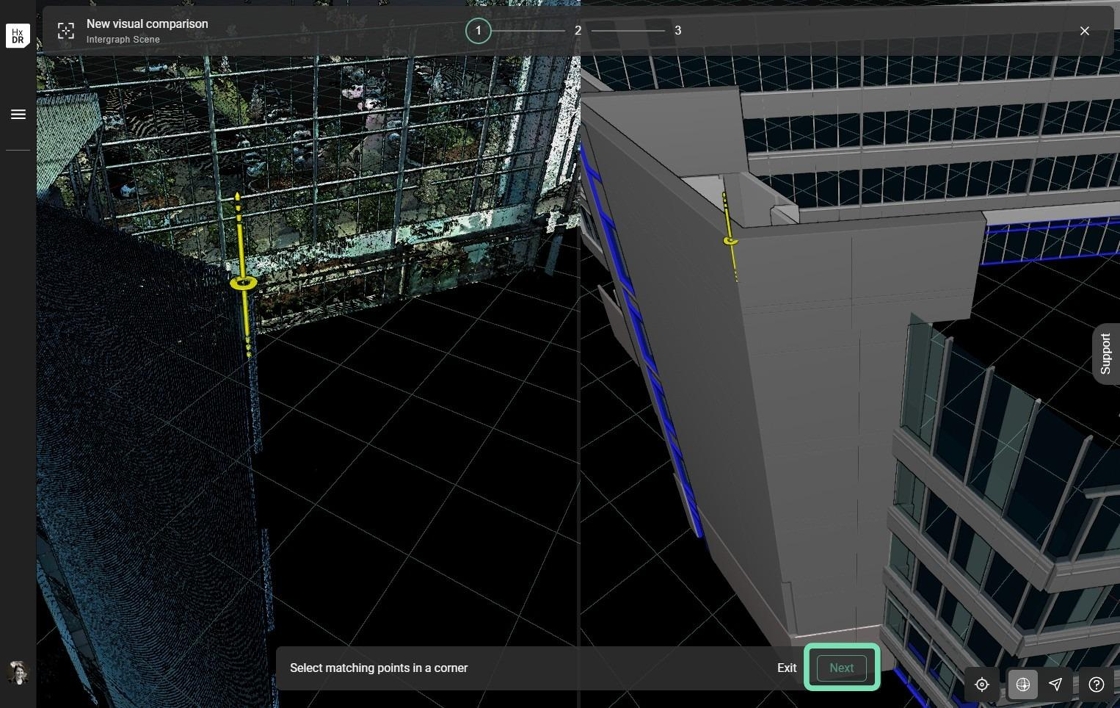
7. まず各アセットで共通点を選びます。正確なポイント選定は、正確なアライメントを確保するために重要です。
ポイントが選ばれた後、マーカーが設置されます。どちらのアセットにもポイントを調整できます。
セレクト 次.
8. 水平に離れた点を特定し、各ノードで点選択プロセスを繰り返します。
セレクト 次.
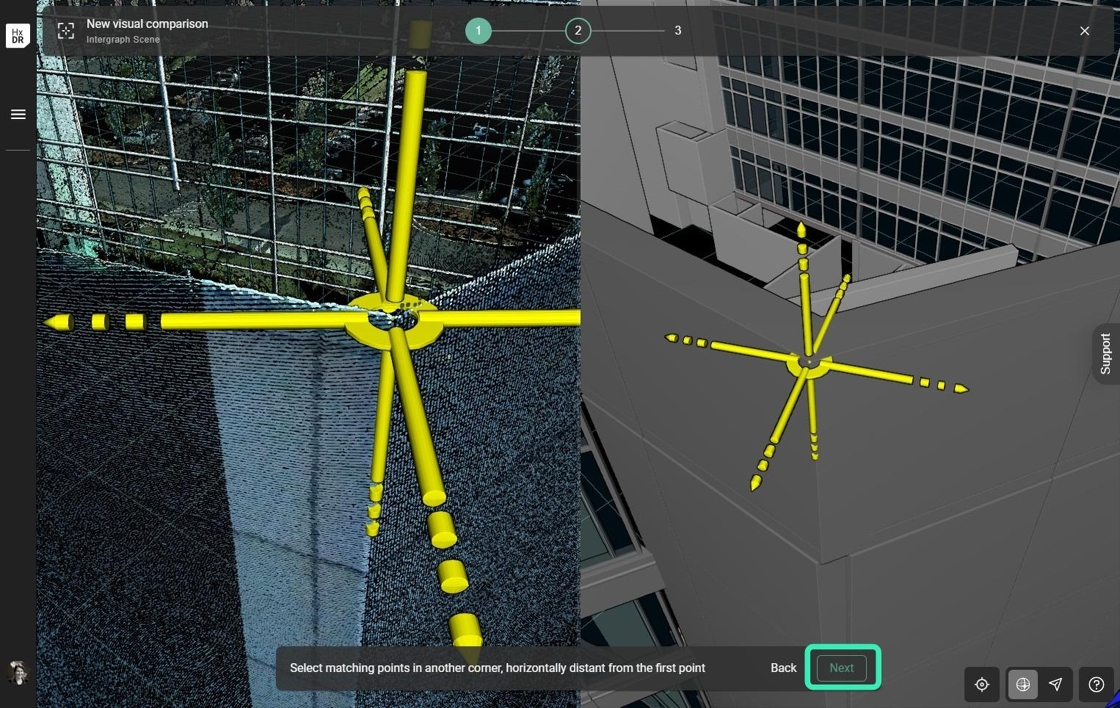
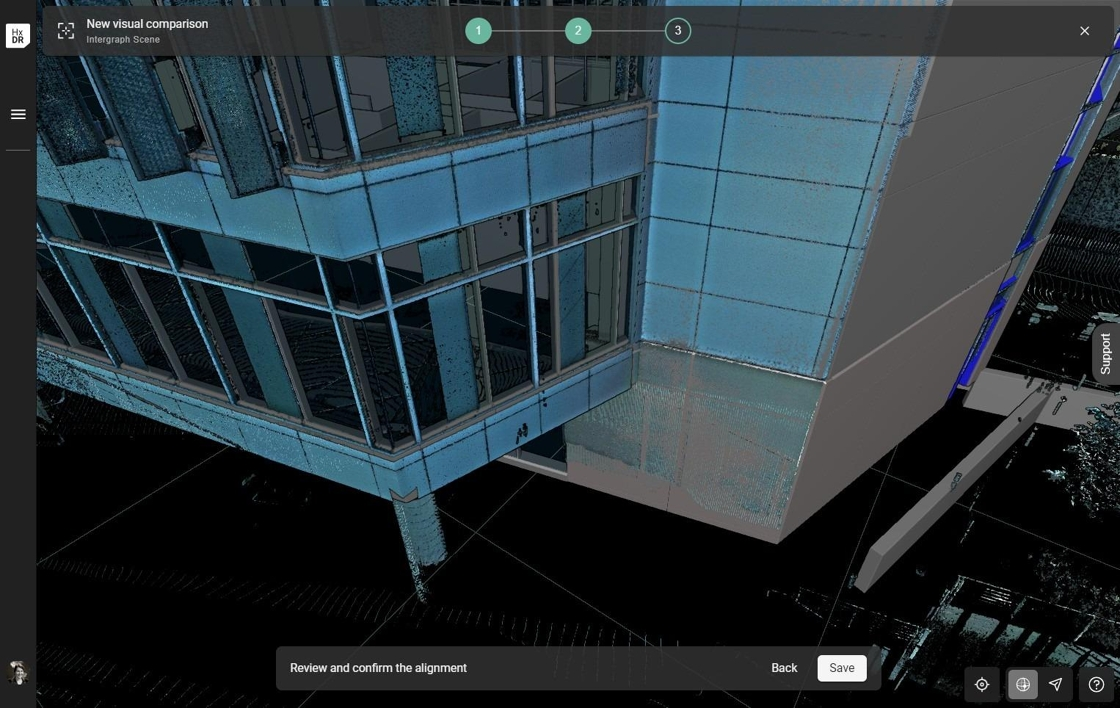
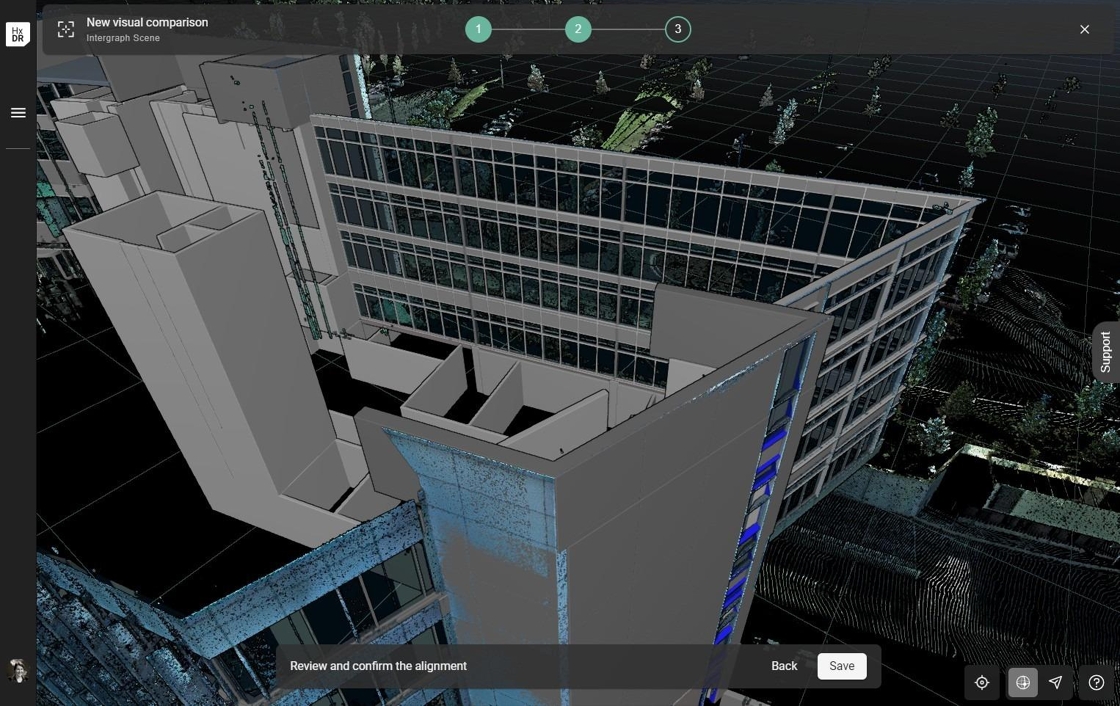
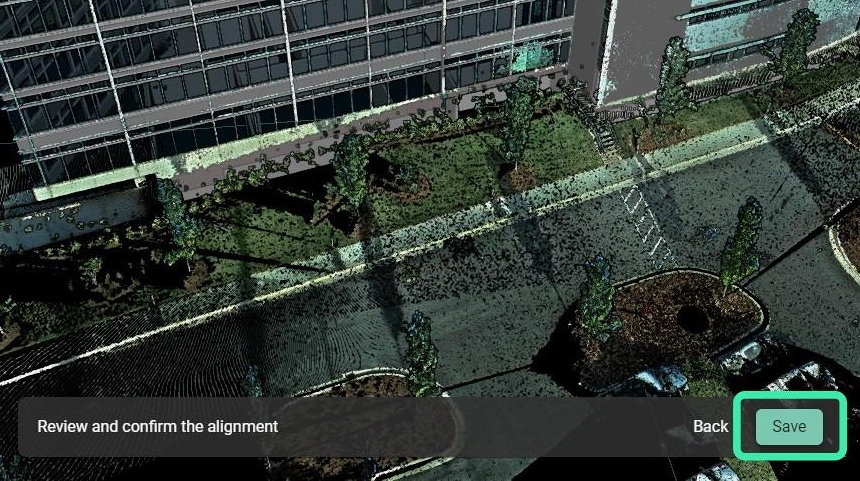
9. アライメント内のさまざまな場所で2つのノードを視覚的に確認してアライメントを確認します。混ざり合った点とモデルの領域を確認したいでしょう。
調整矢印を使ってさらに調整を修正するか、結果に満足できない場合は最初からやり直すことができます。
|
|
|---|
10. 手動のアライメント手順が終わったら、 オートアライメント リアリティキャプチャスキャンをBIMモデルに完全に一致させるボタンを、最高精度で調整します。
-
セレクト セーブ アライメントを完成させるために。
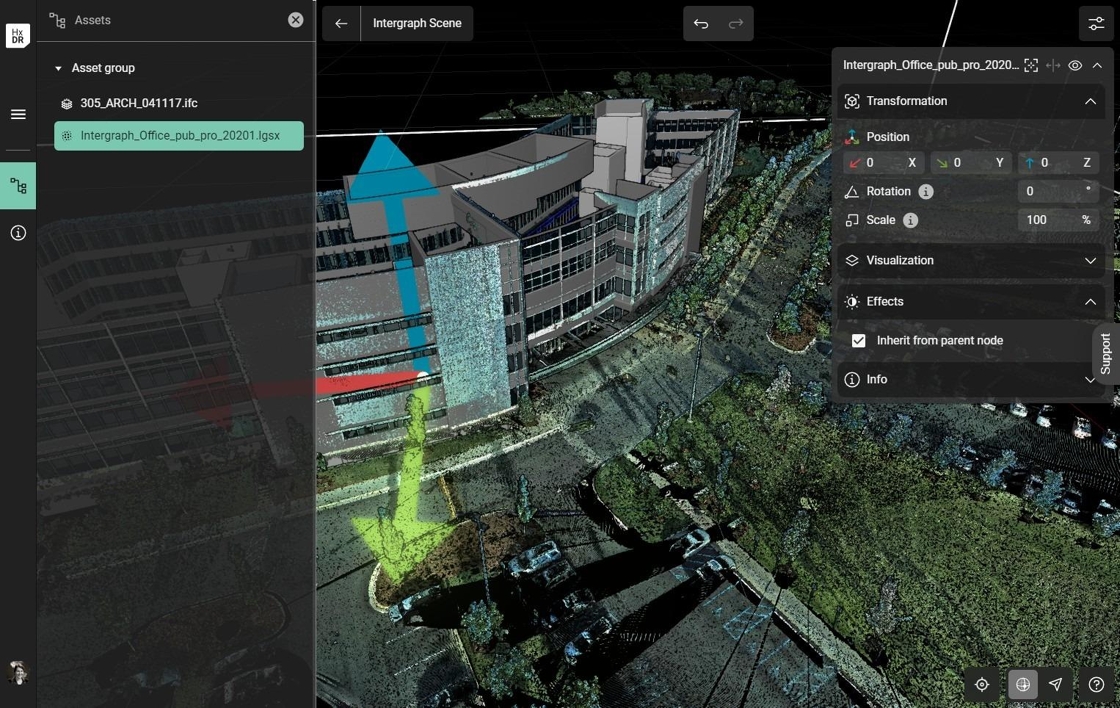
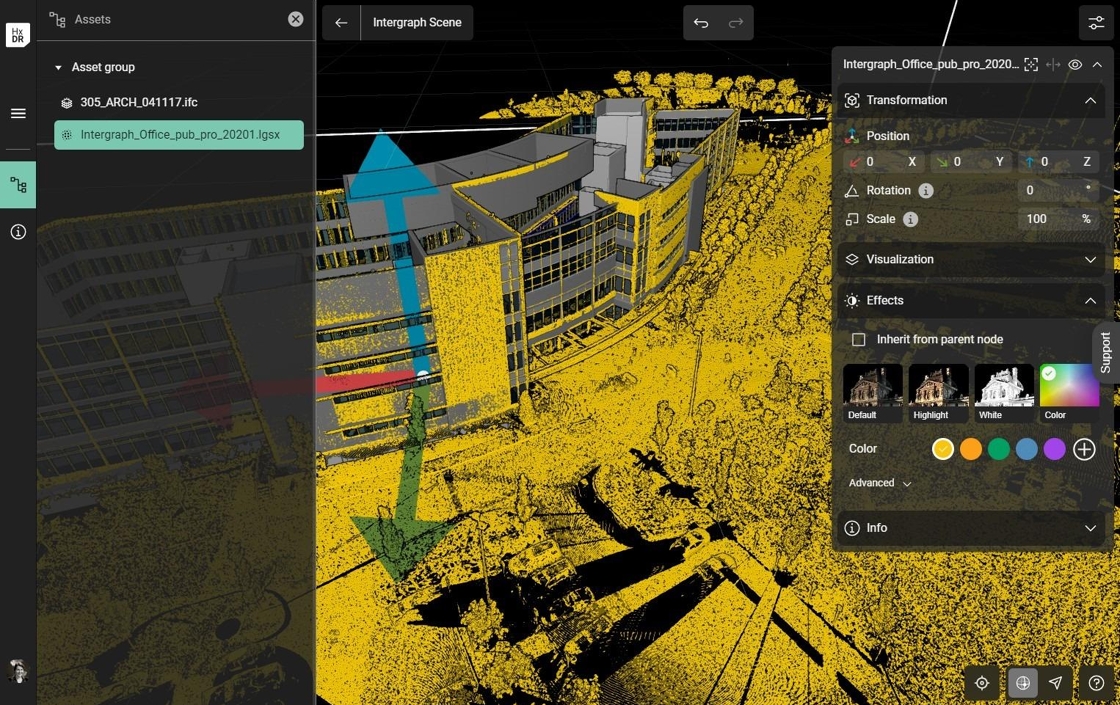
11. アラインメントが完了したら、モデルや点群の可視化を調整してアライメントをよりよく見ることができます。
標準的なグレーモデルの色から、よりコントラストの強い色に切り替えて、アライメントをしっかり確認することをお勧めします。
a.選択 資産.
b.セレクト 影響.
c. 選択解除 親ノードからの継承 箱。
d. 選択 カラー.
e.希望の色を選びましょう。
今後の改善は、アライメントプロセスの自動化や、偏差報告などより詳細な分析の追加を目指す予定です。
Visual ScenesはReality Cloud Studioのサブスクリプションに含まれており、アカウントのノルマに違反して消費されることはありません。
フォーマット互換性
スキャン対BIMは現在サポートされているすべてのモデルフォーマットと互換性があります。
-
IFC
-
RVT
-
GLB
視覚比較シーンはジオリファレンスされた日付とは互換性がありません。
バグ修正
-
大きなバグ修正はありません
既知の問題点
-
現在のFirefoxバージョン(132.0、2024年10月29日リリース)のバグにより、クロムベースのブラウザ(Edge、Chrome)の使用が推奨されています。