
サイトマップへのレベル追加
サイトマップレベル
プロジェクト資産が複雑な3D空間で構成され、多くの階(レベル)や興味のあるエリア(部屋、廊下、部屋のグループなど)で構成されている場合、SiteMap Levels機能を使って空間のカスタマイズされた視覚的方向ガイドを作成することでナビゲーションが向上します。
このガイドでは、Levels SiteMap機能を使って資産のサブエリアを作成する手順をステップバイステップでご紹介します。レベルはフィルターとナビゲーションの補助の両方を果たします。
新しいレベルを追加
新しいレベルの追加
左のナビゲーションバーで、 「レベル」 タブ。開始 「レベル追加」 最初のレベルを作成するコマンド。
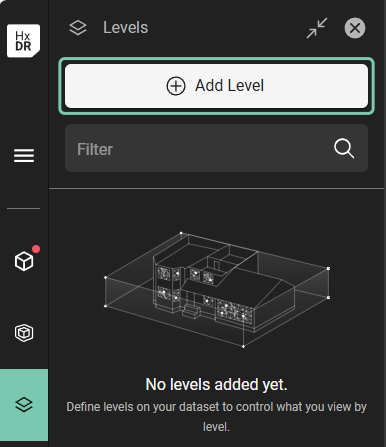
レベルを追加タブ
在籍中 「レベル追加」 モード、
左メニューの「レベル作成」フォームでは、 名前を入力してください 最初に作成されたレベル(1)に対して。
レベルの面積を定義する 以下のいずれかの境界極限を示すことで:
左側メニューのフォームフィールド 高さとZ軸位置 (2)
あるいは、馴染み深いもの リミットボックスコントロール 3Dキャンバスの下部(4)。
最初のレベル(または関心領域)が定義されると、 どちらかをクリックしてください
「セーブ」 (3) レベル作成モードをセーブして終了するために
あるいは、 「保存して新しく作成」 (3) 現在定義されたレベルを保存し、自動的に次のレベルに進むこと。
「保存して新規を作成する」を選択すると、UIが自動的に新しいレベルを作成します。新しいレベルは前のレベルと同じ高さで、その上に直接置かれます。
必要に応じてステップ2.aから3.a.または3.bまで繰り返します。
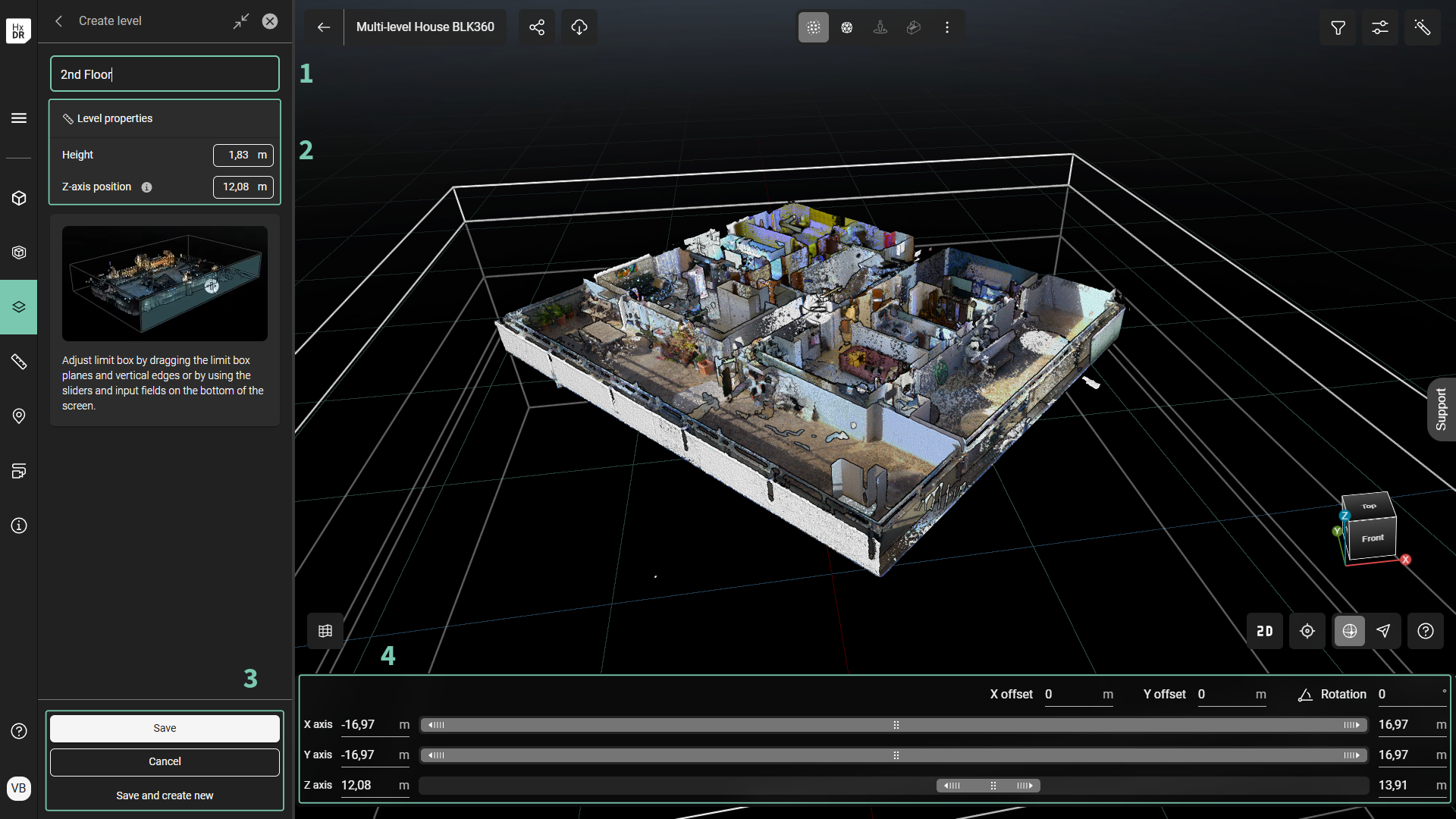
レベルモードを追加
編集レベル
.png?inst-v=189e9461-c622-4ec9-8b74-6359680d1bc4)
編集レベルオプション
編集レベルの寸法と位置
レベルの定義されたエリア(すなわち寸法)や資産内の位置を編集するには、
レベルリストへ移動 左側のメニューから
「オプション」メニューをクリックしてください アイコン(1)
オプションメニューには「編集」「削除」「表示表示」の表示が表示されます。
「編集」をクリックしてください (2) レベル編集モードを開くために
レベルプロパティを必要に応じて変更します 左メニューの高さとZ軸の位置調整ツールを使うか、リミットボックスコントロールを使って手動で値と位置を調整してください。
再注文レベル
必要に応じて、ユーザーはレベルの順序を再配置できます。
レベルリストへ移動 左側のメニューから
レベルタイルの左側にあるハンドルアイコン(3)をドラッグすると、正しい順序に上下にドラッグできます。
ナビゲーション
.png?inst-v=189e9461-c622-4ec9-8b74-6359680d1bc4)
レベルを移動するには、左メニューのレベルタブ(1)から1レベルを選択するか、3Dキャンバスのナビゲーションツールグループ(右下)にあるレベルセレクターリスト(2)から1つを選択します。
レベルを選択すると、SiteMapは以下のように更新されます:
定義されたレベル内のシルエット点雲のみ
設定されたレベル内のセットアップの位置のみが対象です
すべてのレベルを表示するには、「」をクリックしてください。すべてのレベルを表示する「レベルメニュー(1)」または「」を選択します。全レベルレベルセレクターリスト(2)から。
レベルメニューバーで、 検索 (3)レベルリストのフィルタリングや必要なレベルを見つけるのに役立ちます。

注:レベルは、通路、部屋、または複数の部屋をレベルの細分として含み、またはエレベーターシャフトや階段室のような垂直空間など、あらゆる長方形のリミットボックス形状で定義できます。