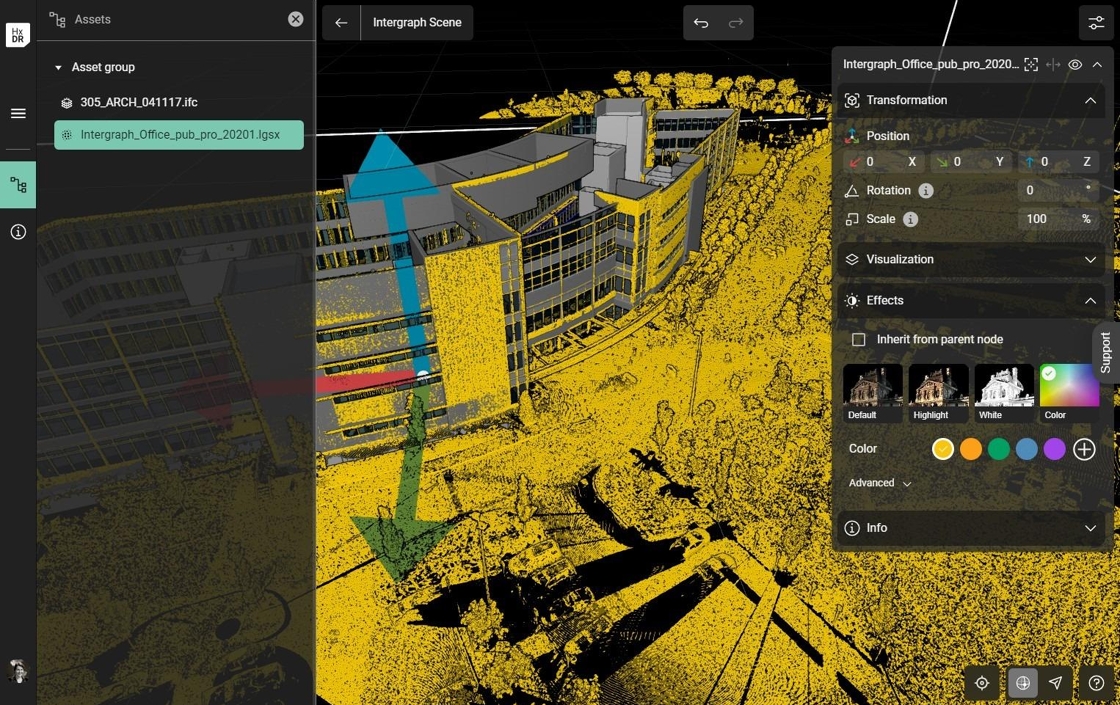
RealityCloud Studioでの視覚的比較シーンの作成
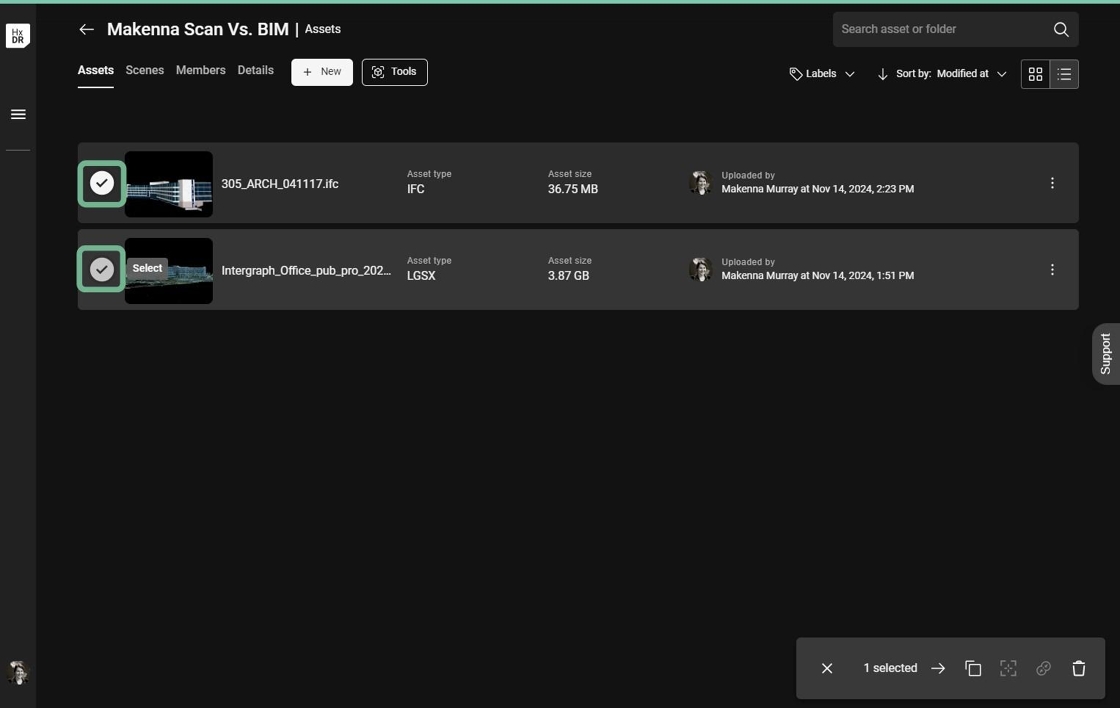
1. シーン内で結合したいアセットに移動し、チェックボックスを有効にして選択します。資産は同じプロジェクト内にある必要があります。

プロジェクト内にアセット用のフォルダを作成することをおすすめします。これにより、マッチングアセットの位置をできるだけ簡単にできます。
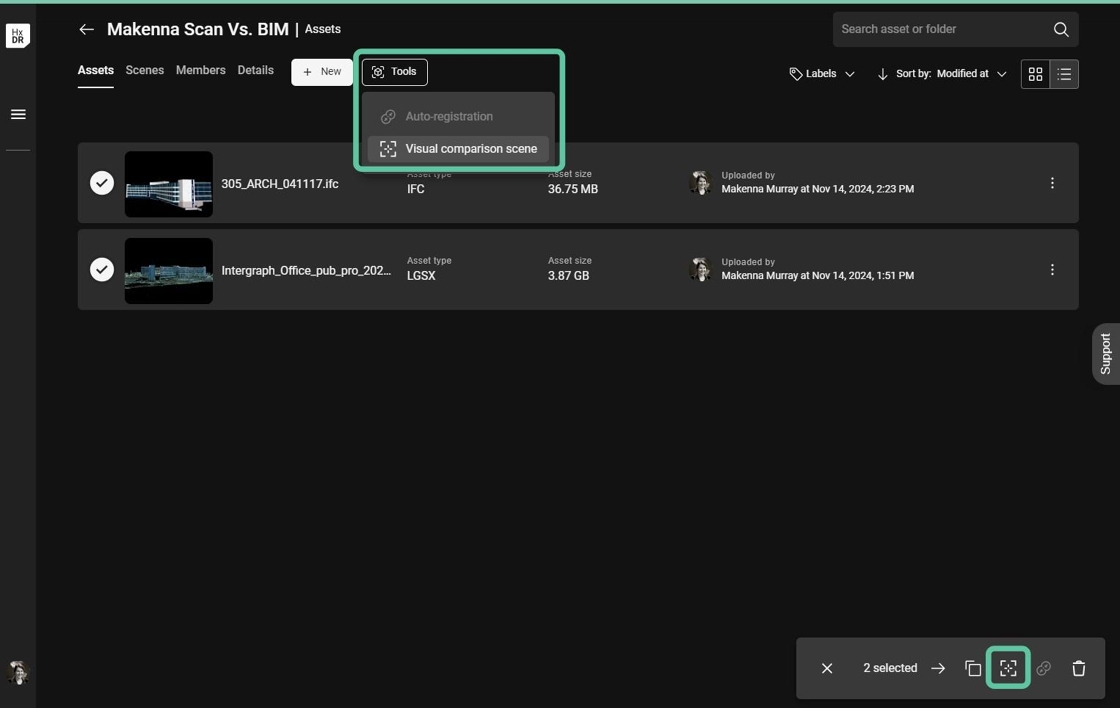
2. カチッ ツール その後 視覚的な比較シーン。
または、クイックアクセスをクリックしてください 視覚比較 画面右下に表示されるボタンです。
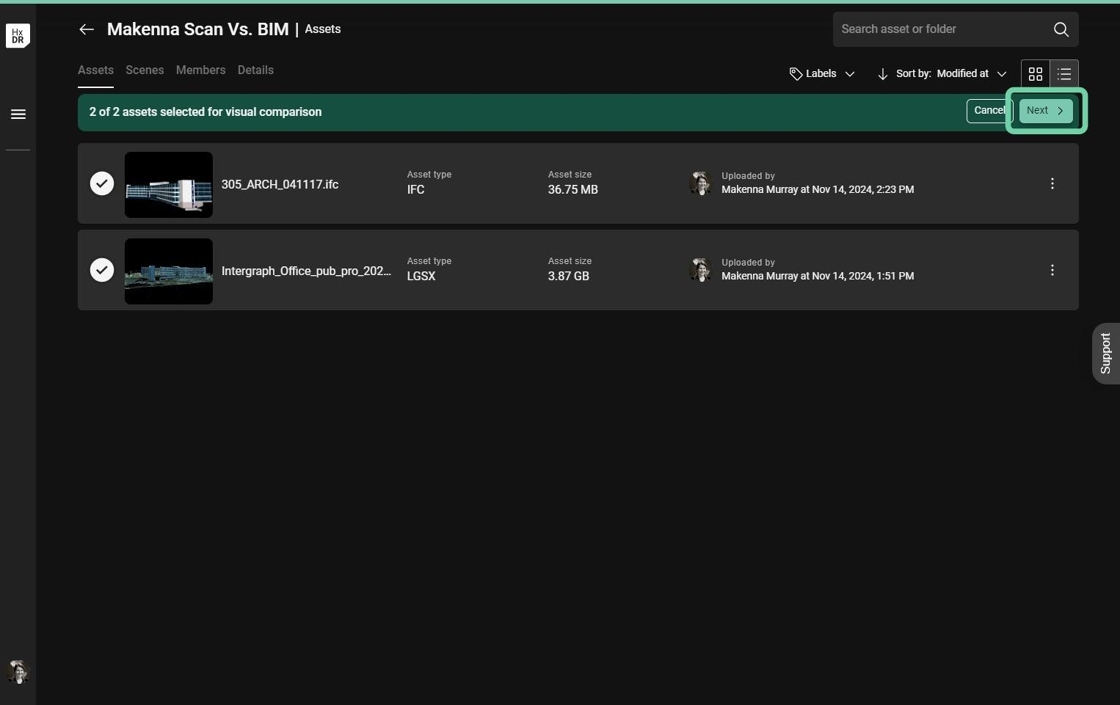
3. 適切な数のアセットを選択し、クリックする 次.

現時点では、同時に比較できる資産は2つだけです。
4. シーン名を付けてクリックする シーン作成.
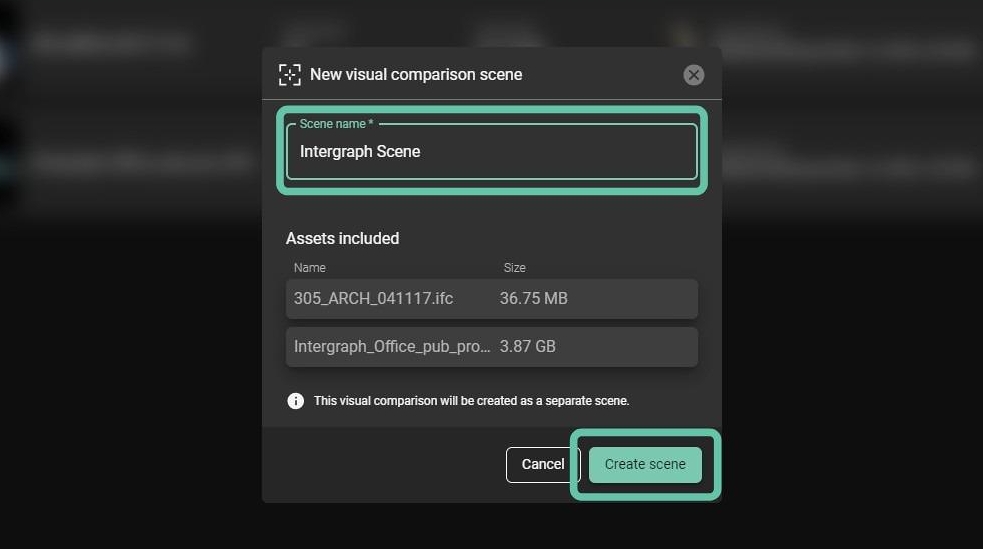
5. 2つの資産を並べて表示します。
画面上部にはワークフロー内の進捗が表示されます。
画面下部には現在のステップの指示が表示されます。
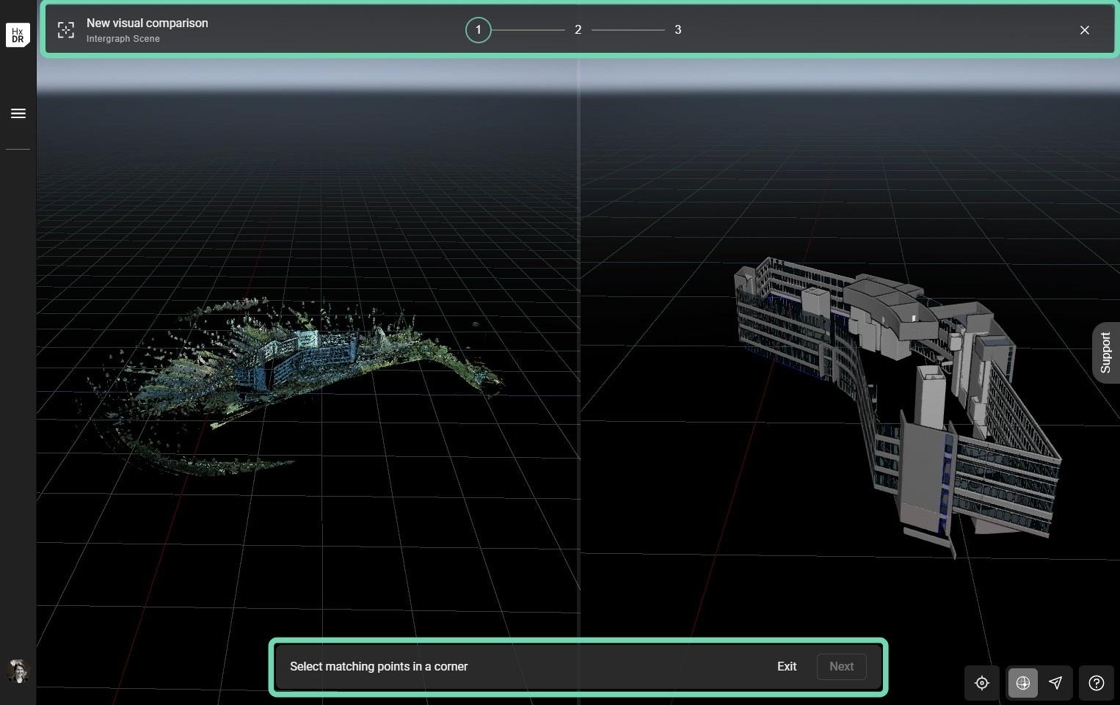
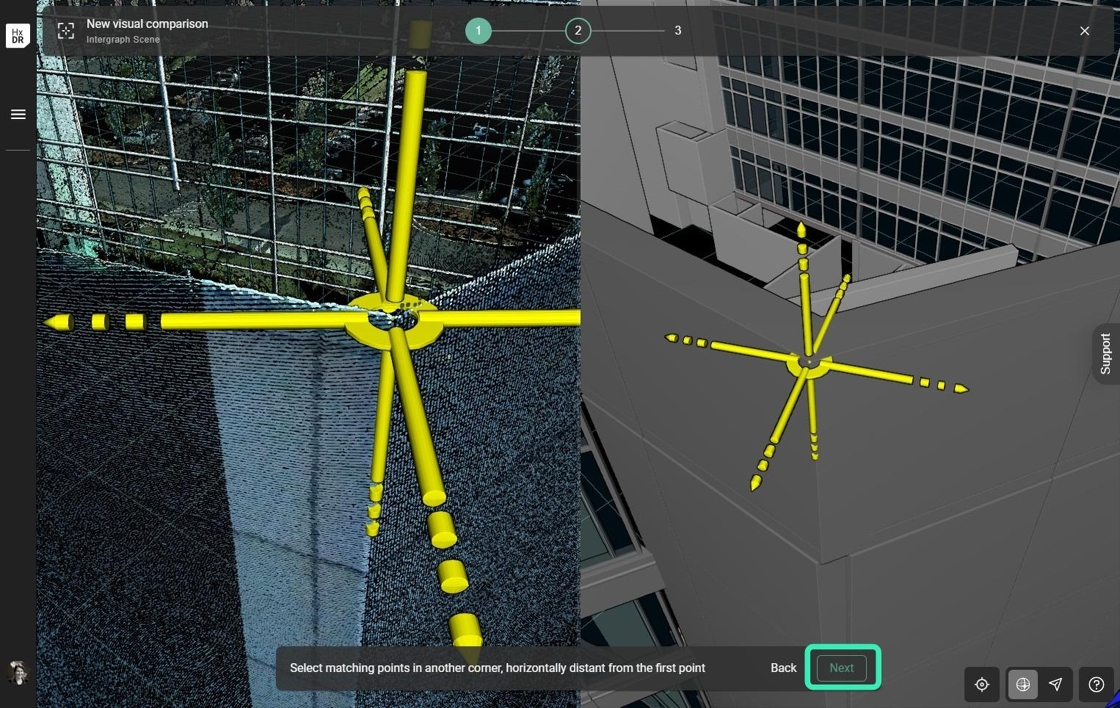
6. モデルと点群の両方で異なる一致点を特定する。各アセットを個別にパン、回転、ズームで調整して、目的のポイントに向きを合わせることができます。
拡大ウィンドウにはカーソルのクローズアップ画像が表示され、正確なピックアップを助けます。
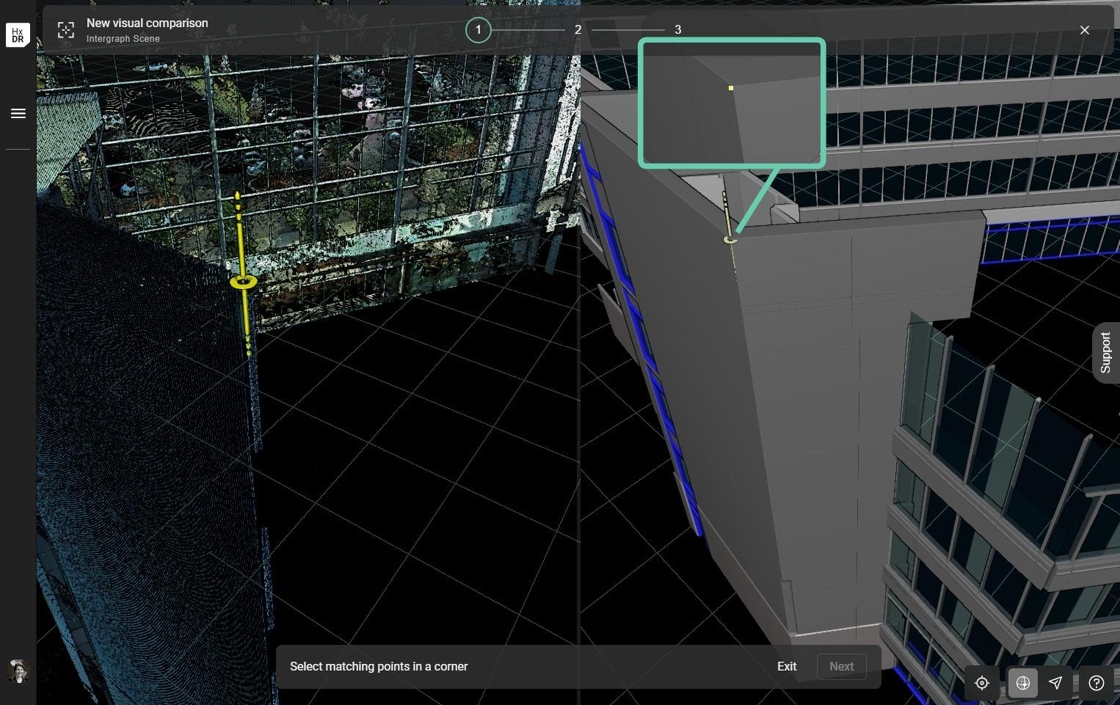
7. まず各アセットの共通点を選択します。正確なポイント選定は、正確なアライメントを確保するために重要です。
ポイントが選ばれた後、マーカーが設置されます。どちらのアセットにもポイントは調整可能です。
セレクト 次.
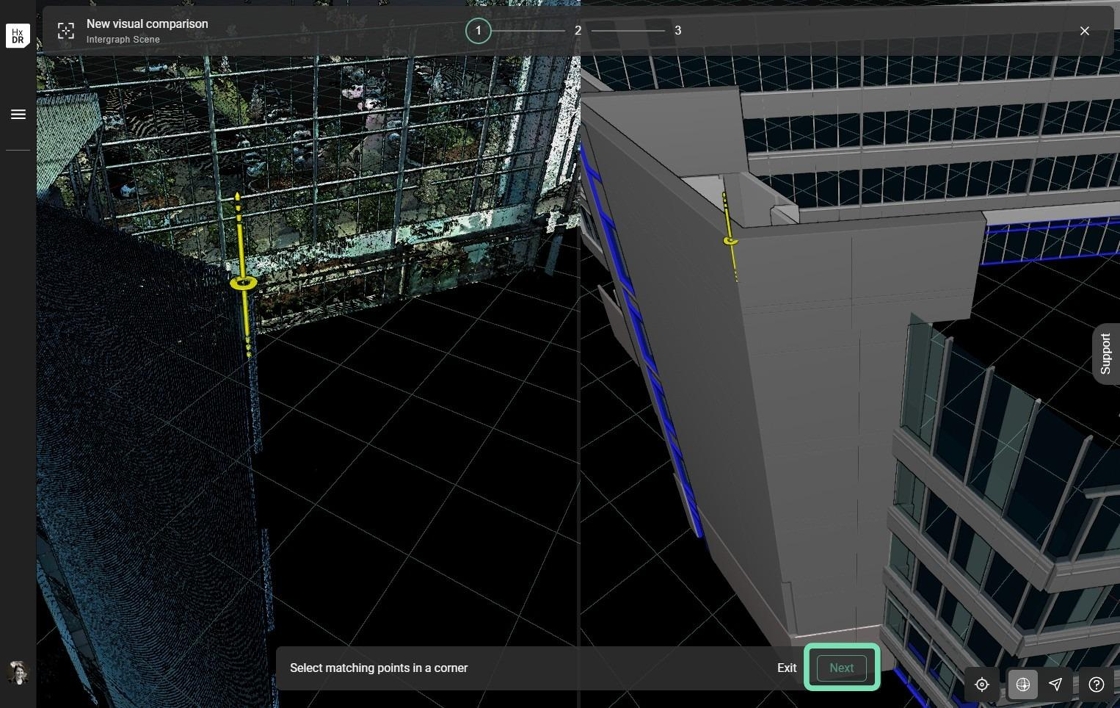
8. 水平に離れた点を特定し、各ノードで点選択プロセスを繰り返します。
セレクト 次.
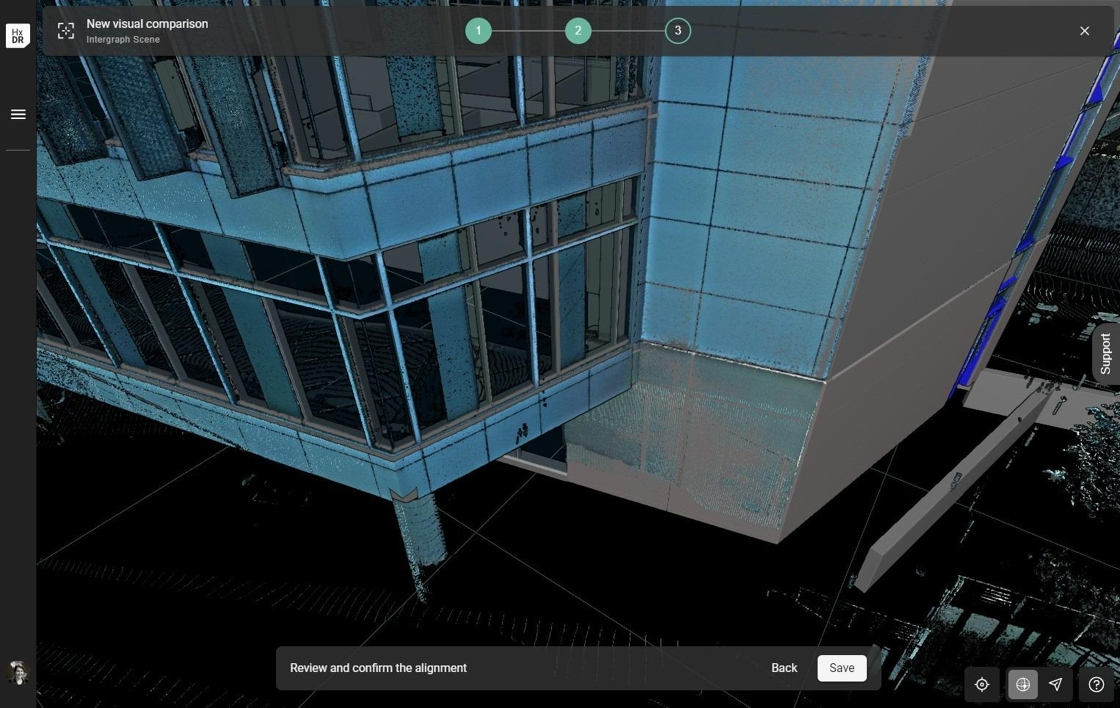
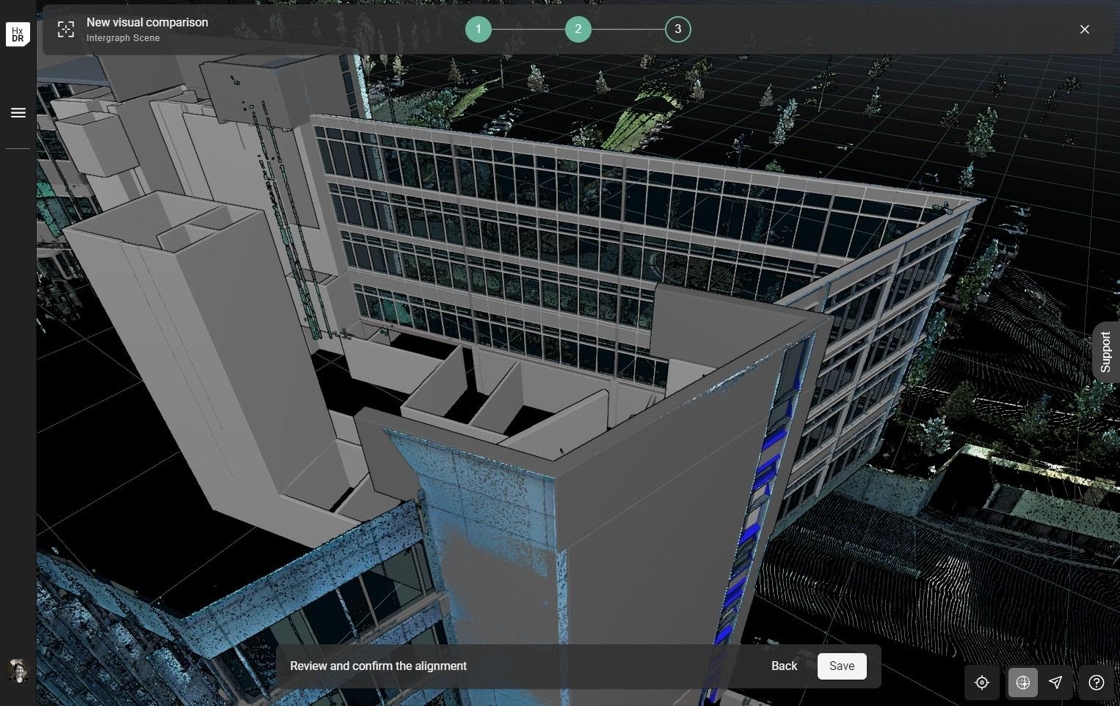
9. アライメント内のさまざまな場所で2つのノードを視覚的に確認してアライメントを確認します。点が混ざり合っている部分やモデルを見たいところです。
調整矢印を使ってさらに調整を修正するか、結果に満足できない場合は最初からやり直すことができます。
 |  |
|---|
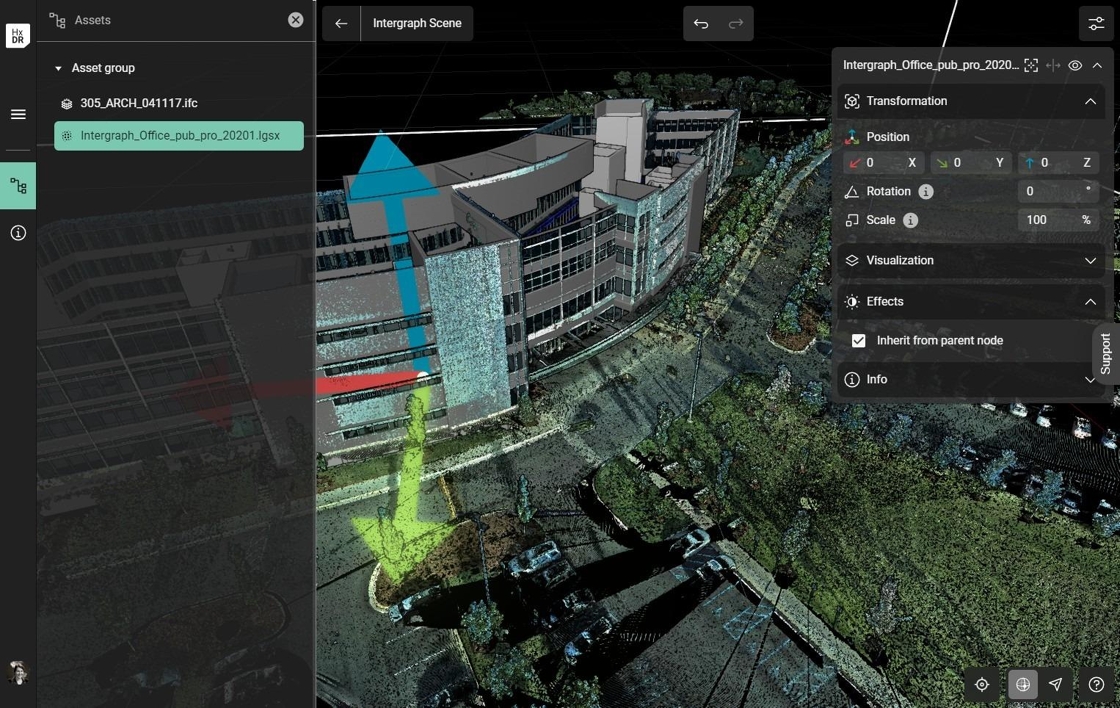
方向移動矢印
10. 手動のアライメント手順が終わったら、 オートアライメント リアリティキャプチャスキャンをBIMモデルに完全に一致させるボタンを、最高精度で調整します。
手動アライメント完了後のオートアライメント起動
セレクト セーブ アライメントを完成させるために。
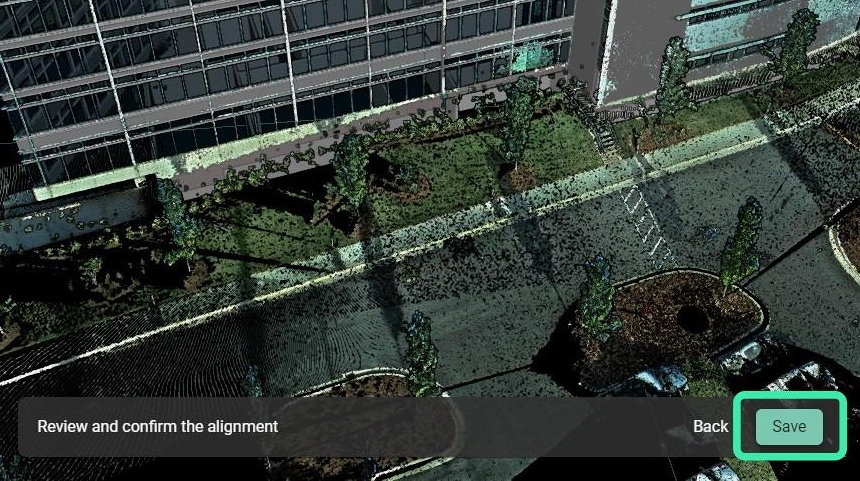
11. アラインメントが完了したら、モデルや点群の可視化を調整してアライメントをよりよく見ることができます。
標準的なグレーモデルの色から、よりコントラストの強い色に切り替えて、アライメントをしっかり確認することをお勧めします。
a.選択 資産.
b.セレクト 影響.
c. 選択解除 親ノードからの継承 箱。
d. 選択 カラー.
e.希望の色を選びましょう。