
会社アカウントに登録する
このステップバイステップガイドでは、Reality Cloud Studio(HxDRプラットフォーム)でのアカウント作成方法を説明します。
Reality Cloud Studioの見積もりをご依頼の方は、営業担当者までご連絡ください。
Reality Cloud Studioアカウントの作成

すでにアカウントを作成している場合は、以下へスキップしてください。 活性化.
1. ナビゲーション https://realitycloudstudio.hxdr.app アカウント作成プロセスを開始するために。
2. カチッ 会社のアカウントを作成する 右上の隅に。
会社アカウント作成ボタン
3. 個人情報を入力してください。
アカウント作成に使うメールアドレスは管理者ユーザー用になります。新しい管理者ユーザーが作成されると、元のアカウントを管理者から他のユーザータイプに切り替えたり、完全に削除しても、会社全体のアクセスには影響しません。
必ず見てください 「バウチャー適用」 画面の左側に置いてから先に進みます。
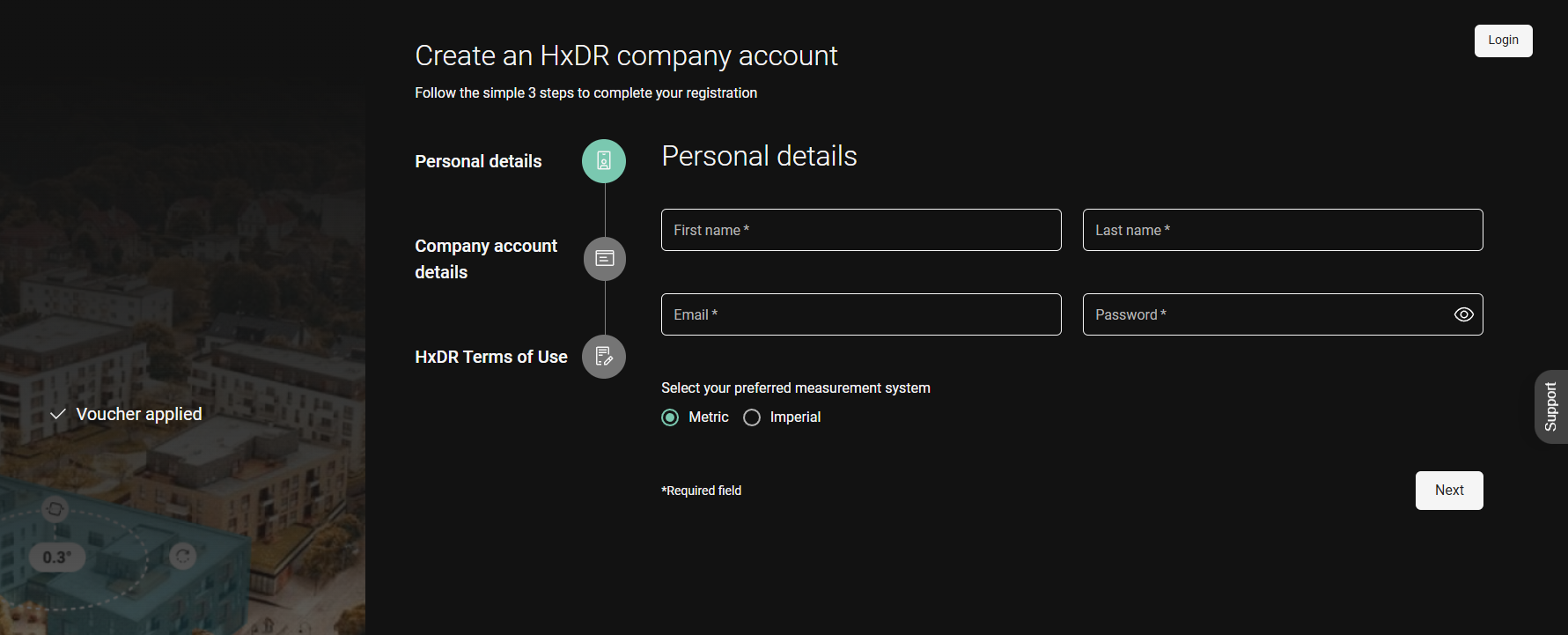
「バウチャー適用」
4. カチッ 次.
5. 会社名、住所、電話番号、該当する場合はVAT番号を含む会社情報を入力します。
これらの詳細は後でどの会社アカウント管理者でも変更可能です。

6. クリック 次。
7. HxDR利用規約を読み、受け入れること(チェックボックスにチェック)。

8. カチッ サインアップ.

9. メールにアクセスし、 メールの確認 リンク。

Reality Cloud Studioサブスクリプションの有効化
メール認証プロセス中にログイン後にサブスクリプションを有効化する必要はありません。この段階でサブスクリプションを有効化しない理由は以下の通りです:
権利証明書(権利ID(EID)は、まだ提出されていません
他の会社アカウントとのコラボレーションを可能にするアカウント 外部ユーザー
アカウント認証が完了したら、次のステップはログインです。参照 ログインと承認 メール/パスワードやSSOなどのログインオプションについて。