B2Gファイルの自動登録および自動メッシュ化
このガイドでは、Leica BLK2GOから3つのB2Gファイルを登録し、クリーンメッシュを確認する方法をステップバイステップで紹介します。これらの指示に従うことで、ユーザーは自動登録や自動メッシュ作成のプロセスをスムーズに進め、アセットビュー内のクリーンなメッシュデータにアクセスできます。
3つのB2Gファイルから自動登録を作成する方法
1. これからReality Cloud Studio内でB2Gファイルの登録方法を学びます
また、オートメッシュが動く物体などの「ノイズ」からデータを除去する方法についても復習します。
B2Gファイルをアップロードしたプロジェクトを選択して開始してください。
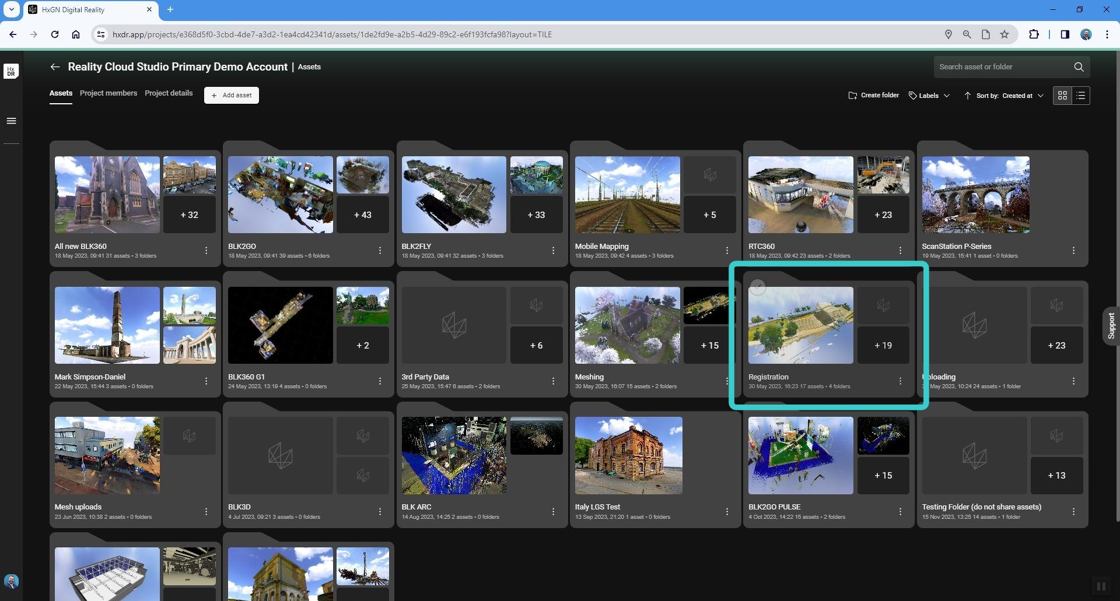
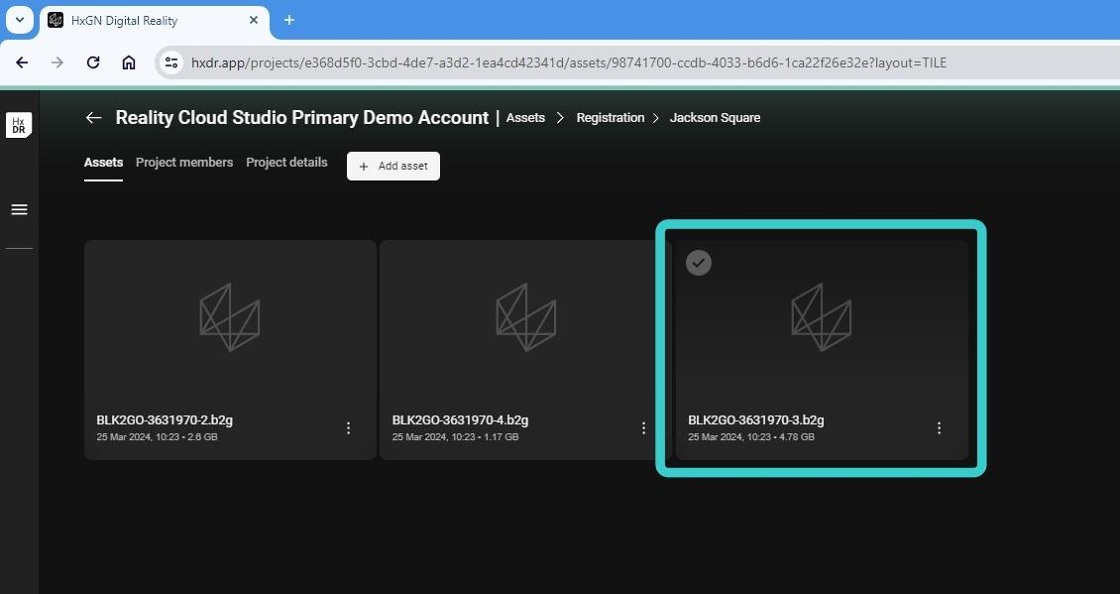
2. B2Gファイルのいずれかをクリックすると、現在登録されていない単一のスキャンが表示されます。
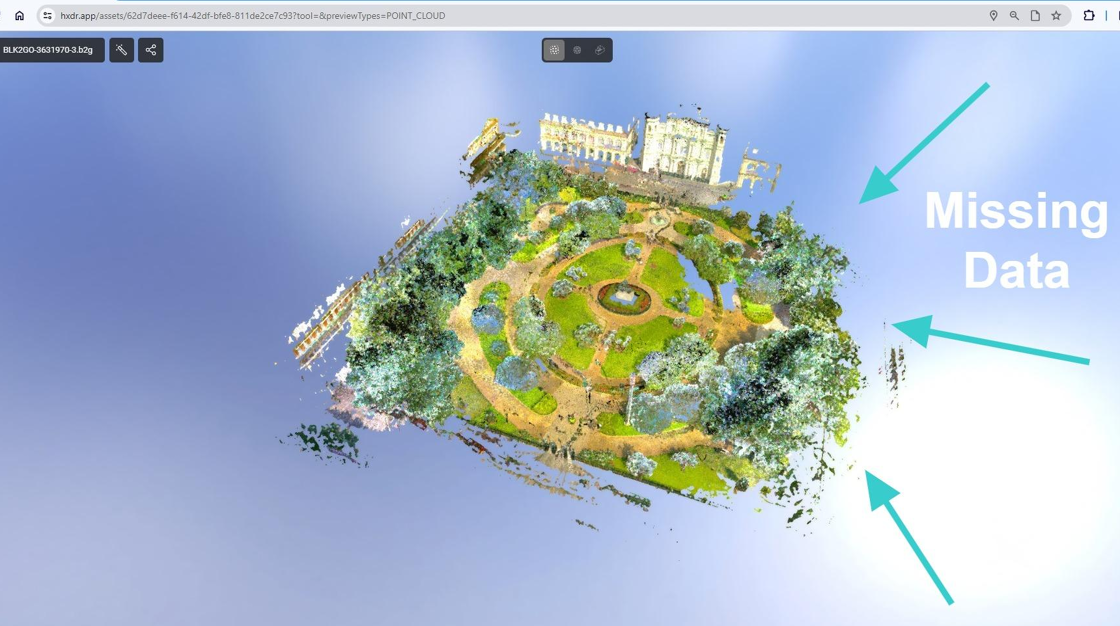
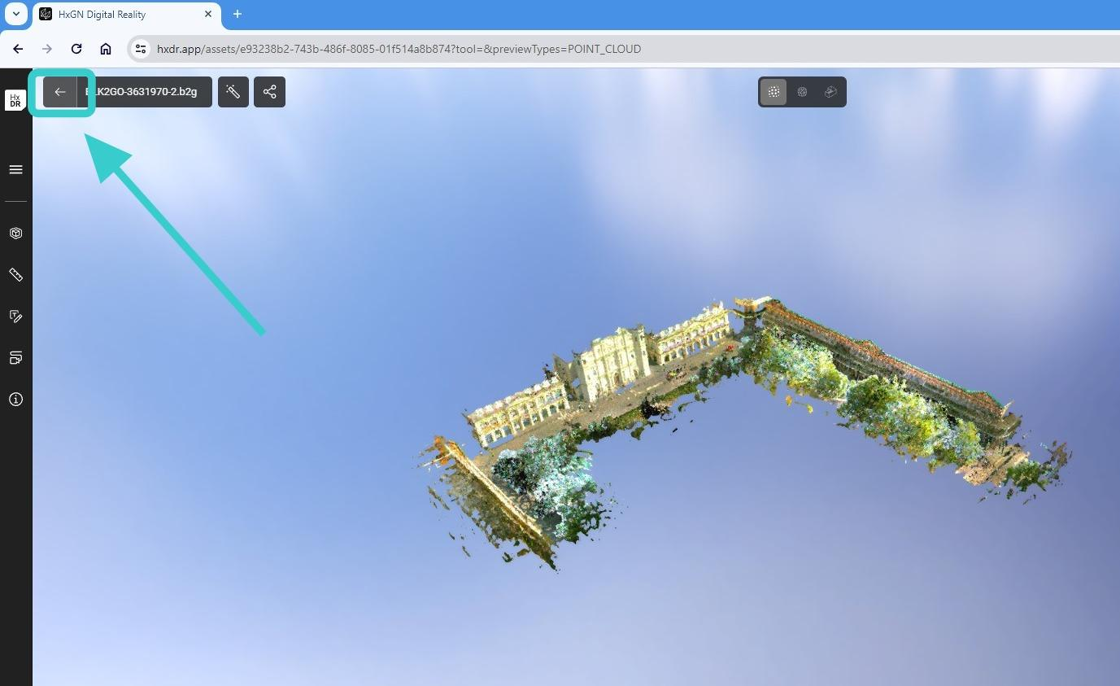
3. この例では、アセットの右側に多くのデータが欠落していることがわかります。この場合、脇道全体と複数の建物が含まれていません。これは、それらがライカBLK2GOデバイスで別途歩行した際に収集された追加のB2Gファイルの一部だったためです。
アセットを退出するには 戻る ボタンを押して別のB2Gファイルを確認してください。
4. ここでは最初のアセットから欠けている追加データが見られます。したがって、最終的な登録アセットを作成するために、3つのB2Gファイルすべてを統合する必要があります。
クリック 戻る アセットを退出するためのボタン。

このレビューステップは完全に任意です。
5. 登録手続きを開始するには、 自動登録.
Reality Cloud Studioは現在のフォルダ内のすべてのファイルを確認し、登録ステップを完了するために必要なアセットを選択します。

6. 登録名を入力してクリックする 自動登録.
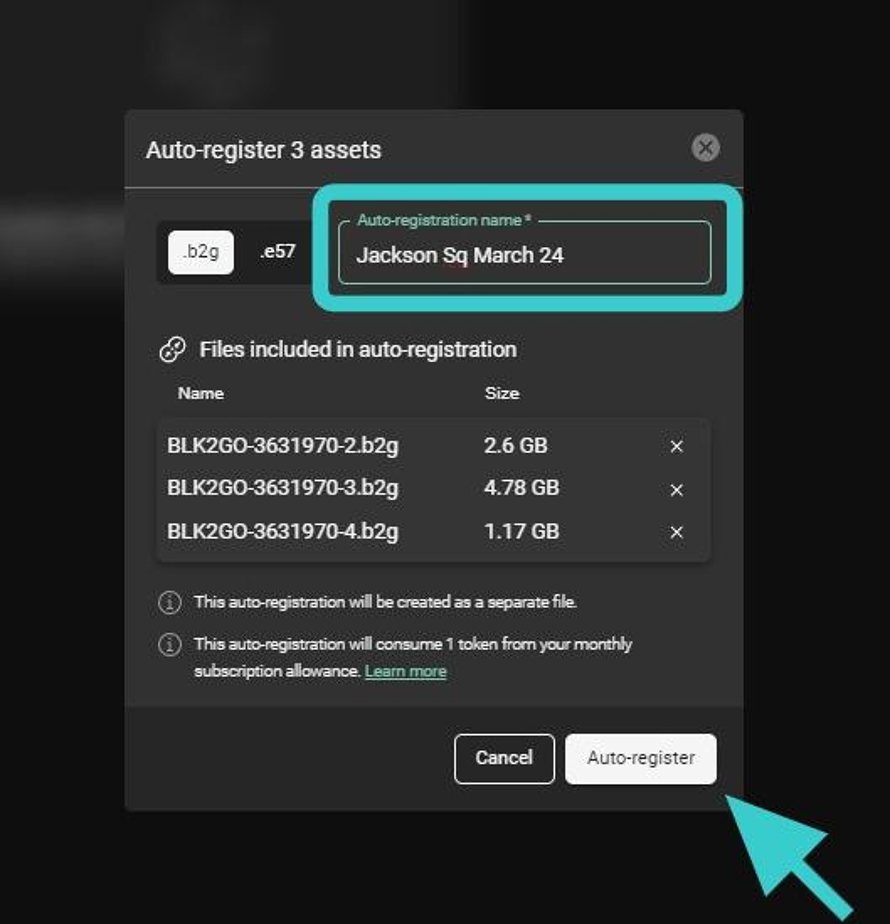
自動登録資産の開設
7. その資産が生成されている間、プロジェクト内の他の資産を自由に確認できます。
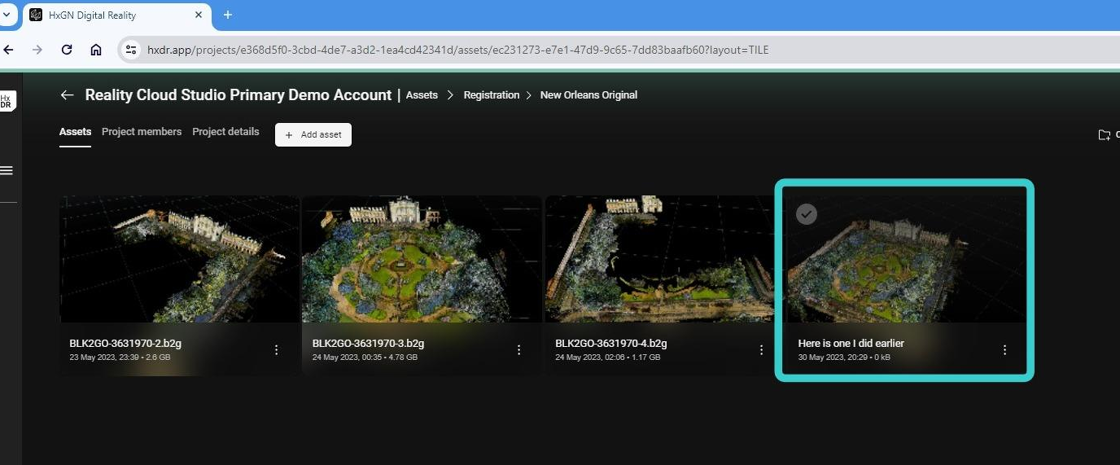
同じ3つの資産を使って完了した登録を見てみましょう。
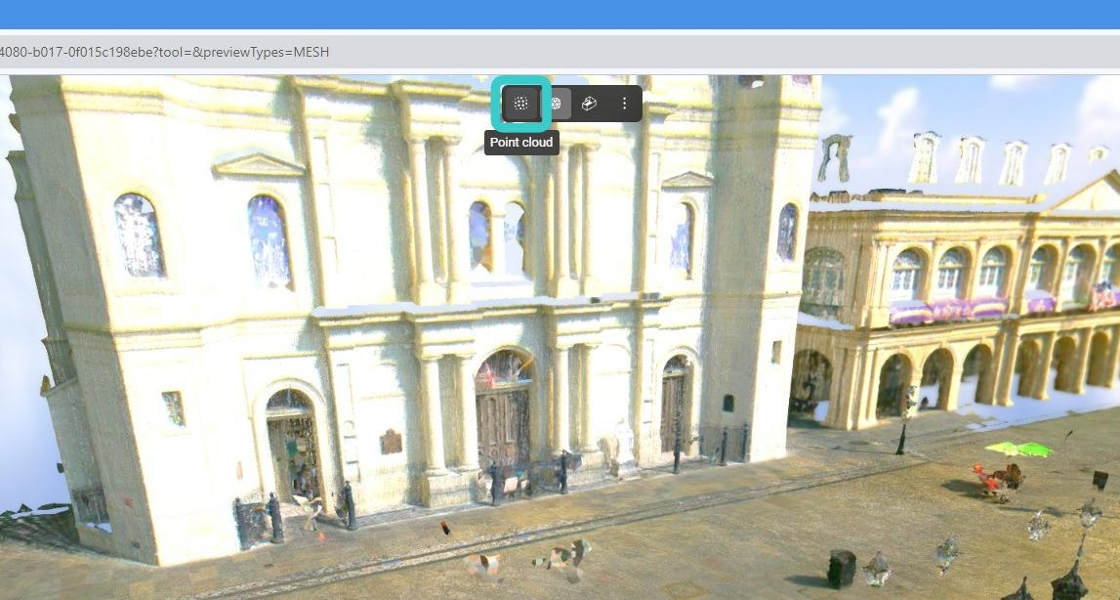
8. アセットのメッシュを生成した場合、最初にアセットを読み込むと必ずメッシュビューに戻ります。
画面上部のこのボタンからポイントクラウドビューに簡単に切り替えられます。
自動登録資産からのクリーンノイズを可視化する
9. この特定の資産で見られるのは、元々データセット内に含まれていたノイズです。
Auto-mesh機能を活用することで、データを自動でクリーンアップし、最終的なメッシュ結果をできるだけきれいにすることで、クライアントや顧客がブラウザを通じてコンテンツを閲覧する際に最高の視覚体験を得られるようにします。
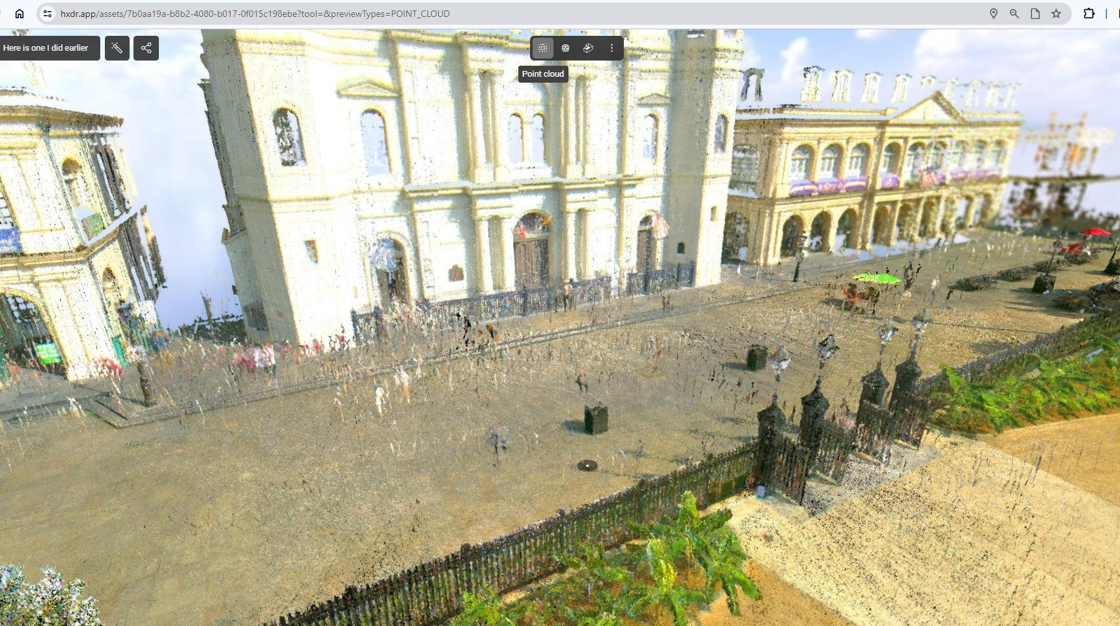
10. このノイズを強調表示する表示モードを変更します。
クリック クイックモードボタン それは魔法の杖のように見えます。次に選びます デフォルト.レンダリングされたビューはそれに応じて更新されます。
いつでも元の視聴モードに戻ることができ、さらにReality Cloud Studioはメッシュやポイントクラウドの可視化設定を完全にカスタマイズできます。
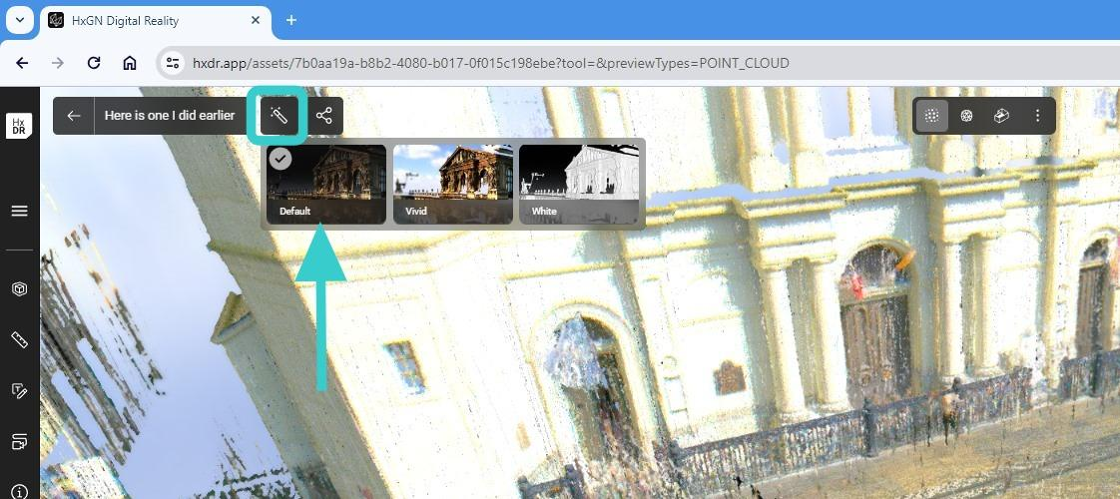
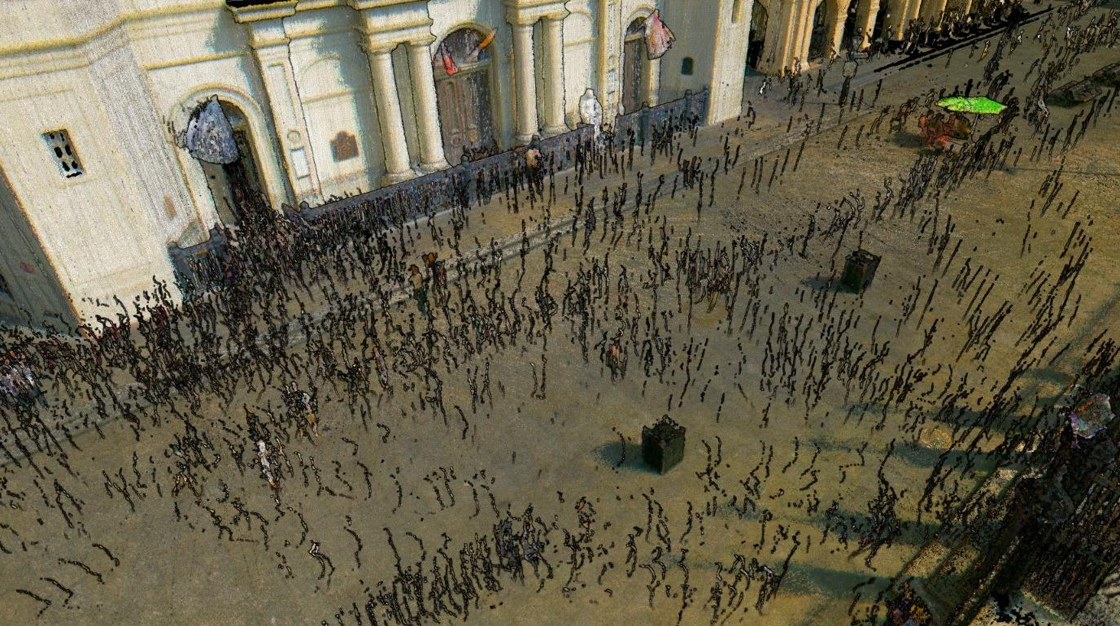
11. デフォルトの表示モードを使うことで、元のアップロード中にノイズがはっきりと分かります。
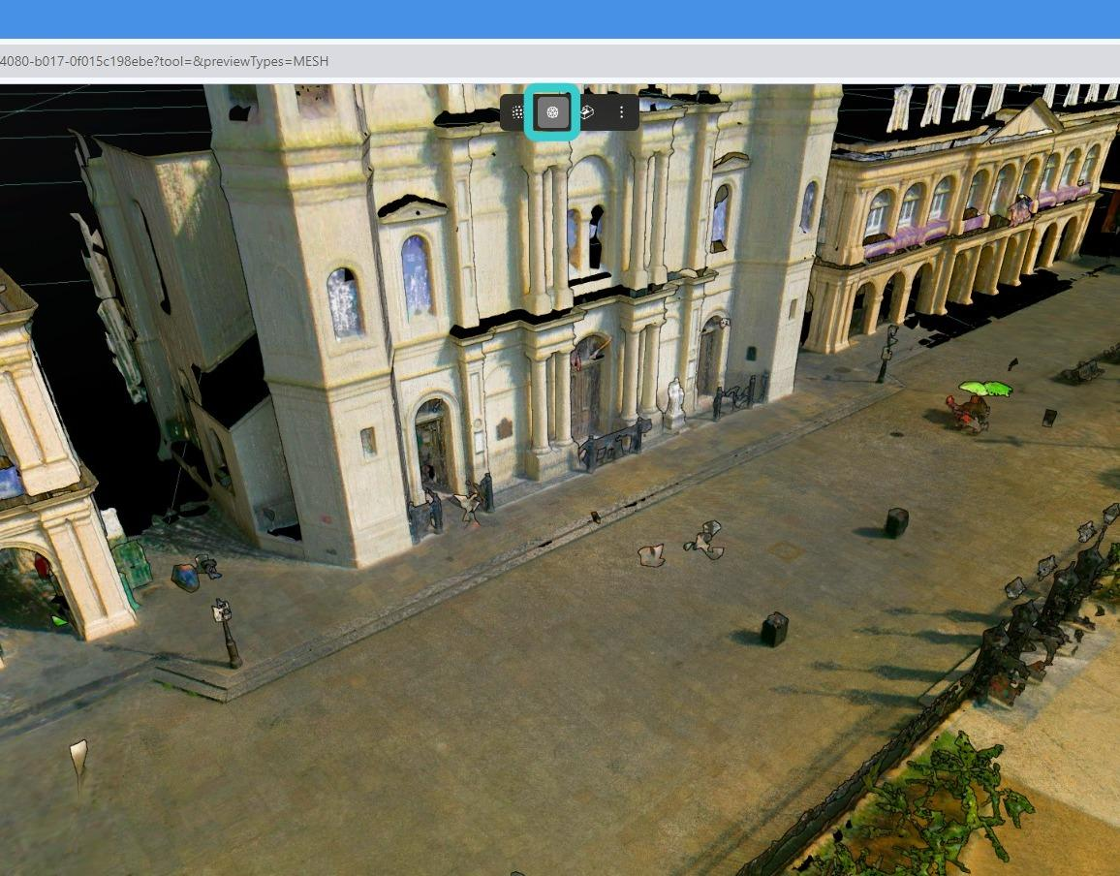
12. メッシュビューに戻すと、ノイズの大部分が除去されていることがはっきりと確認でき、共有に適したクリーンなデータセットが手に入ります。
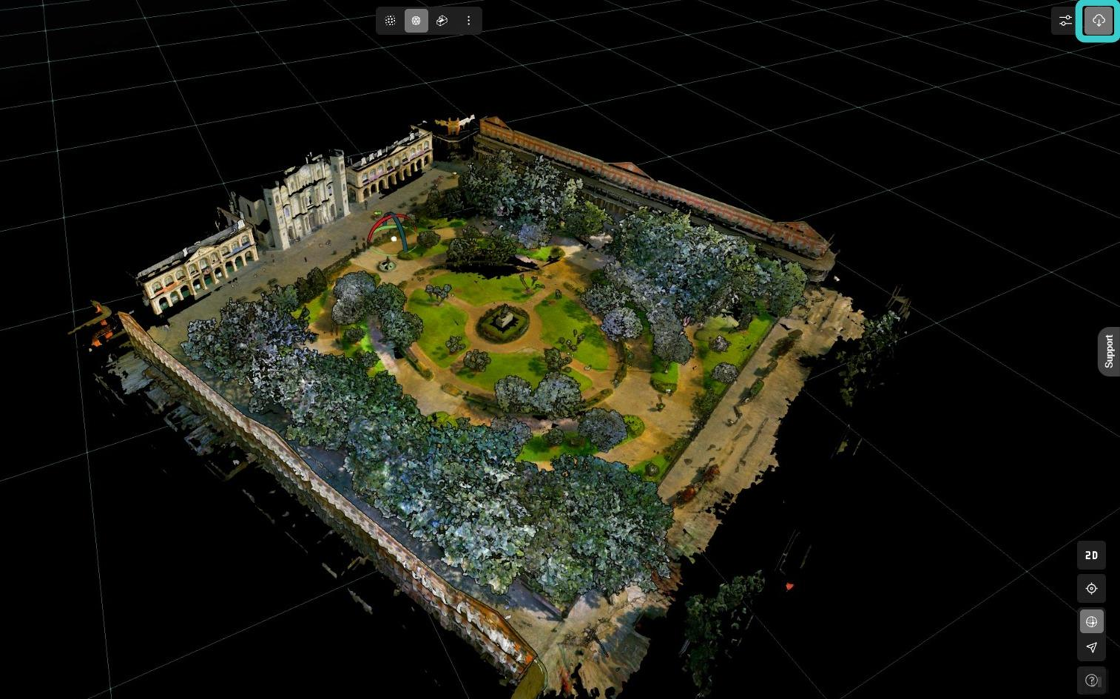
13. あなたは以下の方法でアセットをダウンロードできます。 ダウンロード インターフェース右上のボタンです。
メッシュに関しては、Reality Cloud Studioが現在OBJのダウンロードを提供しており、今後さらに多くのフォーマットが登場予定です。
元のデータ、新しいポイントクラウド(*)をダウンロードすることもできます。PTS形式)および(データセットに含まれる場合は)パノラマ画像。