
遺物
ユーザーは現在、閲覧ウィンドウの左側に追加のタブ「 遺物.このタブは、アセットのために作成された、作成中、または作成可能なアーティファクトを反映します。利用可能なアーティファクトの種類には以下が含まれます:
ポイントクラウド
メッシュ
パノラマ画像
アーティファクトには3つの可能な状態があります:
完了 |
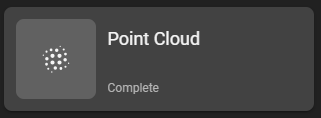
| アーティファクトの状態は 完了 ポイントクラウドやパノラマ画像のように、元々アップロードされたファイルに存在していた場合や、メッシュの場合のようにReality Cloud Studioで正常に処理された場合などです。 |
メッシュが生成されていない |
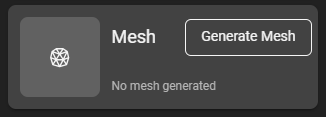
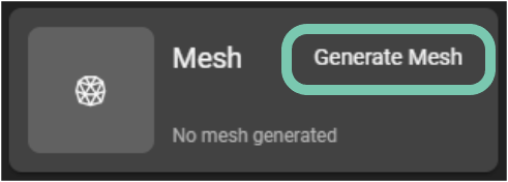
| メッシュアーティファクトの状態は メッシュが生成されていない メッシュ処理の対象であるが処理されていない資産の場合。また、以下のオプションも用意されます。 生成 メッシュアーティファクト。 |
加工 | 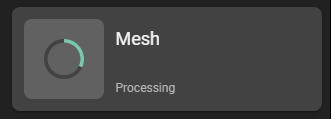 | アーティファクトの状態は以下の通りです。 加工 アーティファクトが生成中であれば、 |
パノラマ | 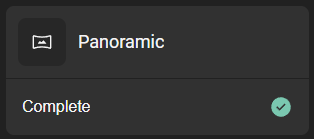 | 対応するファイル形式では、パノラマ画像がアセットにインポートされるため、パノラマモードでのナビゲーションが可能になります。 |
処理失敗 |

| アーティファクトの状態は 処理失敗 処理対象だったものの生成時に正しく処理できなかったアーティファクトか、ファイル内に存在すると予想されるものの存在しないアーティファクトタイプ(点クラウドはあるがパノラマ画像が欠落している元のファイルのように)などです。 パノラマ画像が欠けている元のファイルの場合、トラブルシューティングでは画像がファイルに存在しなかったことが明確に示されます。 |
アーティファクト生成
ファイルをアップロードすると、そのアセットはそのファイル内で見つかったアーティファクトを即座に反映します。ほとんどの場合、これは点群とパノラマ画像で、状態は「完了」となります。また、「メッシュ生成なし」という状態のメッシュアーティファクトも存在します。メッシュアーティファクトを生成するには:
アーティファクトパンネルを開く
メッシュ生成を選択してください
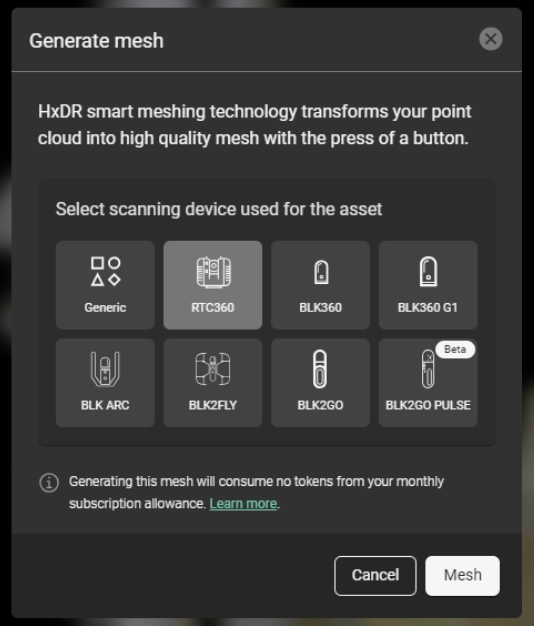
適切なデバイスを選択してください。
デバイスが不明であったり複数回使用されている場合は、ジェネリック設定の使用を推奨します。
メッシュアーティファクトが処理中、アーティファクトはメッシュが処理リングで処理されていることを反映します。ユーザーは処理中にページから離れて移動することができます。
完了すると、アーティファクトタブに通知が表示されます。

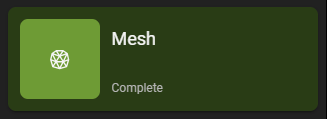
アーティファクトタブを開くとメッシュアーティファクトの状態が表示されます。成功すれば、メッシュアーティファクトは一時的に緑色の状態で状態が変わる 完了.色分けされた状態は、処理後のアーティファクトタブを初めて表示した後は維持されません。
アーティファクト処理が成功しなかった場合、ステータスは 処理失敗 ステータスは赤色になります。選択 処理失敗 トラブルシューティングの詳細にアクセスするためのメッセージと サポートに連絡 リンク。