
ツアー:制作、編集、共有
このガイドは、Reality Cloud Studioでのツアー作成と編集に関する包括的な概要を提供します。既存のツアーの閲覧方法、手動または自動の新規ツアー作成、ビューポイントの追加、ツアー設定の編集、ツアーの保存と共有の方法を説明しています。このガイドは、プロジェクトやリアリティキャプチャーコンテンツの紹介におけるツアーの利便性と力を強調しており、Reality Cloud Studioを使って自分の作品を効果的に共有したい人にとって貴重なリソースとなっています。
ツアーとは、カメラの位置をつなげたシリーズです。ツアーは、ユーザーがアセットを案内する簡単な方法です。ツアーは、ユーザーがツアー開始前に選択した視覚化設定を採用します。
ツアーはプロジェクトのオーナー、協力者、編集者によって作成・編集が可能です。ビューアプロジェクトの役割を持つユーザーはツアーを作成または変更できません。
Reality Cloud Studio内で既存ツアーの閲覧
1. 「ツアー」機能にアクセスするには、左側をクリックして任意のアセット内からメニューに入ります。
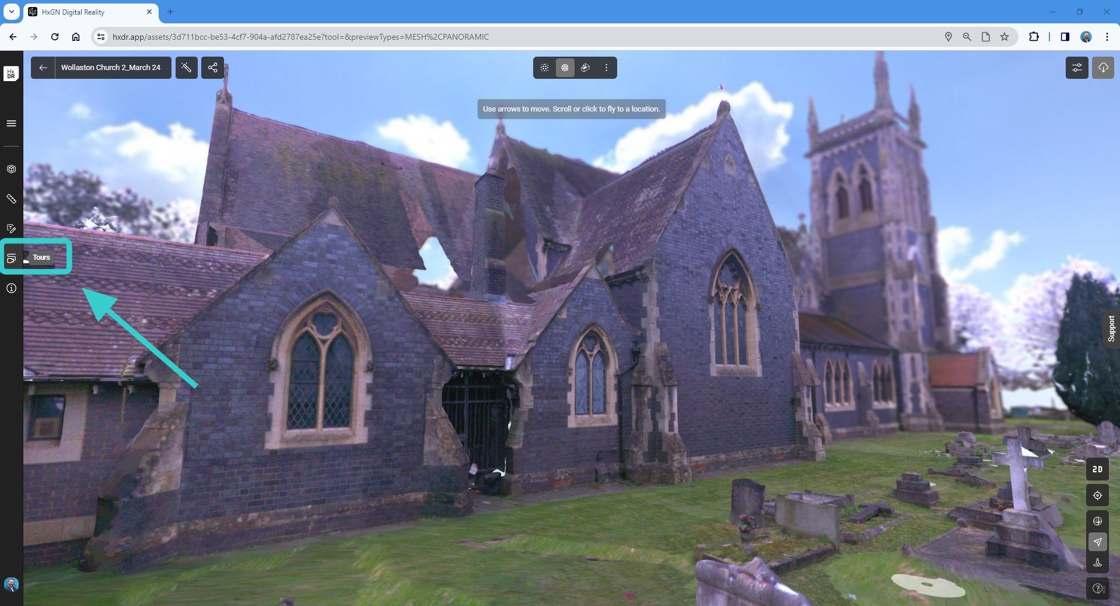
ビューアーの役割を持つユーザーは新しいツアーを作成できず、既存のツアーのみアクセスできます。既存のツアーの編集もできません。
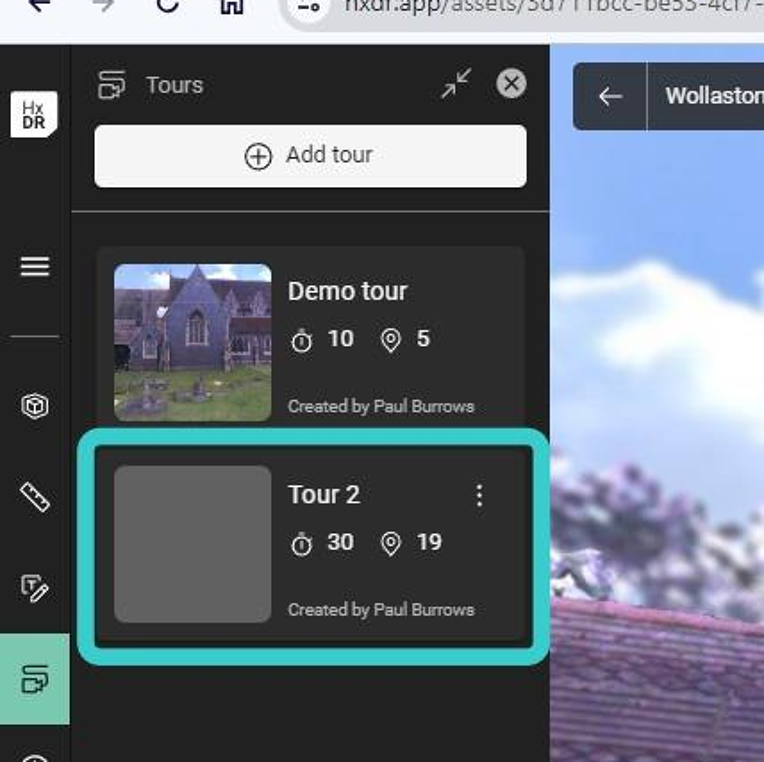
2. ここからは、アセット内のすべての既存のツアーを見ることができます。
3つの点をクリックすると、ツアーを編集、削除、共有できます。
どのツアーでもクリックすると、スタート地点(最初のカメラ視点)に案内されます。
3. ツアーのスタート地点に着いたら、「再生」をクリックしてツアーを開始できます。
ツアーの長さと経路は制作者によって定められています。
ツアーはいつでも一時停止でき、キーフレーム間を切り替えることも可能です。
ナビゲーションツールを使うと、ツアーも自動的に一時停止されます。
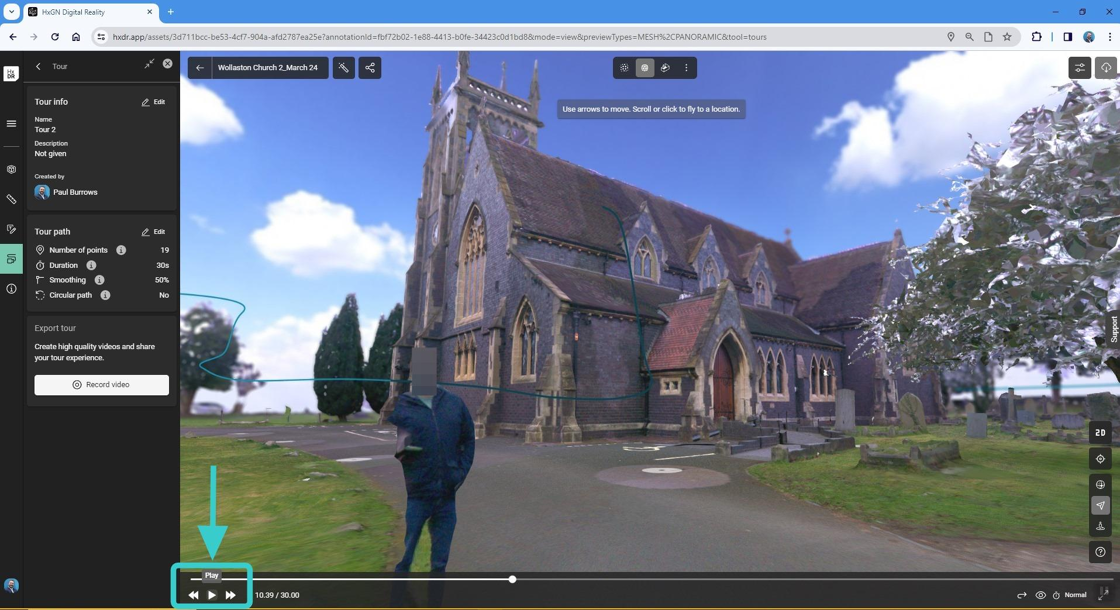
4. いつでも「一時停止」をクリックするとツアーを中断し、資産の詳細を見ることができます。

5. ツアーの視聴を終えたら、「戻る」ボタンをクリックして再びツアーメニューにアクセスします。

新たなツアーの制作
6. 自分だけのツアーを作成したい場合は、ツアーメニューから「ツアーを追加」をクリックしてください。

7. この時点で選択肢は二つあります。
あなたのシーンに合わせて自動ツアーオプションを自由に探索してください。これらすべてが、最小限の手間できれいな磨き上げの仕上がりをもたらします。ツアーのルートや期間は100%編集可能なので、最初に決めたツアーを使い、満足できるまで調整できます。
ツアーを選択して再生ボタンをクリックしてから保存することでプレビューできます。
マニュアルを作成したい場合は、「View Pointを追加」ボタンをクリックしてください。手動ツアーを始めるには、こちらをクリックしてください。その後、資産の周囲のあらゆる場所に移動し、ツアーを完了するまでさらに多くの展望ポイントを追加できます。
このワークフローでは新しいパスを作成しますので、シャッターアイコンをクリックして最初の視点を保存してください。

8. 最初の「Viewpoint」をクリックすると、プロンプトは「2つ目のツアーポイントを追加して、道を作ることができます".
保存するには少なくとも2つの視点を含める必要がありますが、必要に応じて複数視点を含めることができます。

9. 資産に関する視点をどんどん増やしていく。
最終的な道に満足できるまで、視点をどんどん増やしていくのが良いでしょう。

10. カメラのロケーションを増やしていくと、シーンが盛り上がり始めます。
カメラの位置とカメラの経路は以下の通りに表示されます。
次にツアー設定を編集し、最終的にアセットに保存します。

ツアーの舞台
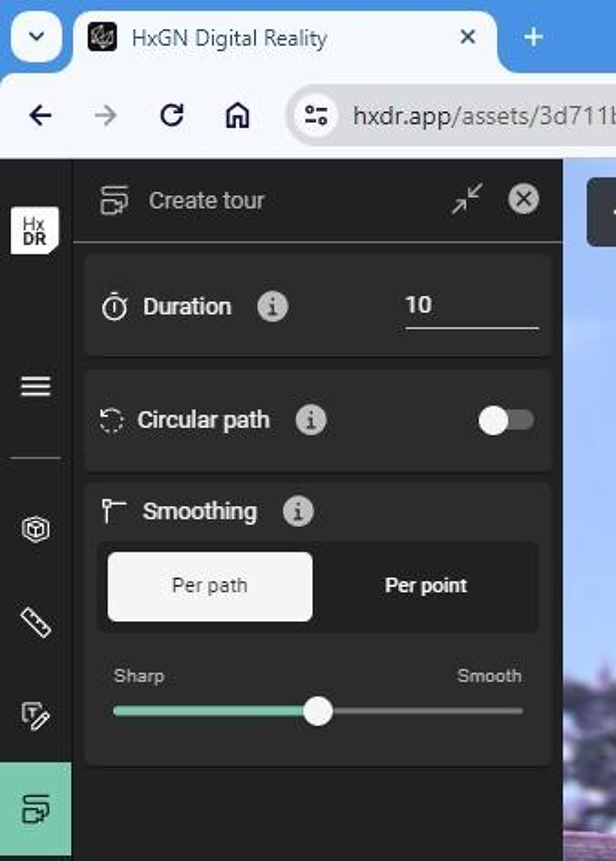
11. ツアーメニューからは、時間の編集、円形パスの有効化、視点間のスムージングの変更が可能です。
期間 ツアーの始まりから終わりまでの期間です。
円形経路 経路が閉じたループとなり、最初の位置に戻ることを保証します。このオプションを選択すると、最終アニメーションをレンダリングして繰り返し再生することができ、マーケティング用途に最適かもしれません。
平滑化 カメラの視点間を流れる際のカメラの柔らかさをコントロールできます。もし視点間を硬くスナップしたいなら、スライダーを「シャープ".視点間のスムーズな移動を望むなら、スムーズ".
さらに、これを「経路ごと「または」ポイントあたりさらに細かい制御のために。
クリックセーブ「続けて。」

13. ツアーにタイトルを付け、必要に応じて説明(これは任意)を付けます。
カチッ セーブ もう一度、ツアーを資産に保存する。

ツアーの編集
14. ツアーを保存した後は、まだ編集できます。
ツアー情報(タイトルや説明など)を編集できます
ツアーパスを編集でき、カメラの位置を編集したり、カメラ位置を完全に削除したりすることも可能です。
さらに、さまざまな画質設定で動画を録画することも可能です。
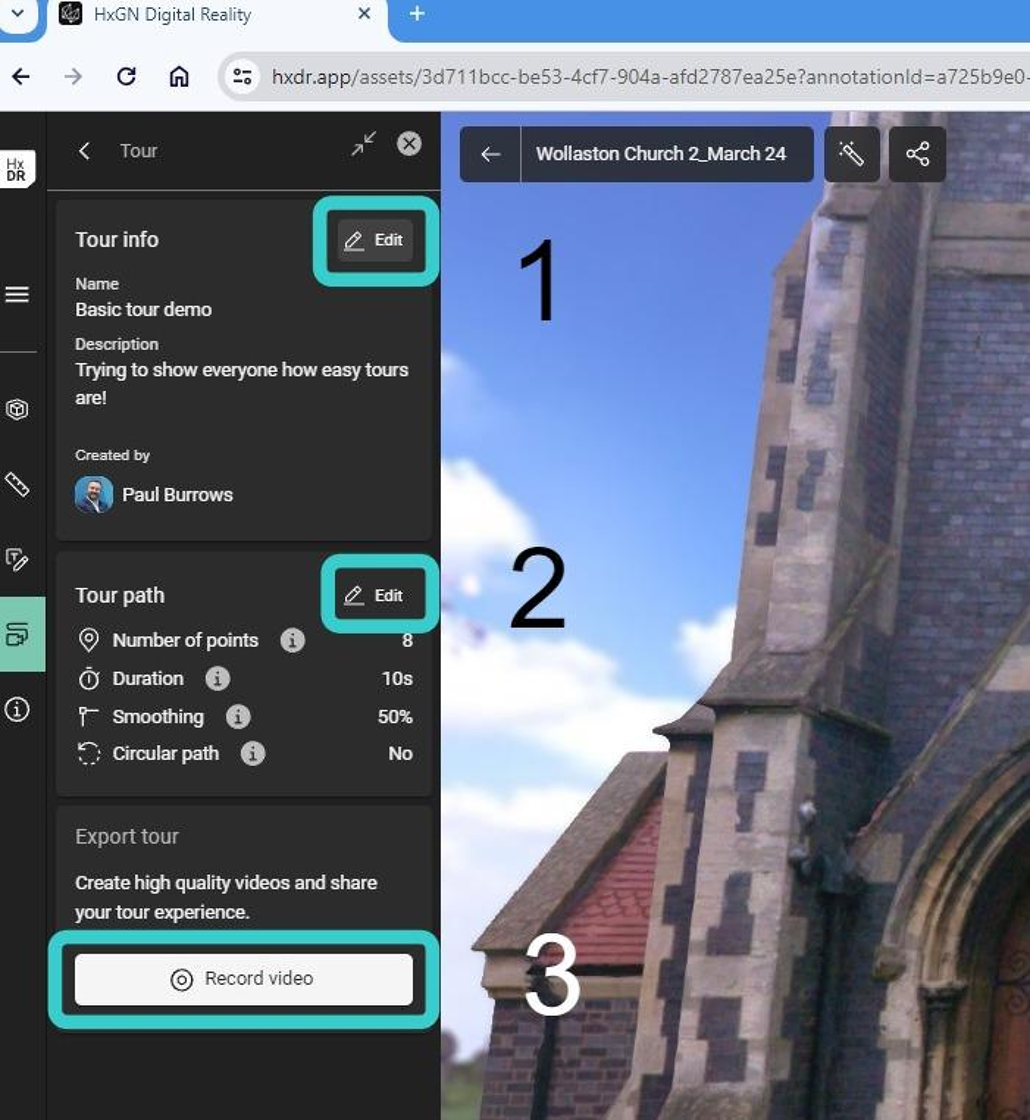

「ビデオを録画「オプション」の場合、ブラウザはレンダリングに占拠され、アセットの作業を続けられなくなります。
使う設定や動画の長さによっては、時間がかかるかもしれません。プロジェクトに取り組みたくない時間帯に「記録」機能を実行することをおすすめし、別のブラウザウィンドウで行うことをお勧めします。
15. すべての編集が終わったら、ツアーメニューに戻ってすべてのアセットに関連するツアーを確認できます。

ツアーを共有する
16. 自分の人生を共有する方法は二つあります。
tcreateの3つの点を使って簡単にtotrを共有できます。he toable link tour panel (1)。このリンクは ただ アカウントを持っているユーザーやプロジェクトに招待されたユーザー向けに機能します。
アセット全体(ツアーを含む)を共有したい場合は、オプション2を使って内部リンクまたは外部リンクを共有してください。
外部リンクを共有することで、外部の公開ビューアはプロジェクト内のすべてを見ることができますが、編集はできません。ビューアーに使える唯一の機能は測定です。

概要
ツアーはプロジェクトの良い部分を簡単に共有できる強力な方法です。シンプルなURLで素晴らしいリアリティキャプチャコンテンツを紹介するために活用しましょう。
Reality Cloud Studio Toursであなたの作品を楽しみにしています!