
시각화 모드
시각화 모드
시각화 모드를 사용하면 자산 내 어떤 객체가 씬에서 보이고 어떻게 표시되는지 빠르게 변경할 수 있습니다.

시각화 모드
포인트 클라우드  | 를 클릭하세요 포인트 클라우드 포인트 클라우드만 보기 위한 버튼. 이 설정은 메쉬 모드나 비교 모드를 무시합니다. | 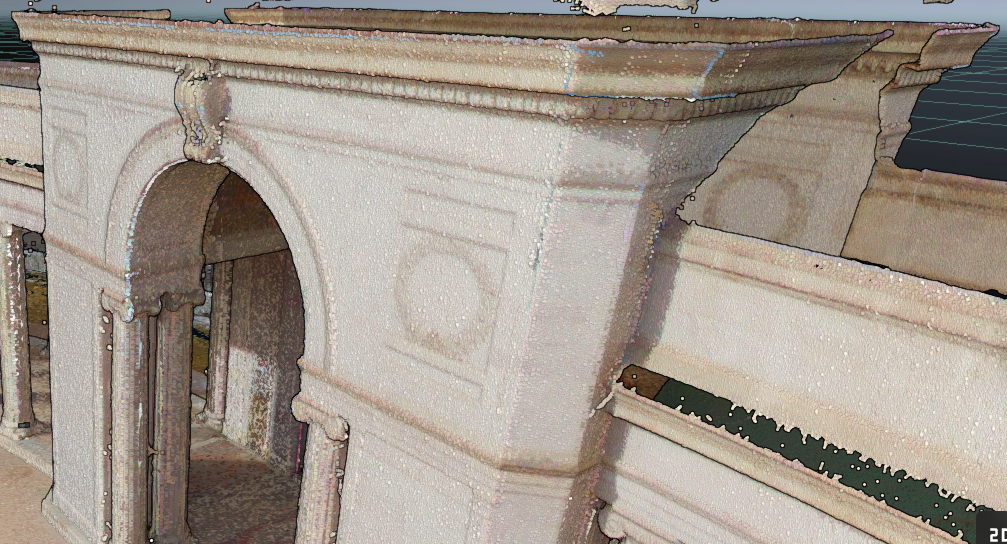 포인트 클라우드 전용입니다 |
메쉬  | 를 클릭하세요 메쉬 메쉬만 보게 하는 버튼. 이 설정은 포인트 클라우드나 비교 모드를 무시합니다. 자산에 대한 메쉬가 없을 수도 있습니다. 자세한 내용은 메시 생성 문서를 참고해 주세요. 에셋에 메쉬가 포함되어 있다면 이 모드가 기본 모드가 됩니다. | 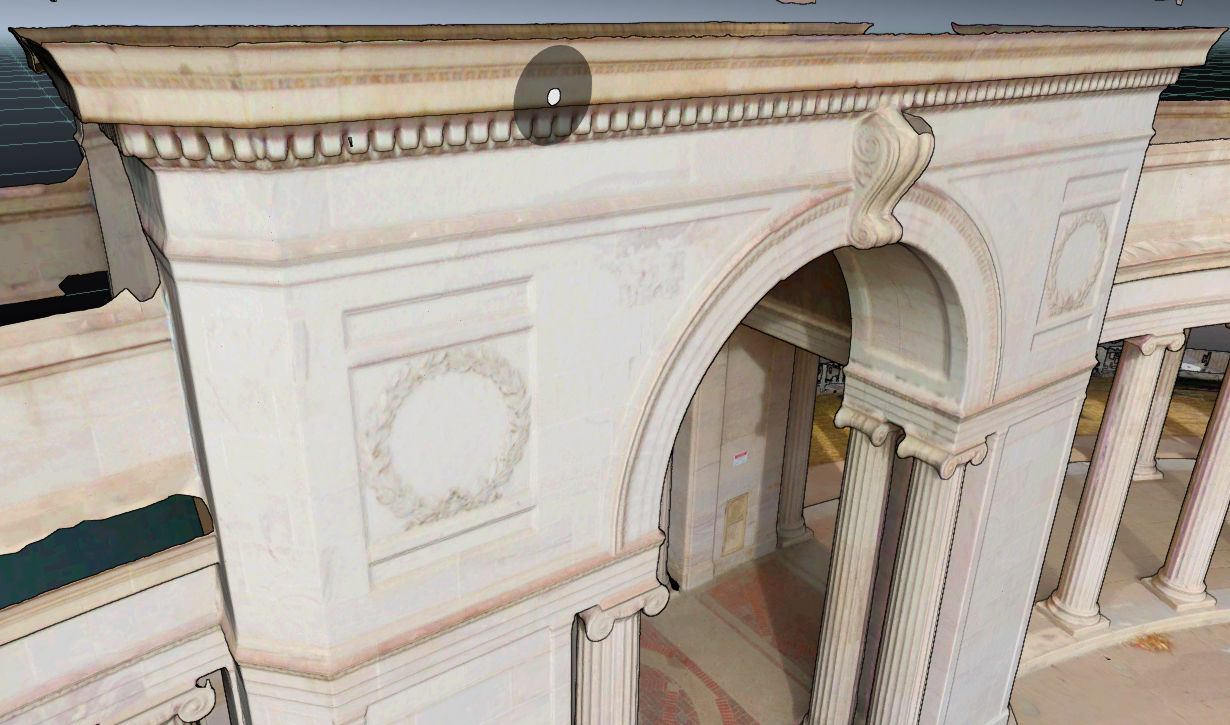 메쉬 전용 |
파노라마  | 를 클릭하세요 파노라마 파노라마 이미지만 볼 수 있는 버튼입니다. 설정 디스크나 시각화 디스크가 캔버스에 있어 사용 가능한 파노라마 이미지로 점프할 수 있습니다. | 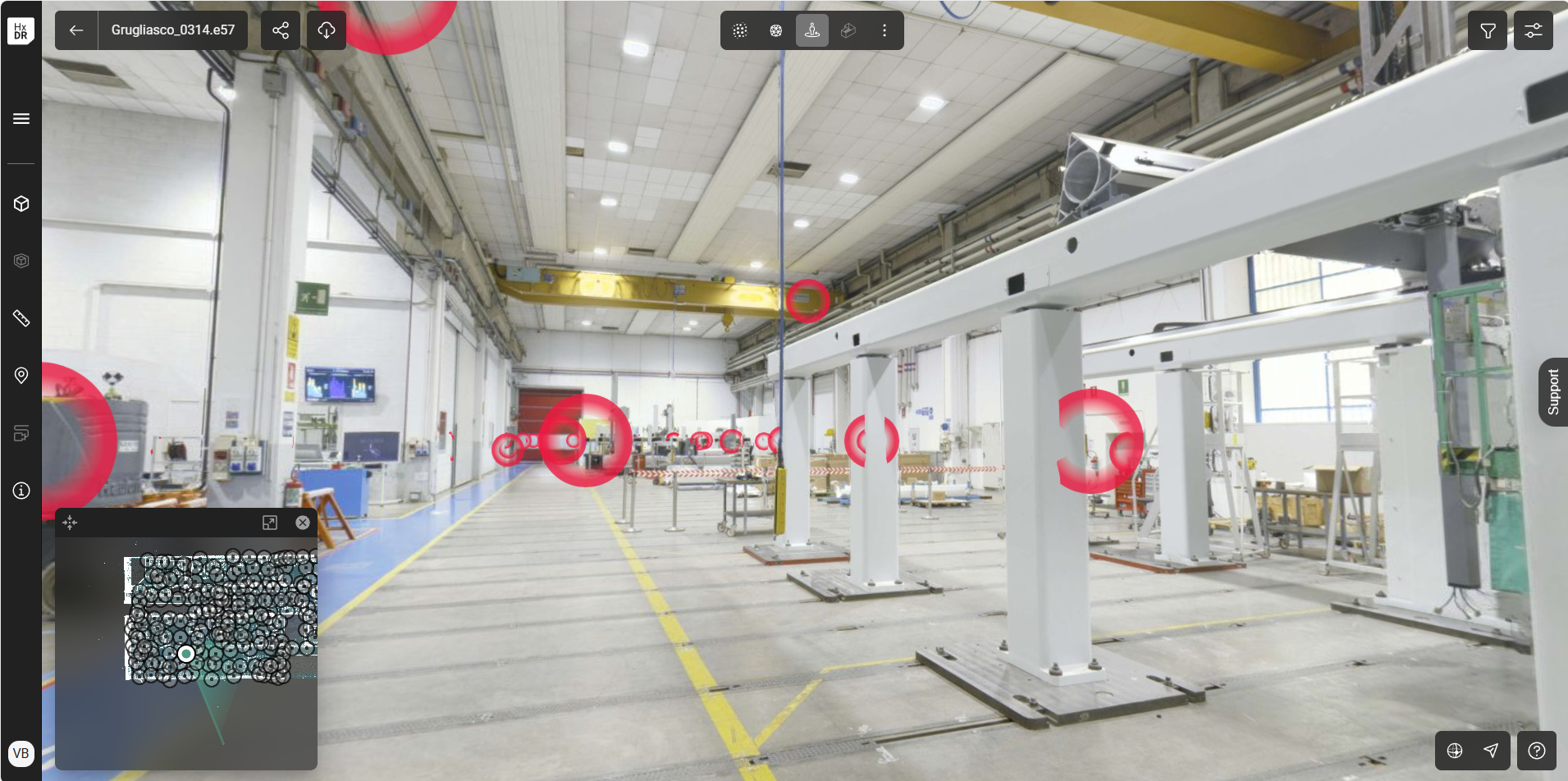 |
돌하우스  | 를 클릭하세요 돌하우스 상단을 제거한 메쉬를 볼 수 있는 버튼(예: 건물 천장이나 지붕) 이 모드는 특히 다층 건물이나 내부와 외부를 모두 스캔하고 표준 메시 뷰로 인해 외부 지붕이 건물 내부를 가리는 경우에 유용합니다. 이 설정은 다른 시각화 모드와 결합할 수 있습니다. 자산에 메쉬가 없으면 돌하우스 모드를 활성화할 수 없습니다. | 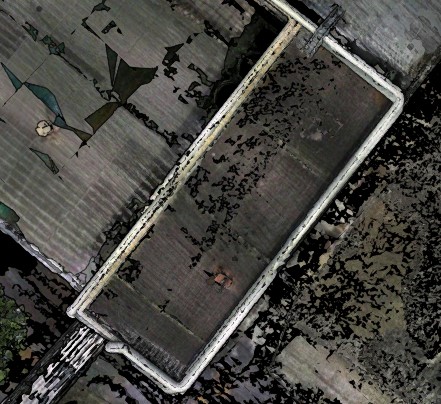 돌하우스 꺼짐  돌하우스 온 |

선호하는 시작 뷰 모드 설정
자산을 열 때 선호하는 시작 뷰를 메쉬, 포인트 클라우드, 이미지로 설정하세요. 이는 통합 그래픽 카드나 느린 인터넷 연결을 위한 성능 문제로 파노라마 환경에서 작업하는 사용자에게 유용합니다. 사용자 설정은 계정 관리의 "내 프로필" 섹션에서 찾을 수 있습니다.
.png?inst-v=189e9461-c622-4ec9-8b74-6359680d1bc4)
선호하는 시작 뷰 모드를 "이미지"로 설정하세요.