
프로젝트 소유권을 SSO 사용자로 이전하기

싱글 사인온으로 전환할 때, 회사 계정 내 모든 기존 (레거시) 사용자는 여전히 프로젝트 접근 권한을 유지할 수 있습니다. 프로젝트 소유권을 레거시 계정에서 새로운 SSO 계정으로 이전하기 위해서는 일련의 수동 절차가 필요합니다.
레거시 프로필을 편집하세요
사용자 이름과 비밀번호로 로그인하세요.
딸깍 내 프로필 사용자 정보를 편집하는 방법. 이름을 수정해서 레거시 사용자와 SSO 사용자를 구분할 수 있게 하세요. 예를 들어, 이름에 'legacy'를 추가하는 식으로요.
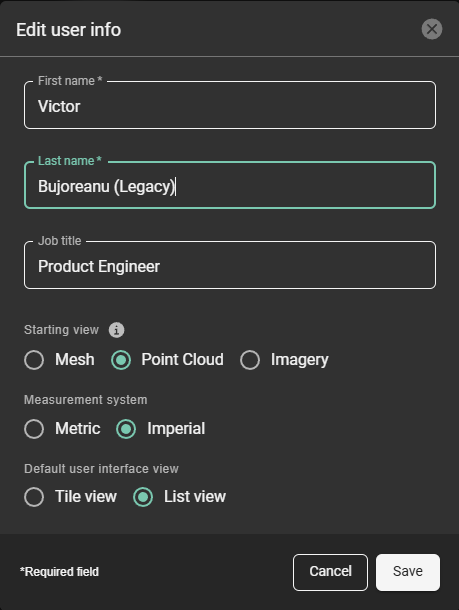
레거시 계정 이름을 수정하세요
프로젝트 멤버십 이전
사용자 이름과 비밀번호로 로그인하세요.
적절한 프로젝트로 이동하세요.
가서 "회원들" 탭.
딸깍 "회원 추가" 오른쪽 상단 버튼.
검색 후 SSO 사용자를 선택한 후 "멤버 추가"를 클릭하여 확인하세요
프로젝트 소유권 이전
사용자 이름과 비밀번호로 로그인하세요.
적절한 프로젝트로 이동하세요.
프로젝트 멤버로 SSO 계정을 추가하세요.
선택 프로젝트 설정:
가서 "주인" 탭.
"프로젝트 소유자 변경" 필드를 편집하고, 검색 후 SSO 사용자를 선택하세요.
클릭해서 팔로우하세요 "업데이트 프로젝트" 버튼 버튼으로 프로젝트 소유자 변경을 확인하세요.
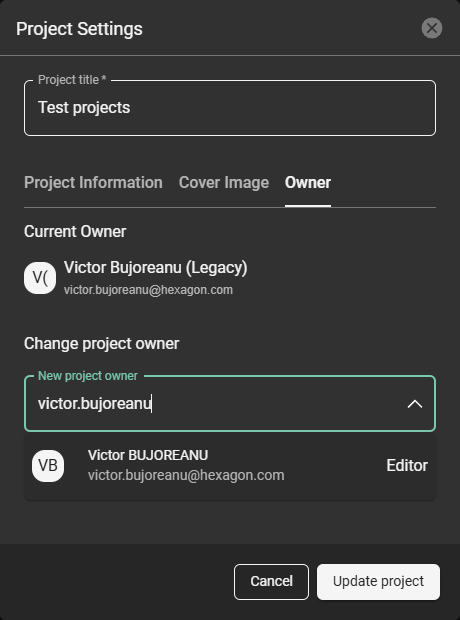
프로젝트 소유자 변경