
측정
Reality Cloud Studio의 측정은 협업자가 볼 수 있는 영구적이고 저장된 객체입니다.
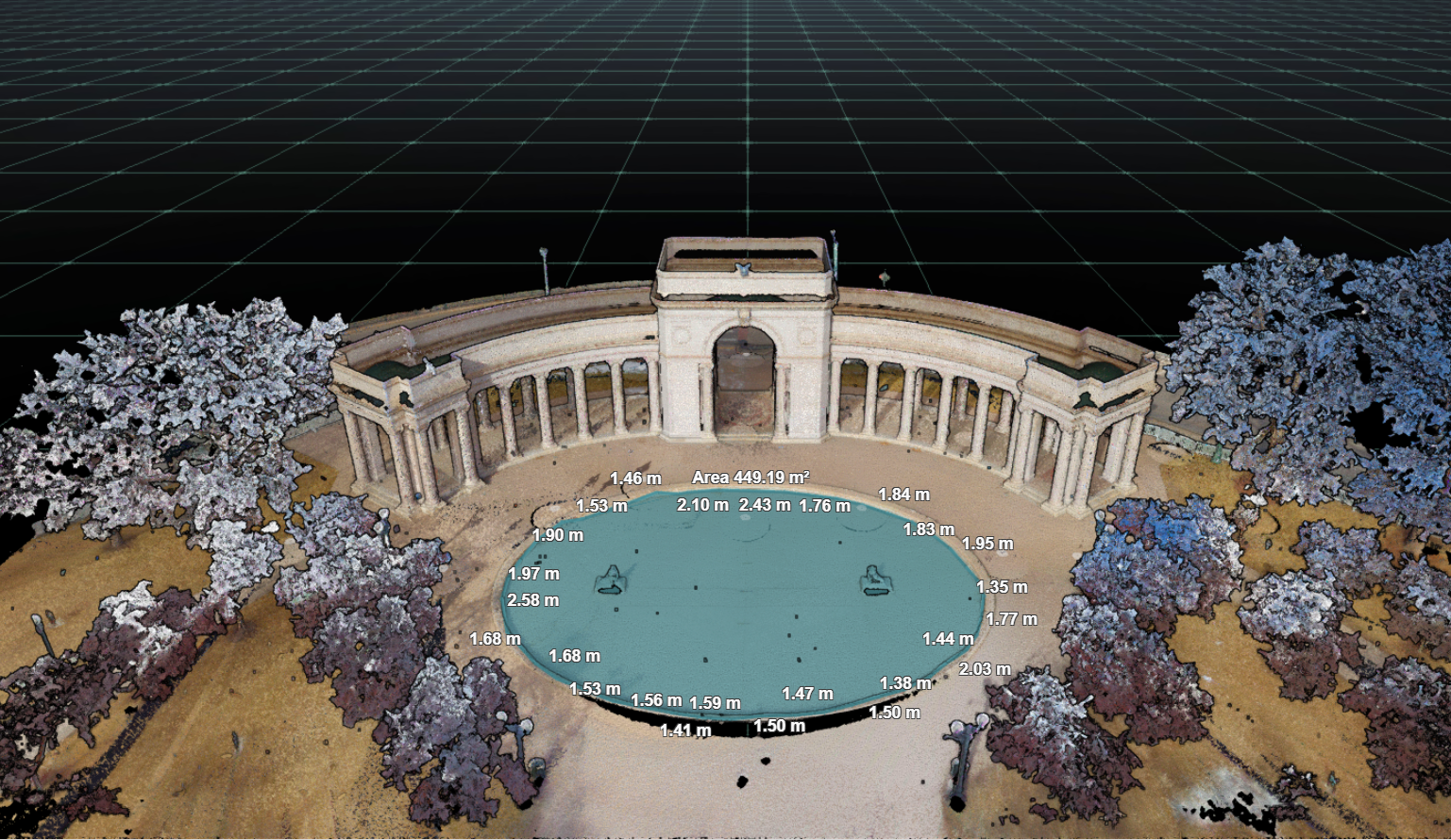

측정값은 자산에 할당된 권한으로 추가, 편집, 삭제할 수 있습니다. 이 사이트들은 모든 자산 협력자가 접근할 수 있으며, 특정 사용자에게만 국한되지 않습니다.
측정값 추가하기
딸깍 측정값 추가하기.
원하는 측정 유형을 선택하세요.
거리
면적
평면
이용 가능한 측정 도구를 선택하세요:
확대경
커서 좌표
적절한 포인트 수를 선택하고 클릭하세요 저장.
측정값에 이름을 붙이고, 선택적으로 설명을 추가할 수도 있습니다.
딸깍 저장.
측정 도구
확대경
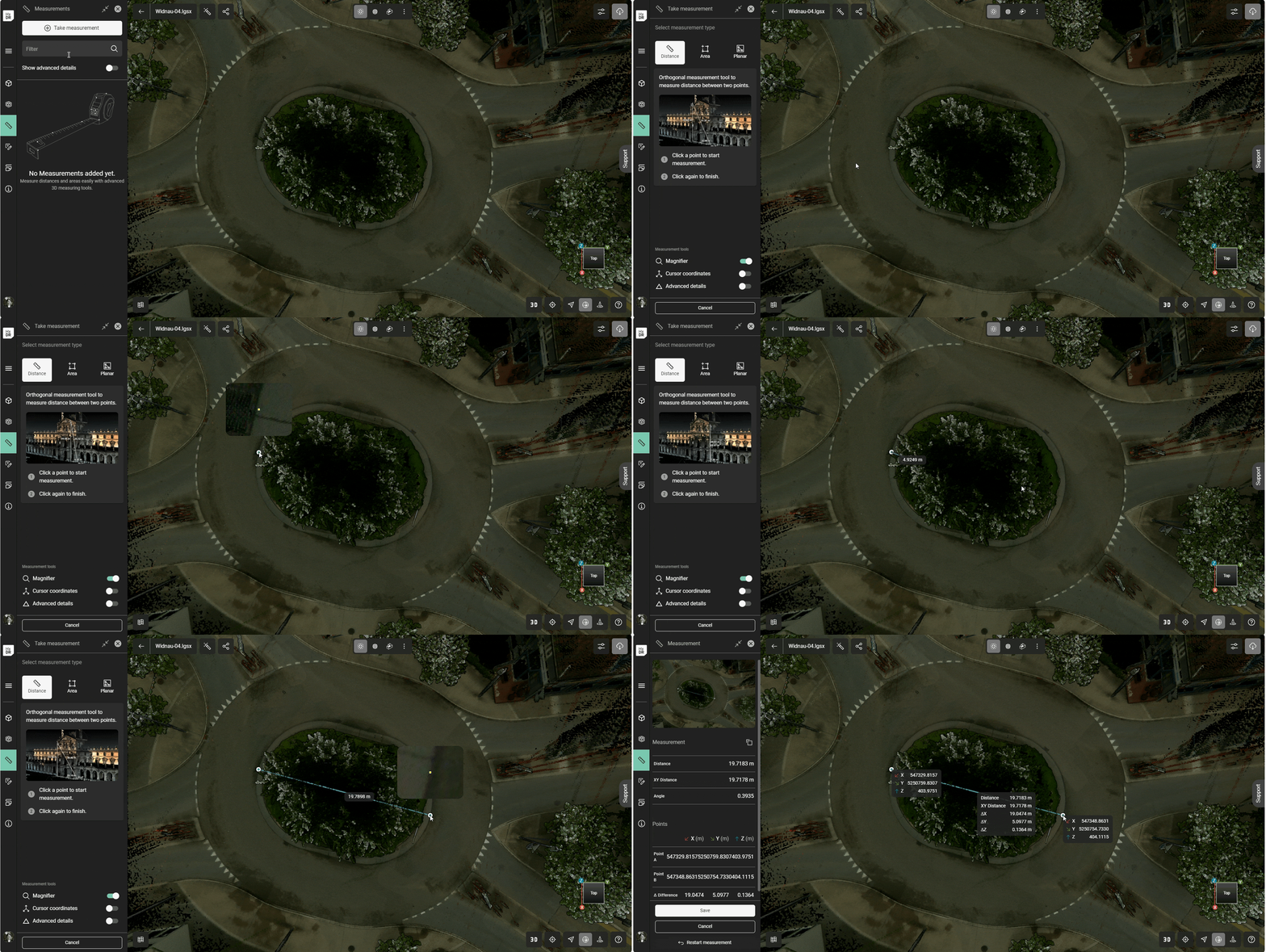
확대경 옵션을 활성화하면 포인트 선택 시 확대된 시점으로 확대되어 가장자리, 모서리, 세부 사항을 정밀하게 선택할 수 있습니다.
커서 좌표
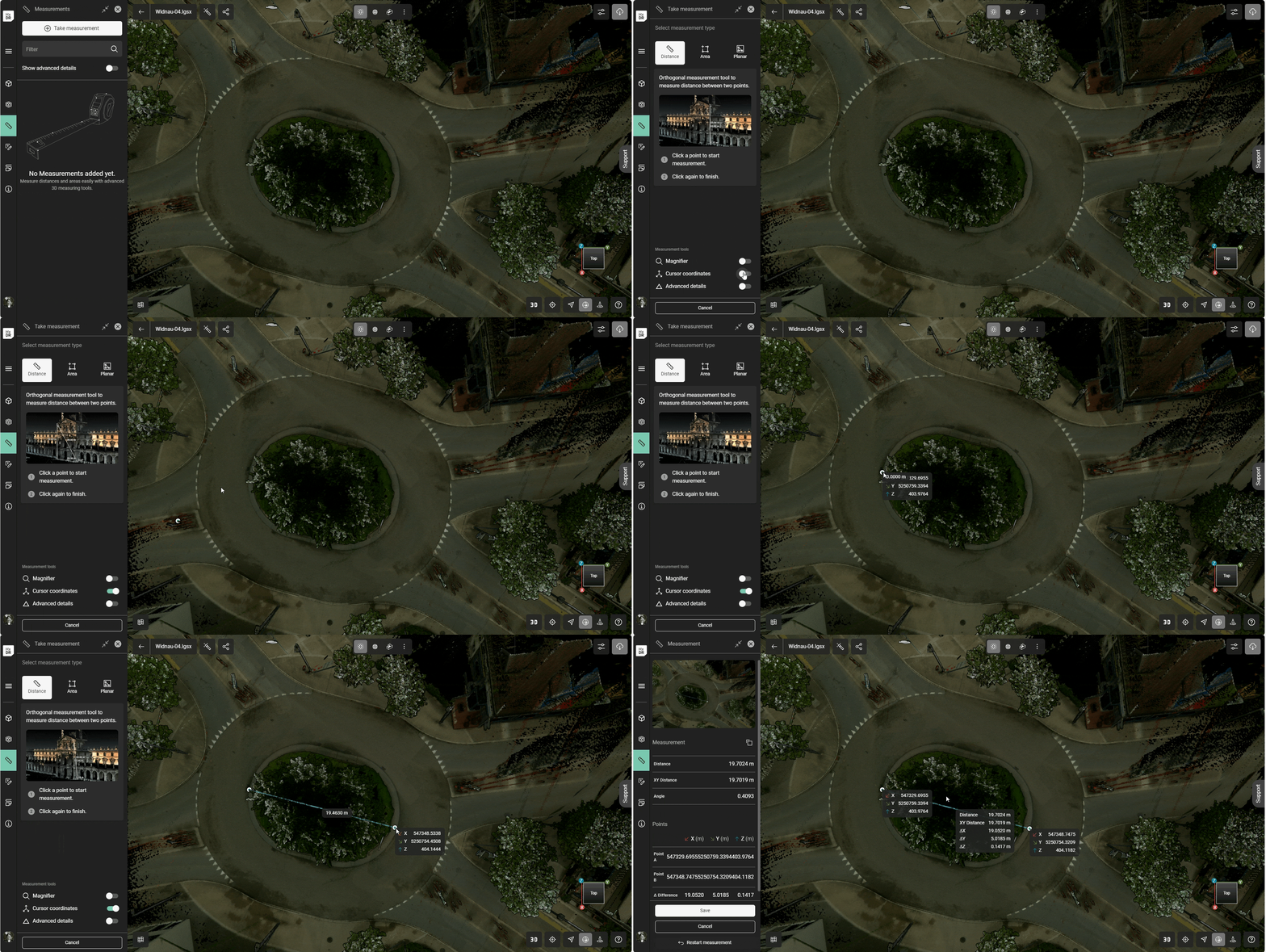
커서 좌표 옵션을 활성화하면 커서의 x, y, z 좌표를 실시간으로 보여줍니다. 측정이 완료되면 각 점의 좌표가 장면에 표시됩니다.
거리 측정
거리 측정은 사용자가 포인트 클라우드 또는 메쉬 내 두 픽 포인트 사이를 측정할 수 있게 해줍니다.
측정을 시작하려면 첫 번째 관심 지점을 클릭하세요.
두 번째 지점을 클릭하여 측정을 종료하세요.
측정값에 이름을 붙이고, 선택적으로 설명을 추가할 수도 있습니다.
딸깍 저장.
면적 측정
면적 측정은 사용자가 어떤 2차원 도형이든 측정할 수 있게 해줍니다. 면적 측정의 평면은 처음 두 점으로 정의됩니다. 면적은 항상 가산적일 뿐, 치환적이지 않습니다.
첫 번째 지점을 클릭하여 측정을 시작하세요.
최소 두 개의 추가 점을 클릭하여 삼각형을 만듭니다.
폴리곤에 필요한 만큼 포인트를 추가할 수 있습니다.
면적은 항상 가산적일 뿐, 치환적이지 않습니다. 이를 고려하기 위해 포인트 클릭을 계획하세요.
더블 클릭으로 측정을 종료하세요.
측정값에 이름을 붙이고, 선택적으로 설명을 추가할 수도 있습니다.
딸깍 저장.
평면 측정
평면 측정은 사용자가 고유 점을 선택하기 전에 측정 평면을 정의할 수 있게 해줍니다.
적절한 것을 선택하세요 플레인 모드.
투영 - 점 평면에 수직으로 설정됨
레이 캐스트 - 현재 카메라 위치에 따라 포인트를 배치합니다.
세 점을 클릭하여 측정면을 정의하세요.
첫 번째 지점을 클릭하여 측정을 시작하세요.
최소 두 개의 추가 점을 클릭하여 삼각형을 만듭니다.
폴리곤에 필요한 만큼 포인트를 추가할 수 있습니다.
면적은 항상 가산적일 뿐, 치환적이지 않습니다. 이를 고려해 포인트 클릭을 계획하세요.
더블 클릭으로 측정을 종료하세요.
측정값에 이름을 붙이고, 선택적으로 설명을 추가할 수도 있습니다.
딸깍 저장.
측정점은 평면의 그려진 영역 밖에 배치할 수 있지만 정의된 평면에 따라 움직입니다.
측정 활성화/비활성화
측정값이 저장되면 활성화 및 비활성화가 가능합니다.
측정 목록에서 원하는 측정을 클릭하세요.
현재 시청 위치는 유지되지만 측정은 활성화됩니다.
사용자의 현재 시청 방향에 따라 측정 범위 내의 데이터가 보이지 않을 수 있습니다. 제품은 사용자가 데이터를 자동으로 파악하도록 안내하지 않습니다.
목록에서 측정값 위에 마우스를 올리면 사용자가 측정값을 활성화하지 않고도 미리 확인할 수 있습니다.
여러 측정값이 동시에 활성화되어 볼 수 있습니다.
수정 측정
측정값을 저장하면 편집할 수 있습니다.
다음 사이트를 클릭하세요 생략 버튼.
클릭해 수정.
측정 이름과 설명은 편집할 수 있는 뷰잉 창의 왼쪽에 표시됩니다.
필요한 수정은 모두 하세요.
딸깍 저장.
삭제 측정
측정값을 저장하면 삭제할 수 있습니다.
다음 사이트를 클릭하세요 생략 버튼.
클릭해 삭제.
사용자는 측정값이 실수로 삭제되는 것을 방지하기 위해 삭제를 수락하라는 안내를 받게 됩니다. 딸깍 삭제.
센터 뷰
측정값이 저장되면 센터 뷰를 사용해 빠르게 물체 방향을 파악할 수 있습니다.
다음 사이트를 클릭하세요 생략 버튼.
클릭해 중앙 뷰.
카메라 위치는 측정을 생성할 때 사용된 위치로 돌아갑니다.
링크 복사
측정값이 저장되면 링크할 수 있습니다.
다음 사이트를 클릭하세요 생략 버튼.
클릭해 링크 복사.
링크는 이메일, 채팅 또는 기타 방법으로 공유할 수 있도록 클립보드에 복사됩니다. 이 링크는 자산을 볼 권한이 있는 사용자만 접근할 수 있습니다.
필터
자산에 최소 하나의 측정값이 포함되면 필터 바가 활성화됩니다. 필터 바를 사용해 측정값 이름을 입력하면 목록에서 빠르게 위치를 찾을 수 있습니다.
측정 검색은 측정값의 이름만 검색하며, 설명이나 생성자는 검색하지 않습니다.