
HxDR 데이터 플로우 앱 사용: 단계별 가이드
이 단계별 가이드는 HxDR 데이터 플로우 사용 방법을 설명합니다. 로그인, Reality Cloud Studio 프로젝트 업로드 및 관리, 폴더 생성 등 명확한 지침을 제공합니다! 이 가이드를 따르면 사용자가 HxDR 데이터 플로우 앱을 효과적으로 탐색하고 활용하여 데스크톱과 클라우드 환경 간 원활한 데이터 관리를 할 수 있습니다.

HxDR Dataflow 앱을 다운로드하여 설치해 주세요 여기 이 지침을 따르기 전에야
HxDR 데이터 플로우 앱은 항상 최신 버전으로 자동으로 업데이트되므로 설치 후에는 수동으로 최신 버전을 설치할 필요가 없습니다.
HxDR 데이터 흐름 개시
1. HxDR 데이터 흐름을 다운로드하고 설치한 후, 바로가기를 클릭하여 애플리케이션을 열어

Reality Cloud Studio 계정에 로그인하세요
2. 이제 Reality Cloud Studio의 사용자 자격 증명을 입력해야 데이터에 접근할 수 있습니다

3. 올바른 비밀번호를 입력하고 "이용 약관 수락"을 클릭하세요. 그 후 "로그인"을 클릭하여 애플리케이션을 사용하기 시작하세요

4. 이제 HxDR 데이터 플로우에 로그인하여 Reality Cloud Studio 프로젝트에 데이터를 추가할 수 있습니다.
왼쪽의 햄버거 메뉴를 클릭하면 "프로젝트"와 "업로드 관리자"에 접근할 수 있습니다.

5. 여기서 "프로젝트"를 선택하면 Reality Cloud Studio 계정 내 기존 프로젝트를 볼 수 있고, "업로드 관리자"에서는 시스템에서 클라우드로 업로드된 모든 활성 파일을 볼 수 있습니다.
"프로젝트"를 클릭해 기존 폴더를 검토하고 데이터를 업로드할 위치를 선택할 예정입니다.

6. 이제 계정에서 모든 프로젝트를 볼 수 있습니다.
새 프로젝트를 만들거나 기존 프로젝트에 업로드할 수 있습니다.
프로젝트가 많다면 "프로젝트 검색"을 클릭하면 업로드하고 싶은 위치를 쉽게 찾을 수 있습니다.

7. 이번 경우에는 데이터를 업로드하고자 하는 "기본 데모 계정"을 검색할 예정입니다.
계정에 아직 프로젝트가 없다면 이 단계를 건너뛸 수 있습니다.

8. 프로젝트 아이콘을 클릭하면 프로젝트를 입력하고 그 안의 모든 데이터를 볼 수 있습니다

9. 프로젝트 내에서 새 폴더를 생성하려면 "검색" 박스 바로 아래에 있는 "폴더 만들기"를 클릭하세요

데이터 업로드를 위한 새 폴더 만들기
10. "새 폴더 만들기" 대화 상자가 나타납니다.
새 폴더 이름을 입력하고 "저장"을 클릭하세요

11. 이제 새 폴더를 더블 클릭해 입력하거나, 화면 오른쪽 하단의 "폴더로 이동"을 눌러보세요. 두 가지 옵션 모두 새로 생성된 빈 폴더로 이동해 리얼리티 캡처 콘텐츠를 플랫폼에 업로드할 준비가 됩니다.

Reality Cloud Studio에 데이터를 업로드하기
12. 폴더에 기존 자산이 없다면, 다음 화면이 표시됩니다.
메인 창에서 "선택"을 클릭하여 로컬 파일 시스템에 접근하고 클라우드에 데이터를 업로드하기 시작하세요.
또는 "자산 추가"를 클릭할 수도 있습니다.

13. 이 사용 사례에서는 3 x *를 추가합니다. BLK2GO 프로젝트의 B2G 파일들입니다.
모든 스캔을 선택하면 "열기"를 눌러 업로드 과정을 시작하세요.

14. 이제 앱 내에서 업로드 준비 중인 스캔들을 보실 수 있습니다.
업로드 패널의 관련 아이콘을 사용해 단일 스캔을 취소하거나 일시정지할 수 있습니다.

"업로드 관리자" 탭을 사용해 업로드 큐를 관리하세요
15. 왼쪽 햄버거 메뉴에서 "관리자 업로드"를 클릭하세요
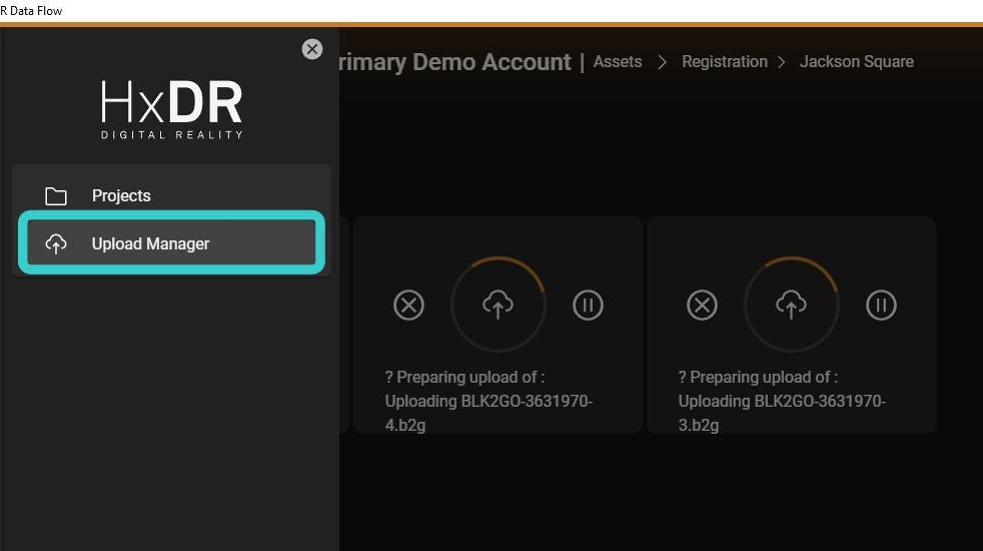
16. 이제 모든 활성 업로드를 볼 수 있으며, "모두 일시정지", "모두 재개", 개별 업로드 취소 또는 우선순위에 따라 업로드 순서를 재조정할 수 있습니다.
업로드는 동시에 처리되지 않고 하나씩 처리되므로, 업로드를 큐 맨 위로 드래그하면 이 업로드가 활성 업로드가 됩니다.

17. 이제 할 수 있어요 최소화 HxDR 데이터 흐름 애플리케이션과 데이터는 백그라운드에서 계속 업로드됩니다. 신청서를 닫지 마세요. 그렇지 않으면 업로드가 멈췄다.
HxDR Data Flow 앱을 사용할 때 인터넷 연결이 끊기면, 연결이 복구된 후 업로드는 계속됩니다. 브라우저에 직접 업로드하다가 장애가 발생하면 업로드가 취소됩니다. 이것이 HxDR Data Flow 앱을 브라우저 업로드 방식보다 사용하는 가장 큰 장점입니다.
이 도구를 사용해 Reality Cloud Studio에 업로드를 간소화하시길 바랍니다.