
GeoTags: 보기, 생성, 편집 및 공유
이 가이드에서는 Reality Cloud Studio 내에서 GeoTag를 보고, 생성하고, 편집하고, 공유하는 방법에 대한 단계별 설명을 제공합니다. 지침을 따르면 사용자는 GeoTag 메뉴에 쉽게 액세스하고, GeoTag를 표시하거나 숨기고, 이름과 설명이 포함된 새 GeoTag를 만들고, 다른 프로젝트 공동 작업자와 GeoTag에 대한 링크를 공유할 수 있습니다. 이 가이드에서는 GeoTag 편집 및 삭제와 같은 중요한 기능도 강조합니다.
GeoTag는 자산의 주요 기능에 주석을 달거나, 공동 작업자를 위한 메모를 남기거나, 프로젝트 이해 관계자와 소통하는 데 사용할 수 있는 이름 및 선택적 설명을 포함하는 3D 공간의 핀입니다.
지오태그는 프로젝트의 소유자, 공동 작업자 및 편집자가 만들고 편집할 수 있습니다. 뷰어 프로젝트 역할이 있는 사용자는 지오태그를 생성하거나 수정할 수 없습니다.
지오태그 보기 및 가시성
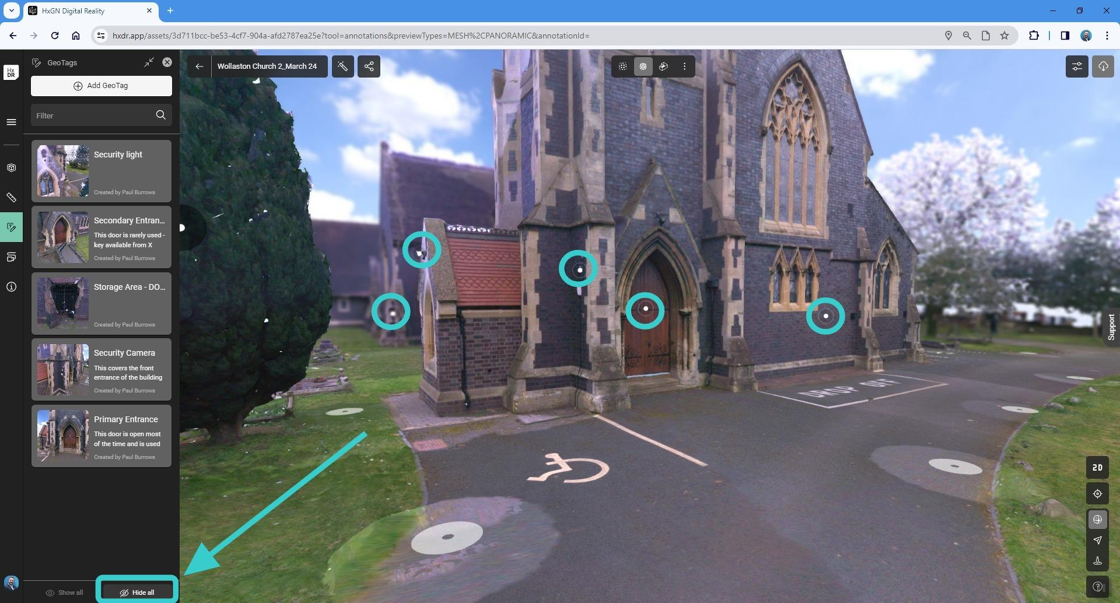
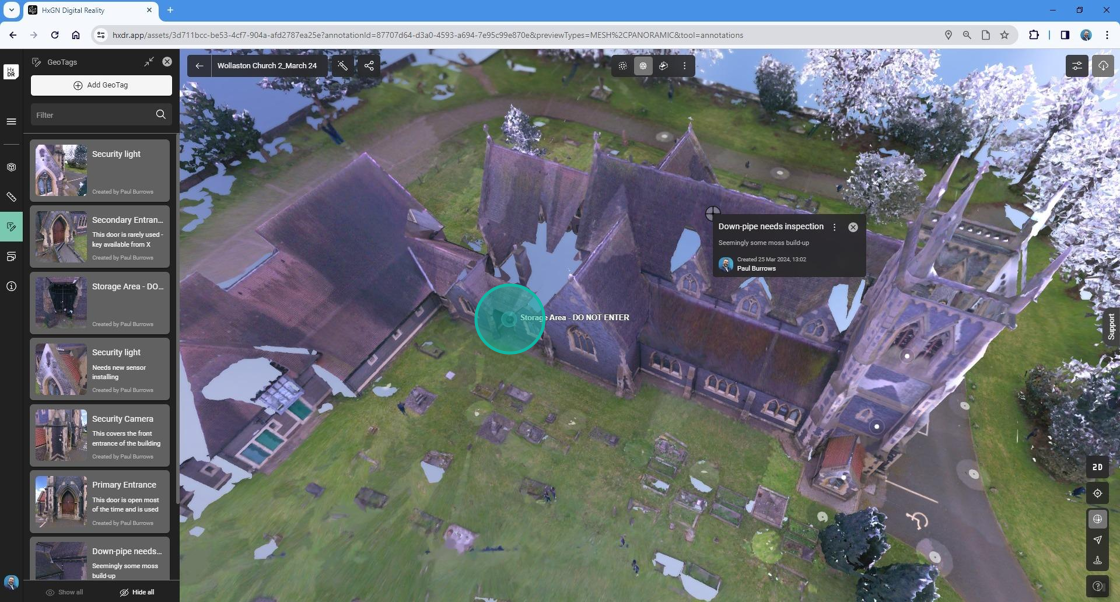
1. 화면 왼쪽의 "GeoTag" 아이콘을 클릭하여 GeoTag 메뉴에 액세스합니다.

2. GeoTag 메뉴 하단에 있는 관련 버튼을 클릭하기만 하면 자산 내에서 GeoTag를 "모두 표시" 또는 "모두 숨기기"할 수 있습니다.
이를 통해 사용자는 GeoTag의 위치를 빠르게 평가하거나 장면을 지워 자유롭게 탐색할 수 있습니다.
"모두 표시"를 클릭하여 모든 지오태그를 표시합니다.

3. 자산 전체에 작은 흰색 점이 나타나는 것을 볼 수 있습니다 - 이를 클릭하여 관심 있는 특정 GeoTag를 열고 해당 콘텐츠를 볼 수 있습니다.
"모두 숨기기"를 클릭하여 다시 한 번 장면 내에서 모든 지오태그를 보이지 않게 만듭니다.
다음으로 자산에 더 많은 GeoTag를 추가하는 생성 프로세스를 살펴보겠습니다.
사용자 정의 텍스트 및 목록 범주 추가
"카테고리"로 이동하여 "카테고리 추가"를 시작합니다.
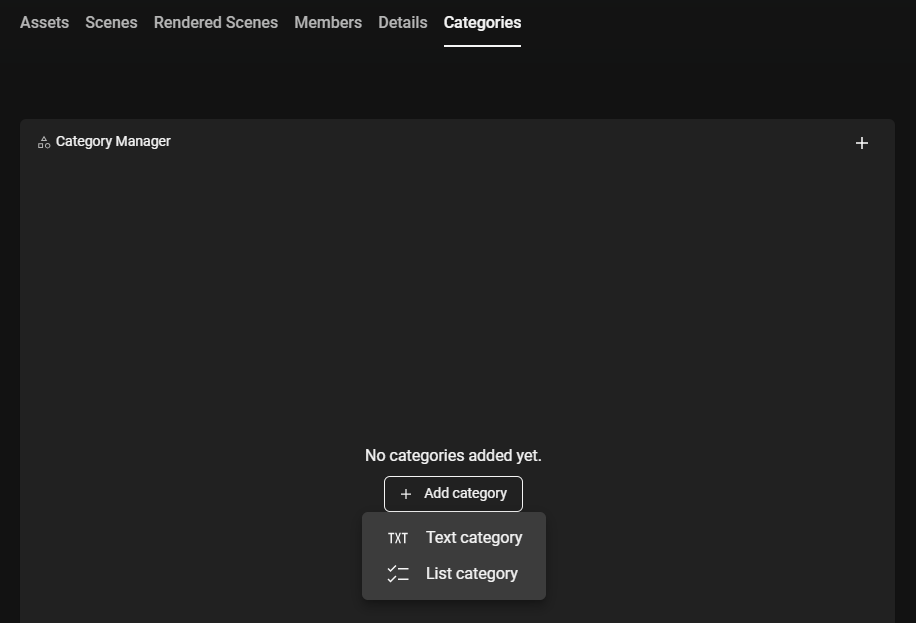
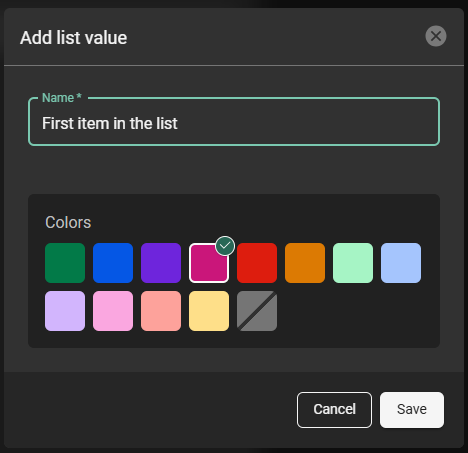
텍스트 또는 목록 범주를 선택하고 이름을 지정한 후 목록 값 추가를 진행합니다. 새로 추가된 각 값에는 할당된 색상이 필요합니다.
새 지오태그 만들기
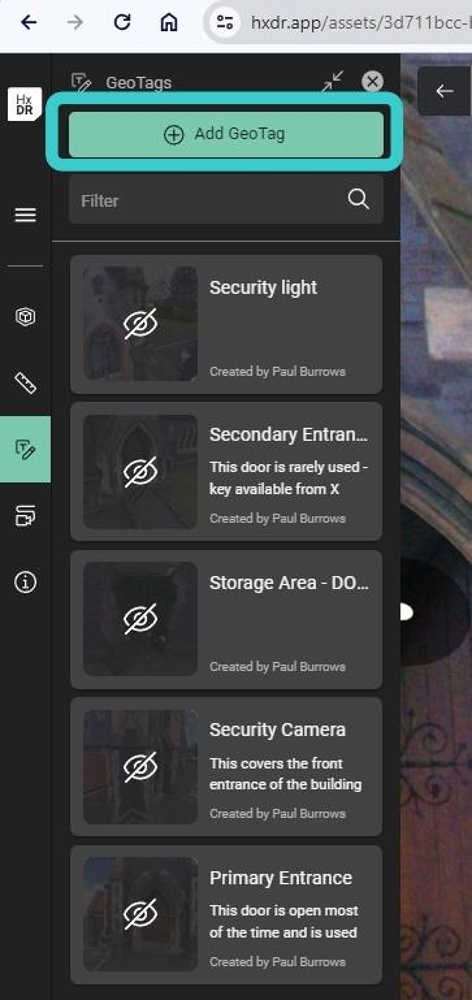
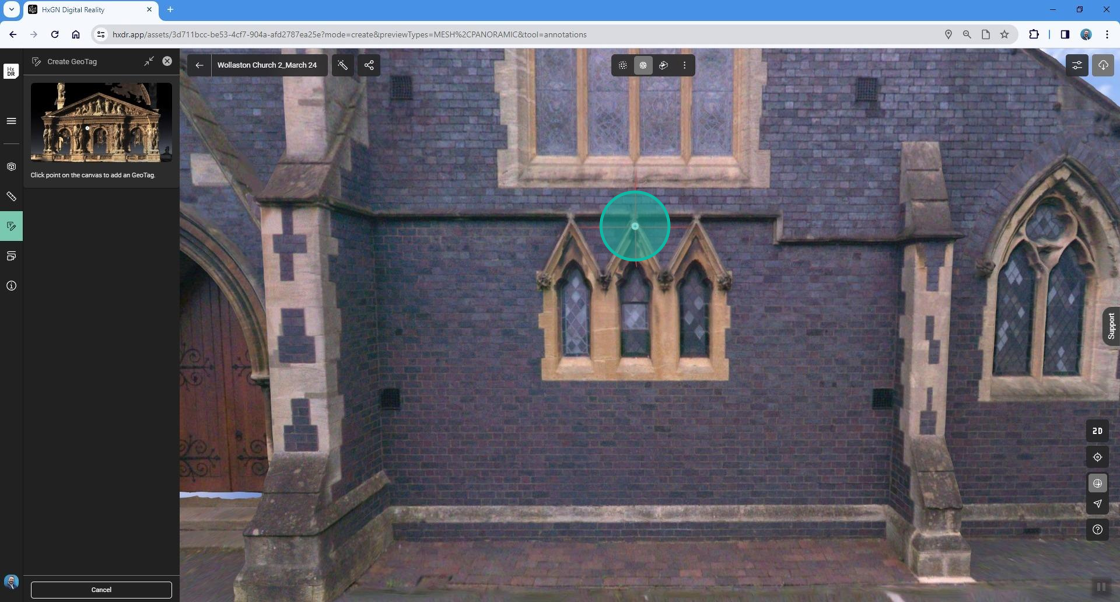
4. GeoTag 메뉴 상단에서 "Add GeoTag"를 클릭하여 새 GeoTag 생성 프로세스를 시작합니다.
5. 이제 자산 내에서 새 지오태그를 추가하려는 위치로 이동합니다.
커서는 GeoTag를 정확하게 배치하는 데 도움이 되는 빨간색 십자선이 됩니다.
GeoTag를 배치할 수 있을 때 한 번의 클릭.
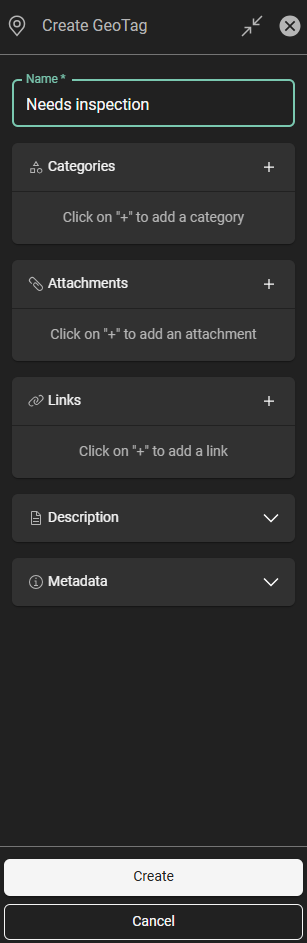
6. GeoTag의 "이름"을 입력합니다.
카테고리를 선택하고 설명 또는 기타 추가 세부 정보(선택 사항)를 입력합니다.
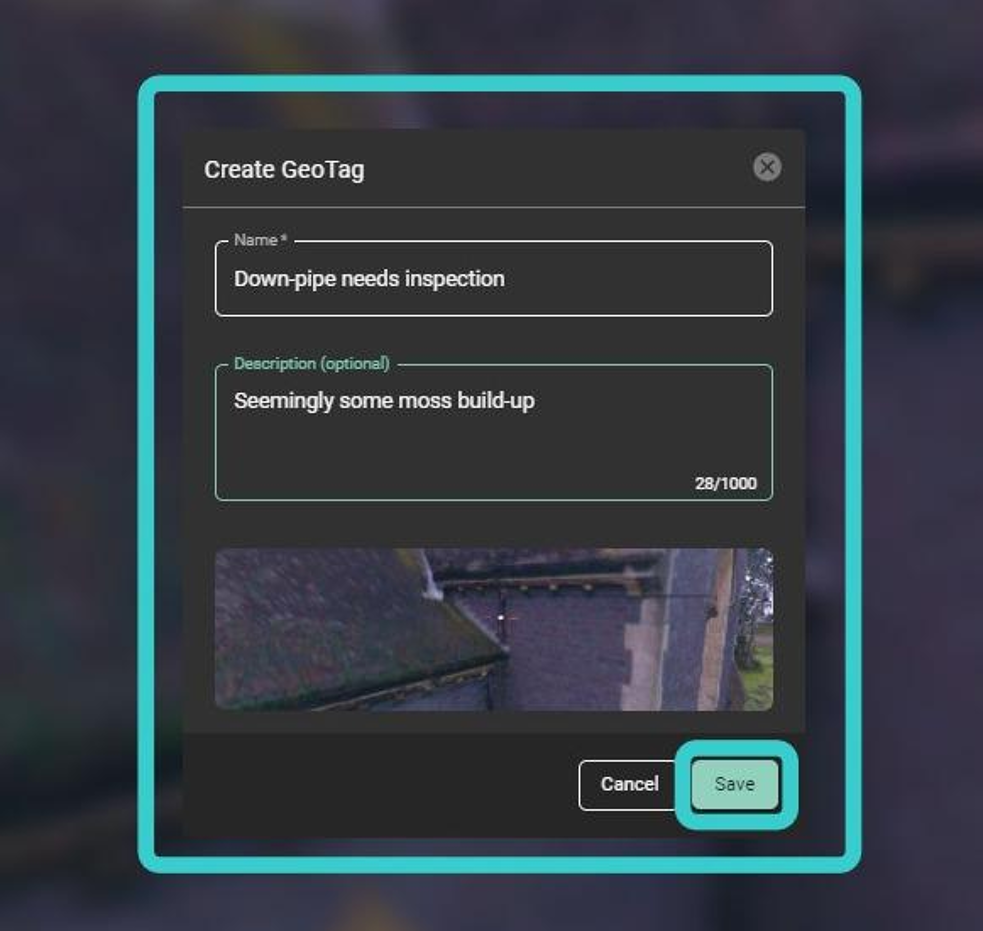
완료되면 "저장"을 클릭합니다.
이제 에셋 내에 더 많은 지오태그를 계속 추가할 수 있습니다.
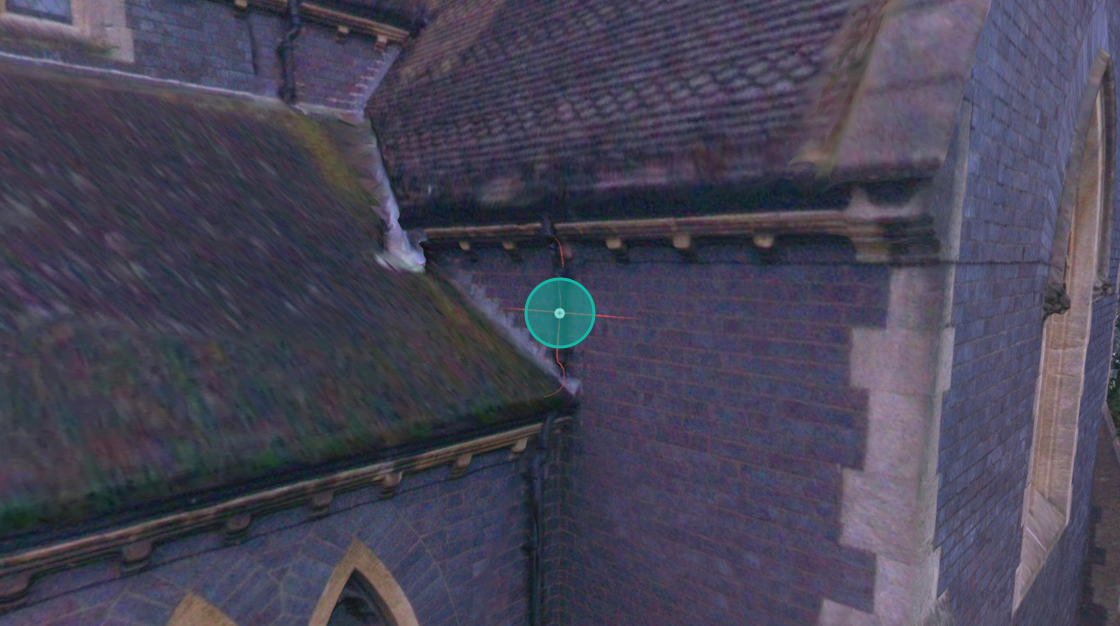
7. 자산 내의 다른 위치로 이동합니다.
GeoTag를 더 추가하려면 "Add GeoTag"를 한 번 더 클릭해야 합니다.
8. 새 위치를 클릭하여 지오태그를 추가합니다.
9. 이름/설명을 추가하고 새 지오태그를 저장합니다.
지오태그 편집 및 공유
10. 이제 GeoTag에 대한 링크를 공유하여 프로젝트의 다른 사용자와 공유하는 방법을 살펴보겠습니다.
자산 내에서 GeoTag를 클릭합니다.
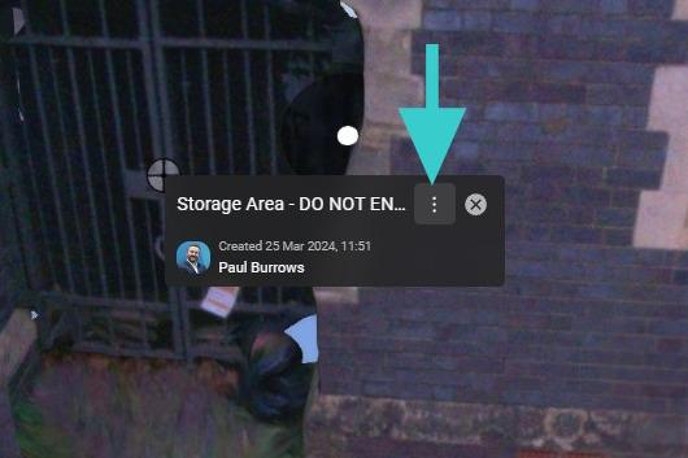
11. 지정된 GeoTag에서 점 3개를 클릭하여 편집 및 협업 하위 메뉴를 엽니다.
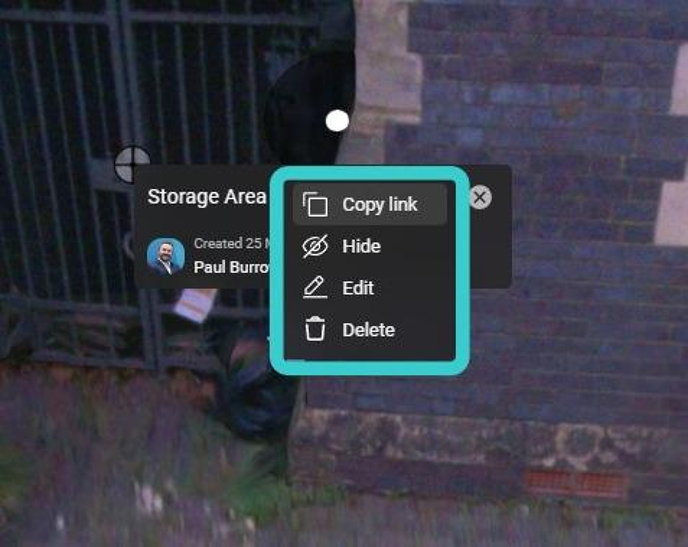
12. "링크 복사"를 사용하면 공유 가능한 링크를 클립보드에 복사할 수 있습니다. 이를 사용하여 프로젝트에 액세스할 수 있는 다른 사용자에게 보낼 수 있습니다.
"숨기기"를 사용하면 장면을 보다 정확하게 제어하기 위해 열려 있는 GeoTag만 숨길 수 있습니다. GeoTags에 대해 모두 숨기기/표시 선택을 사용하면 이 선택 항목이 재정의됩니다.
"편집"을 사용하면 GeoTag에 대한 세부 정보를 편집할 수 있지만 GeoTag를 "이동"할 수는 없습니다.

지오태그는 이동할 수 없습니다. 새 위치에서 다시 만들어야 합니다.
"삭제"는 GeoTag를 제거합니다.

지오태그 삭제는 취소할 수 없습니다.
요약
이제 프로젝트에서 GeoTags를 사용할 준비가 되었습니다. 솔루션 내에서 중요한 영역을 강조할 수 있는 좋은 방법일 뿐만 아니라 프로젝트 전반에 걸쳐 더 큰 협업을 위해 동료와 쉽게 공유할 수 있습니다.