
FIELD 360 또는 BLK LIVE 앱에서 E57 파일 자동 등록
이 가이드는 현장에서 수집된 RTC360과 새로운 BLK360의 데이터를 등록하는 단계별 지침을 제공합니다. 이 데이터는 현장에서 수집된 것(VIS 활성화 상태)이고, 현장에서 클라우드로 직접 업로드하여 Cyclone FIELD 360 또는 Leica BLK 라이브 앱을 사용합니다

먼저, 다음을 방문해 보세요 https://hxdr.app/login정보를 입력하고 플랫폼에 로그인하세요
1. Reality Cloud Studio에 로그인한 후, 화면 왼쪽 상단의 햄버거 메뉴를 클릭하여 프로젝트에 접근하세요

2. "Reality Cloud Studio"를 클릭하면 모든 프로젝트가 표시됩니다

3. 특정 프로젝트를 찾고 있다면, 언제든지 "프로젝트 검색" 대화창을 사용할 수 있습니다

4. Cyclone FIELD 360 또는 BLK LIVE 앱에서 업로드할 때, 데이터를 추가하고 싶은 위치를 선택할 수 있습니다.
이 예시에서는 모든 데이터를 "업로드" 폴더 내 하위 폴더에 추가했습니다.
업로드한 폴더를 클릭해서 그 폴더로 이동하세요.

5. 이번 프로젝트를 위해 "업로드" 내에 "Wollaston Church BLK360"이라는 새 폴더를 만들었습니다.
폴더를 클릭하면 해당 필드에서 업로드된 데이터를 확인할 수 있습니다.

현장에서 업로드된 미등록 자산 검토
6. 필드에서 모든 업로드를 저장한 폴더로 이동하면 E57 파일과 단일 *JSON 파일도 볼 수 있습니다.
등록되지 않은 단일 파일 중 아무 것이든 클릭하면 해당 설정의 데이터를 볼 수 있습니다.
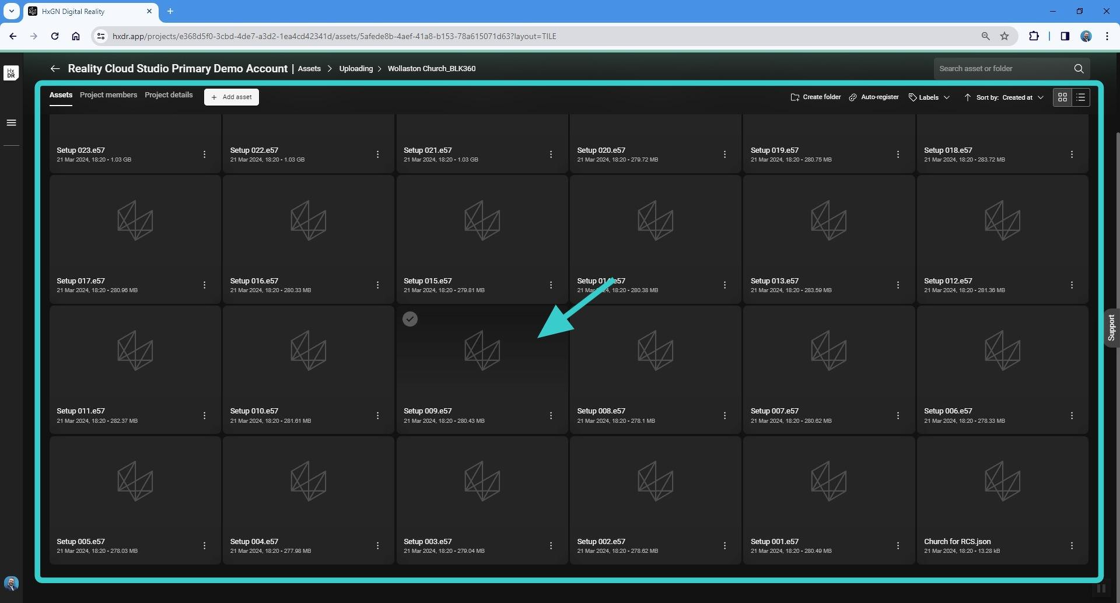
단일 등록되지 않은 자산 내에서 탐색
7. 이제 에셋 뷰에서 단일 설정을 보고 탐색할 수 있습니다.
파노라마(스캔 위치에서 구형 버블로 표시됨)를 클릭하면 '파노라마 뷰포인트'로 이동합니다.

8. 파노라마 이미지 내에서 팬 및 확대가 가능합니다.
"Escape" 키를 눌러 3D 에셋 뷰로 쉽게 되돌리거나, "뒤로" 버튼을 눌러 이전 폴더로 돌아갈 수 있습니다.
"뒤로"를 클릭하여 폴더 화면으로 되돌리고 등록 과정을 시작하세요.

자동 등록 절차 시작
9. 스캔 등록 과정을 시작하려면 "자동 등록" 버튼을 클릭하세요.

10. "자동 등록"을 클릭하면 대화 상자가 뜨고 모든 스캔 기록과 *가 자동으로 표시됩니다. JSON 파일은 등록하기 위한 필수 조건입니다. *. E57 파일들.
원하시면 등록 목록에서 원하지 않는 스캔을 제거할 수 있으며, 등록 이름을 선택할 수도 있습니다.
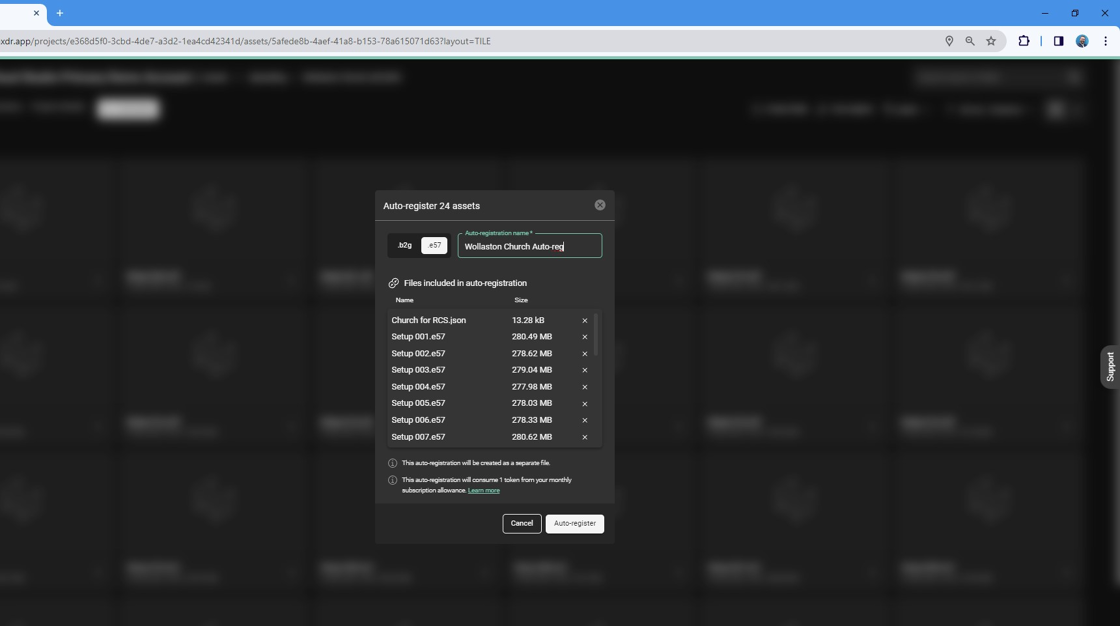
자동 등록 절차 최종 확정
11. 등록 이름을 선택한 후에는 다시 한 번 "자동 등록"을 클릭하여 처리 단계를 시작하세요.

요약
이제 등록된 데이터셋을 나타내는 새 자산이 폴더에 생기게 될 텐데, 0kb로 표시될 예정이니 오류는 아닙니다.
Reality Cloud Studio에는 데이터 등록에 걸리는 시간에 대한 안내가 없으니, 정기적으로 자산으로 돌아가 상태를 확인해 주시기 바랍니다.
과정이 완료되면 플랫폼 내 다른 자산과 마찬가지로 이 새로운 자산을 열 수 있습니다.
오류가 발생하면 플랫폼을 통해 지원팀에 연락하여 가능한 한 많은 정보를 제공해 주세요.