B2G 파일 자동 등록
이 가이드는 B2G 파일에 자동 등록 기능을 실행하는 단계별 지침을 제공합니다. 이 지침을 따르면 등록 과정을 자동화하여 시간과 노력을 절약할 수 있습니다.
등록을 생성하는 과정은 사용자의 구독 데이터를 소모합니다.

이 작업 흐름을 위해서는 적어도 두 개의 B2G 파일을 생성하여 등록을 생성하는 데 도움이 됩니다.
목표는 적어도 도보/비행 간 데이터 중첩 30% 중첩을 통해 최고의 결과.
Reality Cloud Studio에서는 최대 20개의 B2G 스캔을 함께 등록할 수 있습니다.
Reality Cloud Studio 내에서 등록에 대해 더 읽어보실 수 있습니다 여기
"자동 등록" 전에 데이터 검토하기.
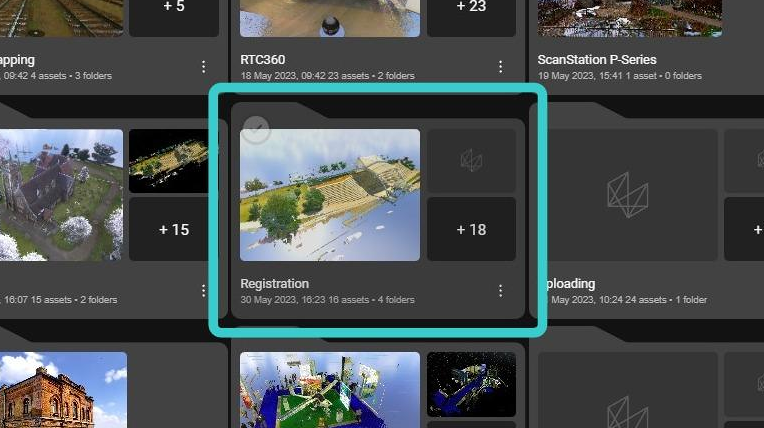
1. 이 예시에서는 등록하고자 하는 B2G 파일을 한 곳에 배치했습니다.
자동 등록을 실행하려면 모든 B2G가 같은 폴더에 있어야 합니다.
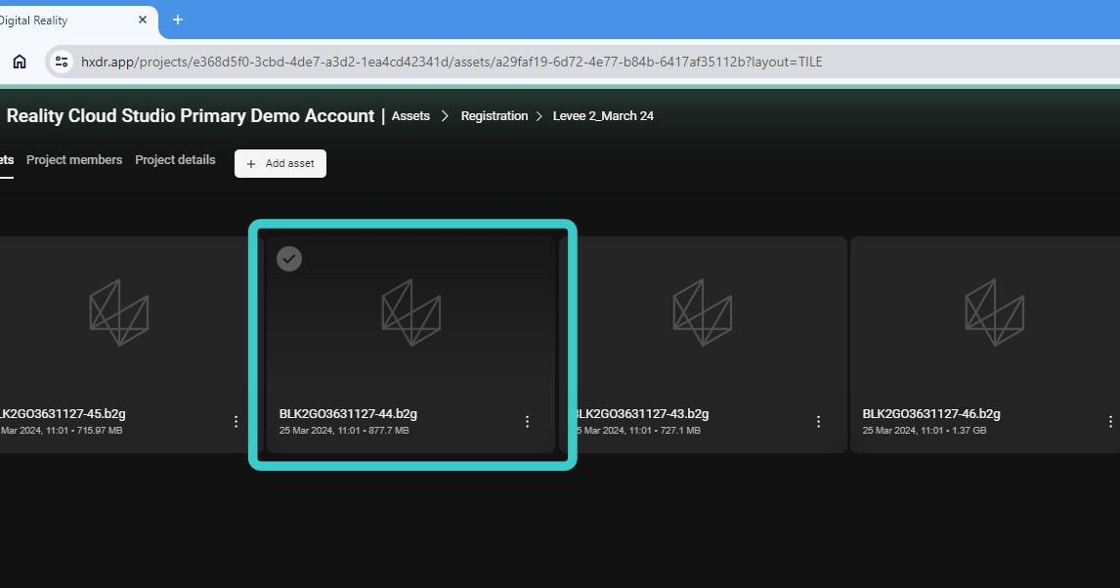
2. 여기 등록하고자 하는 네 개의 파일을 볼 수 있습니다.
등록 전에 원하는 자산을 클릭해 단일 파일을 볼 수 있습니다.

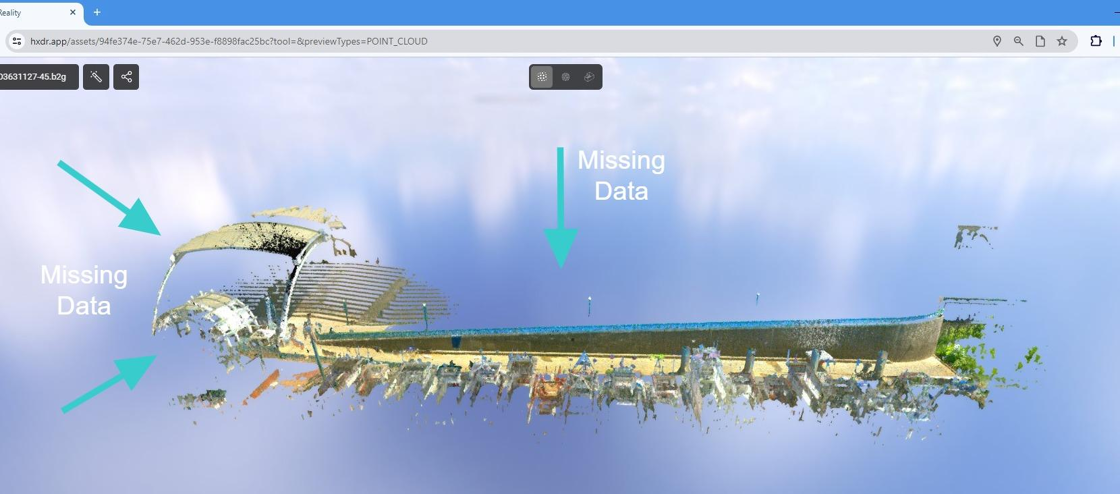
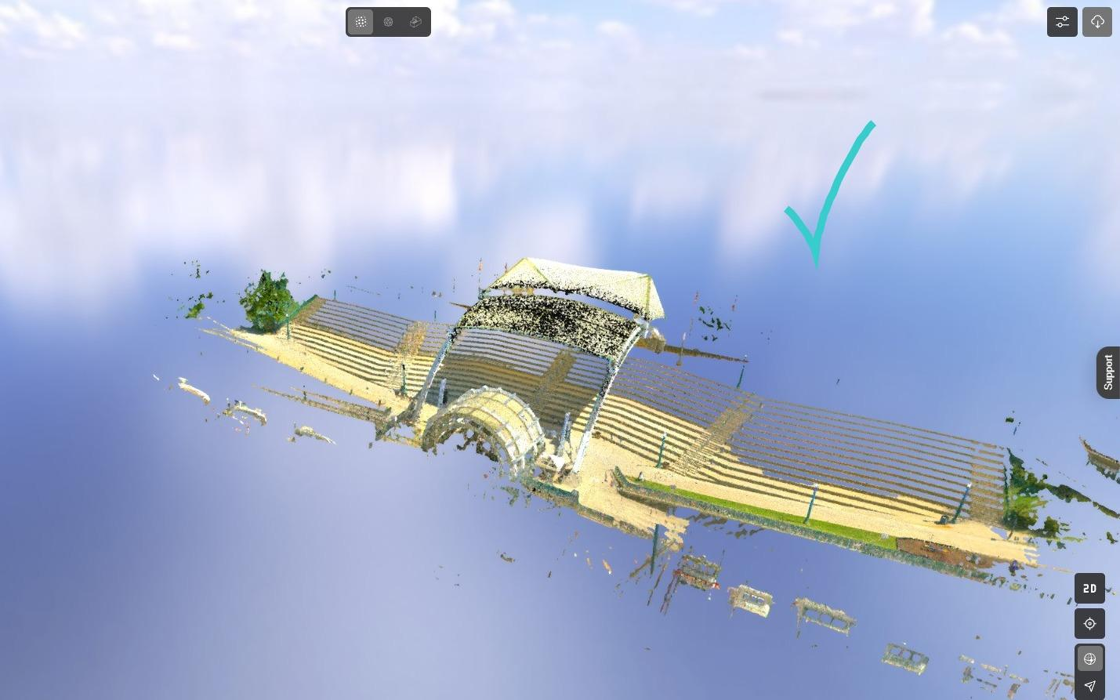
3. 여기서 구조물의 많은 부분이 빠져 있다는 것을 명확히 볼 수 있는데, 이는 여러 산책로에서 수집되었기 때문입니다.
등록 과정이 빈틈을 메우고 완성된 프로젝트를 생성할 수 있게 해줍니다.
4. 다른 산책 경로에서 보시면 등록 완료에 도움이 될 추가 데이터를 확인할 수 있습니다.
다른 B2G 파일을 클릭하면 자산을 볼 수 있습니다.
5. 데이터가 매우 좋아 보이고, 같은 폴더의 다른 파일들과 등록되면 완성된 최종 결과물을 생성할 수 있습니다.
자동 등록 프로세스 시작
6. 자동 등록 과정을 시작하는 방법은 두 가지가 있습니다.
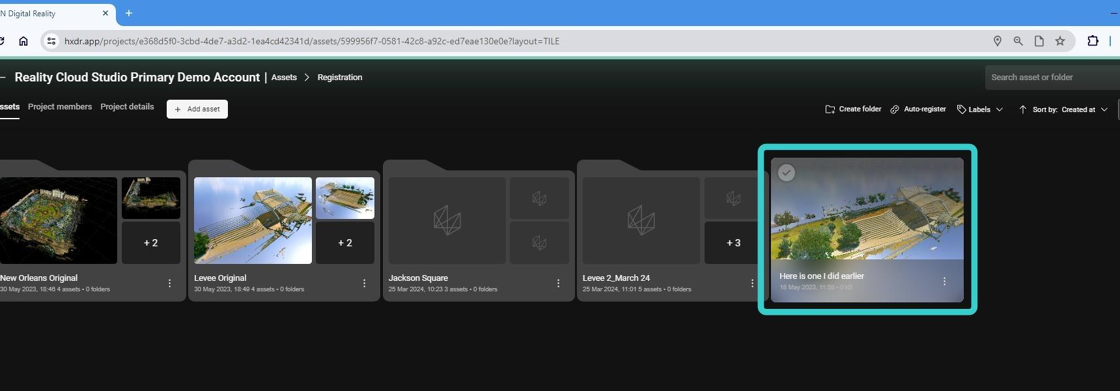
각 스캔을 선택할 수 있습니다. 체크 표시 자산의 왼쪽 상단 모서리에 있습니다.

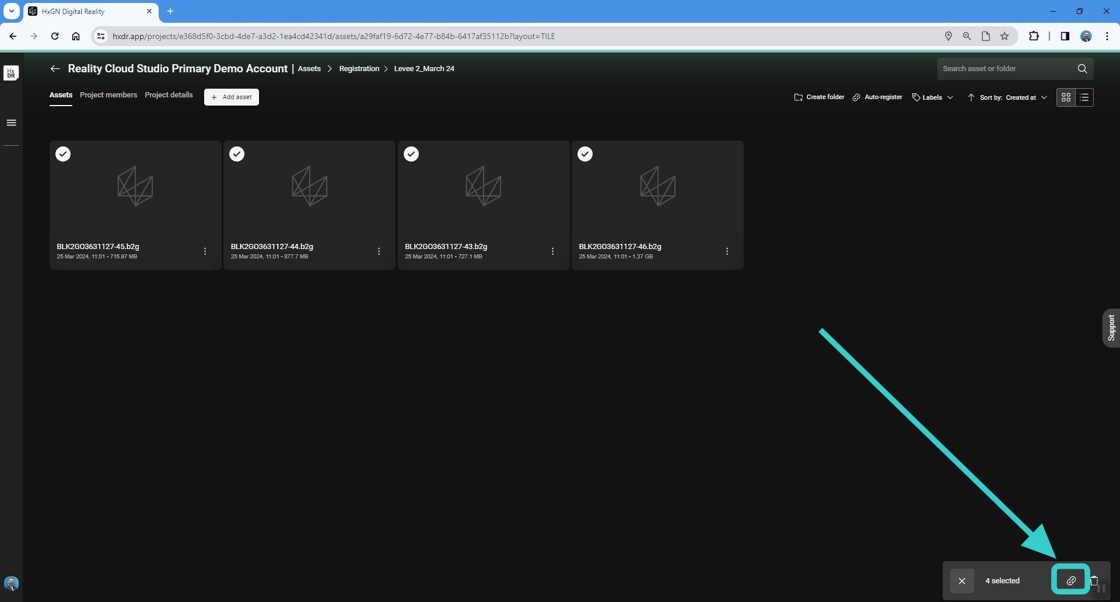
7. 등록하고 싶은 모든 스캔을 선택하면, 다음 자동 등록 화면 오른쪽 하단의 버튼을 눌러 이름 부여 단계로 이동하세요.
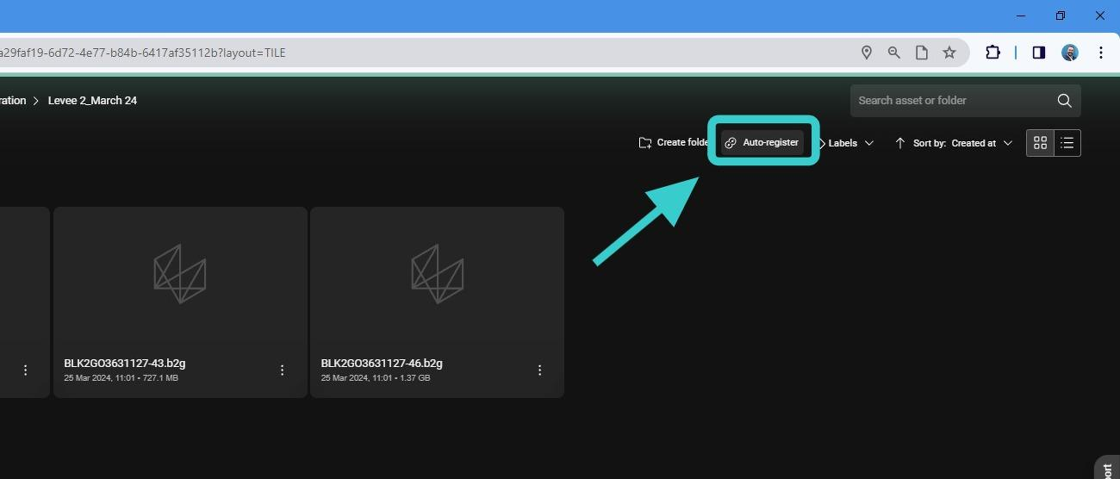
8. 또는 작업 중인 폴더에 모든 스캔을 등록하고 싶다면, 단순히 다음 기능을 사용할 수 있습니다. 자동 등록 오른쪽 상단의 버튼을 누르면 해당 폴더 내 모든 스캔 파일을 모아 이름 짓기 단계에 들어갈 준비가 됩니다.
자동 등록 이름 지정 및 최종 확정
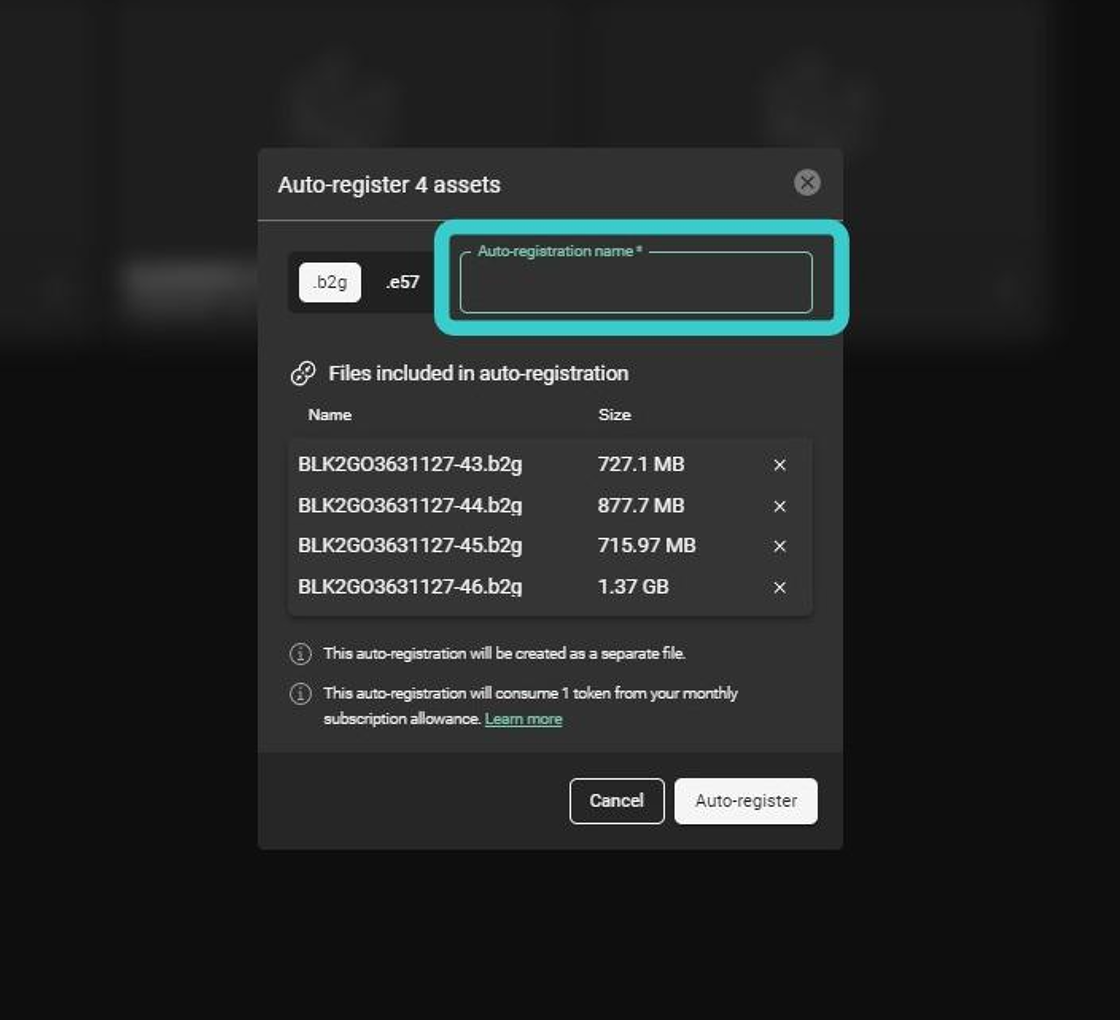
9. 두 방법 모두에서, 한 번 클릭하면 자동 등록 버튼을 누르면 아래에 표시된 자동 등록 위젯에 도착하게 됩니다.
새로 등록된 자산에 이름을 입력한 후 클릭하세요 자동 등록 한 번 더.
파일 등록에 걸리는 시간은 스캔 횟수, 스캔 크기, 데이터 겹침 정도(많을수록 좋습니다)에 따라 달라집니다.
데이터가 처리되는 동안 다른 작업에 계속 플랫폼을 사용할 수 있습니다.
자동 등록 파일 검토 완료 후
10. 데이터가 처리되는 동안에도 Reality Cloud Studio를 계속 사용할 수 있습니다.
어떤 에셋이든 열면 추가적인 메싱 및 등록 작업을 시작할 수 있습니다.
위 단계에서 자동 등록한 데이터셋의 기존 버전을 검토해 보겠습니다. 이미 자동 등록과 메싱이 완료된 상태입니다.
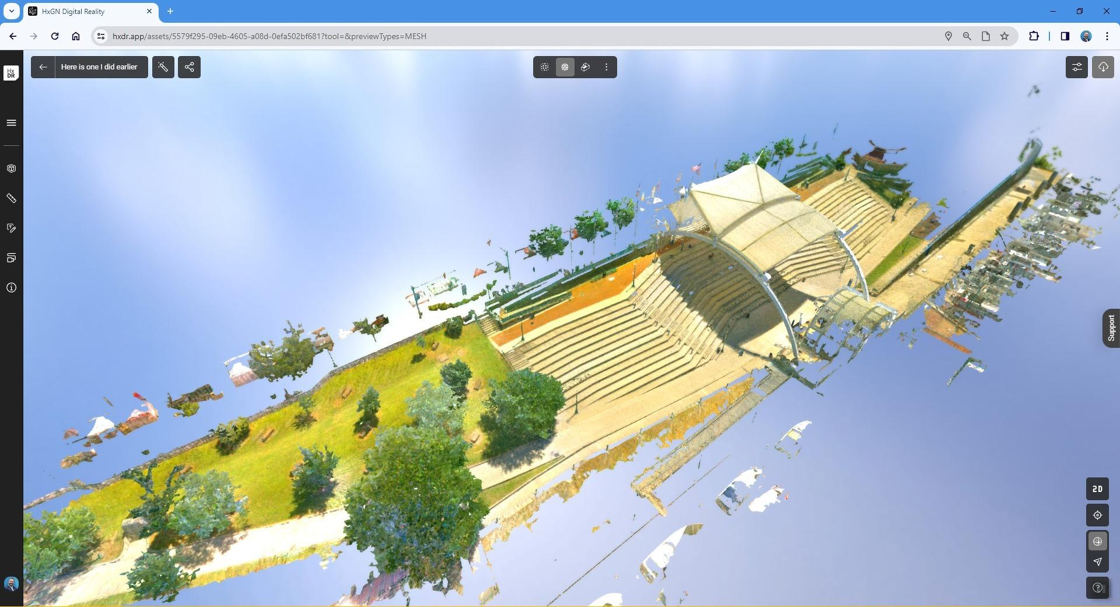
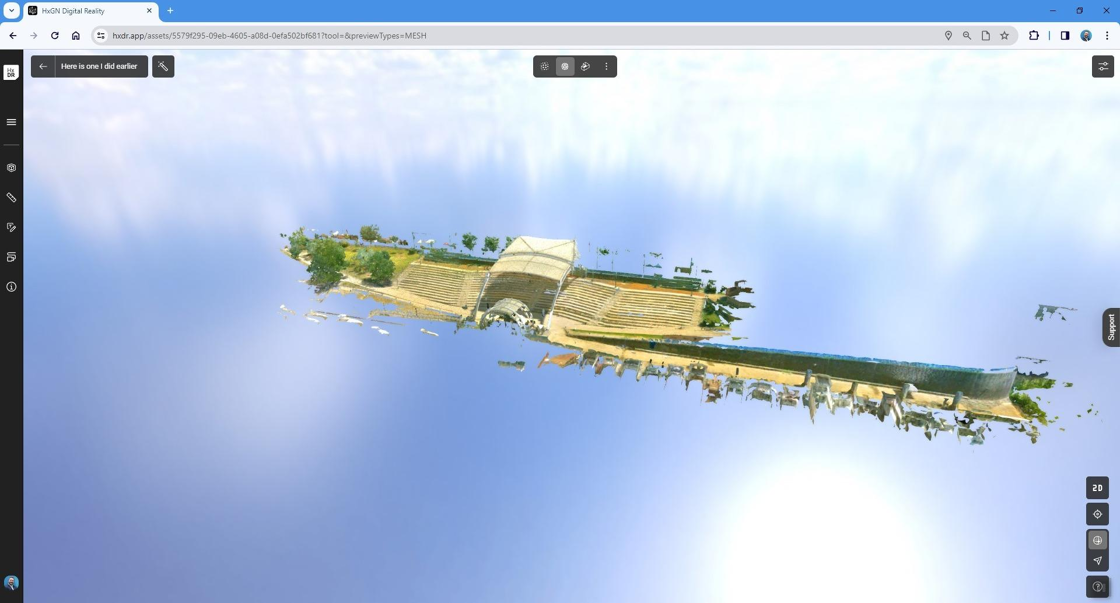
11. 이 자산에 대해 이미 메쉬가 생성되었기 때문에, 이 부분이 가장 먼저 보입니다.
언제든지 포인트 클라우드 뷰로 되돌릴 수 있습니다.
물론, 등록 시 자동 청소 과정 덕분에 메쉬가 훨씬 더 깨끗해질 것입니다.

12. 여기서 포인트 클라우드 뷰와 메시 뷰잉 모드를 전환했을 때의 차이를 볼 수 있습니다.
메시 처리에서 노이즈와 잘못된 데이터가 얼마나 많이 제거되었는지 명확히 확인할 수 있습니다.
요약
13. 우리는 라이카 BLK2GO의 B2G 데이터에 대한 자동 등록 기능을 사용해 기존 등록을 열어 데이터를 확인했습니다.