B2G 파일의 자동 등록 및 자동 메싱
이 가이드는 라이카 BLK2GO에서 세 개의 B2G 파일을 등록하고 깨끗한 메쉬를 확인하는 단계별 지침을 제공합니다. 이 지침을 따르면 사용자가 자동 등록 및 자동 메시 과정을 쉽게 탐색하고 자산 뷰 내에서 정제된 메시 데이터를 확인할 수 있습니다.
세 개의 B2G 파일로 자동 등록 생성
1. 이제 Reality Cloud Studio 내에서 B2G 파일을 등록하는 방법을 배우게 됩니다
또한 자동 메시가 움직이는 물체 같은 '잡음'에서 데이터를 제거하는 데 어떻게 도움이 되는지도 복습할 것입니다.
B2G 파일을 업로드한 프로젝트를 선택해서 시작하세요.
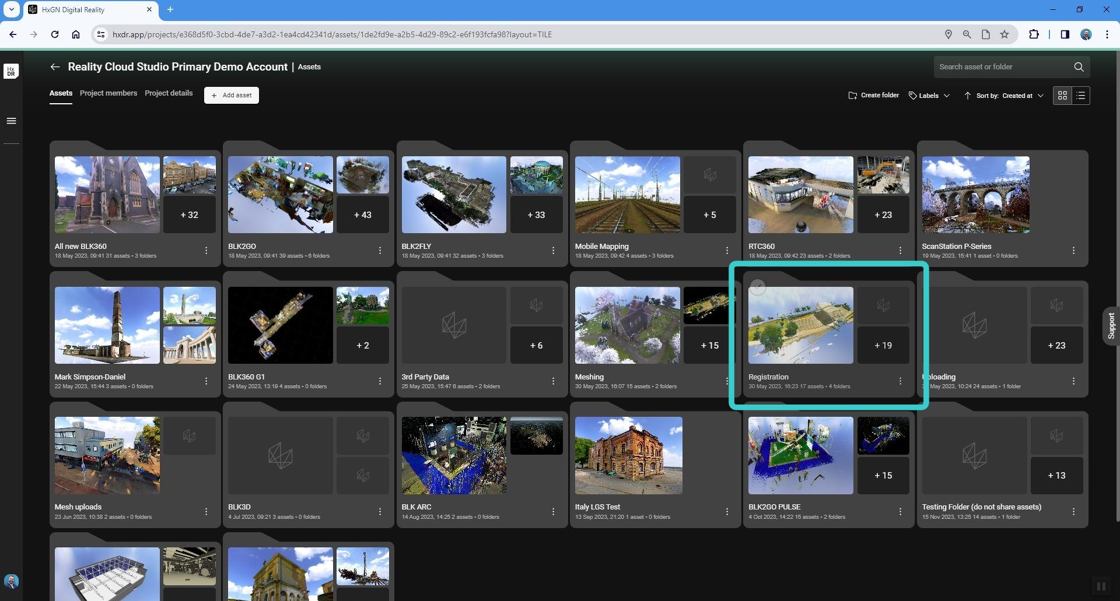
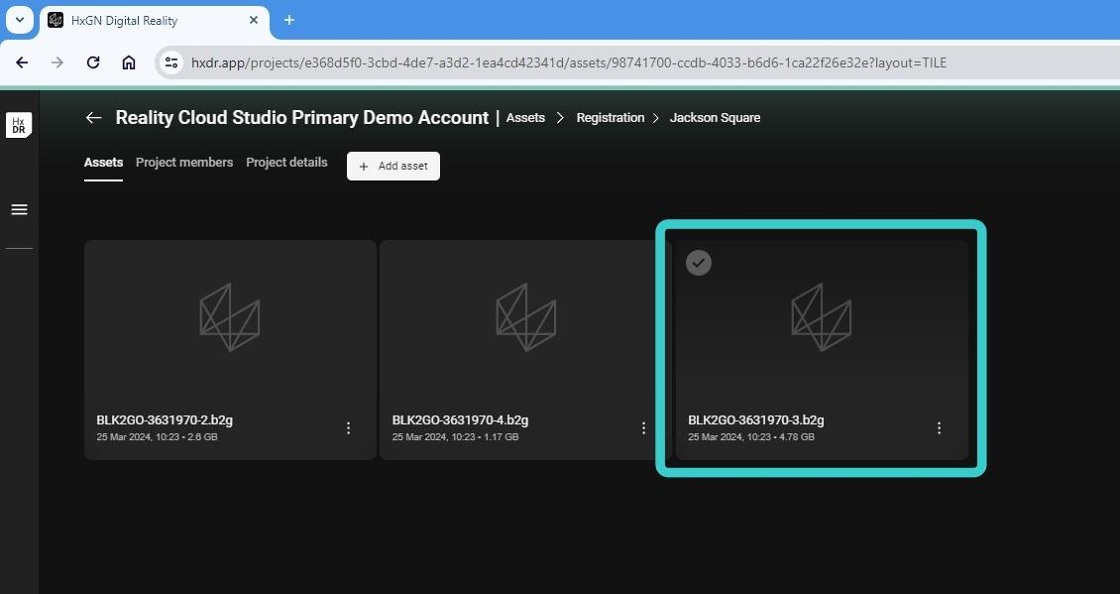
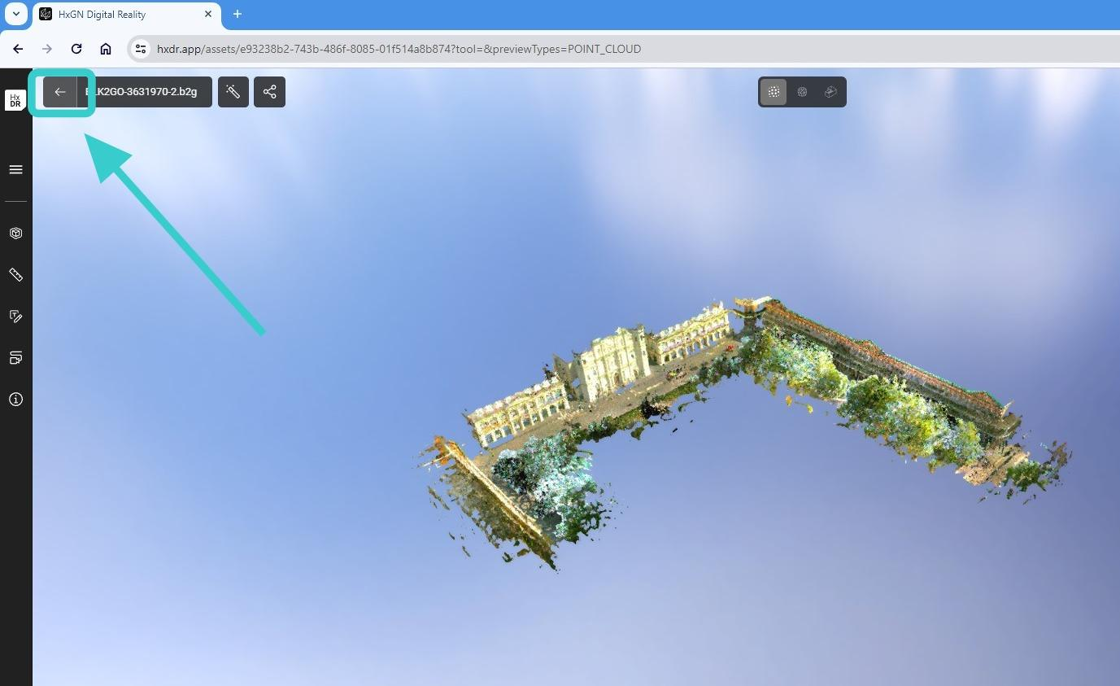
2. 현재 등록되지 않은 단일 스캔 파일을 보려면 B2G 파일 중 하나를 클릭하세요.
3. 이 예시에서 자산 오른쪽에 많은 데이터가 빠져 있는데, 이 경우 전체 골목길과 여러 건물이 포함되어 있지 않습니다. 이는 이 문서들이 라이카 BLK2GO 기기를 사용해 별도의 도보 중에 수집된 추가 B2G 파일의 일부였기 때문입니다.
에셋을 종료하려면 다음 방법을 사용하세요. 뒤로 버튼 버튼으로 다른 B2G 파일을 검토하세요.
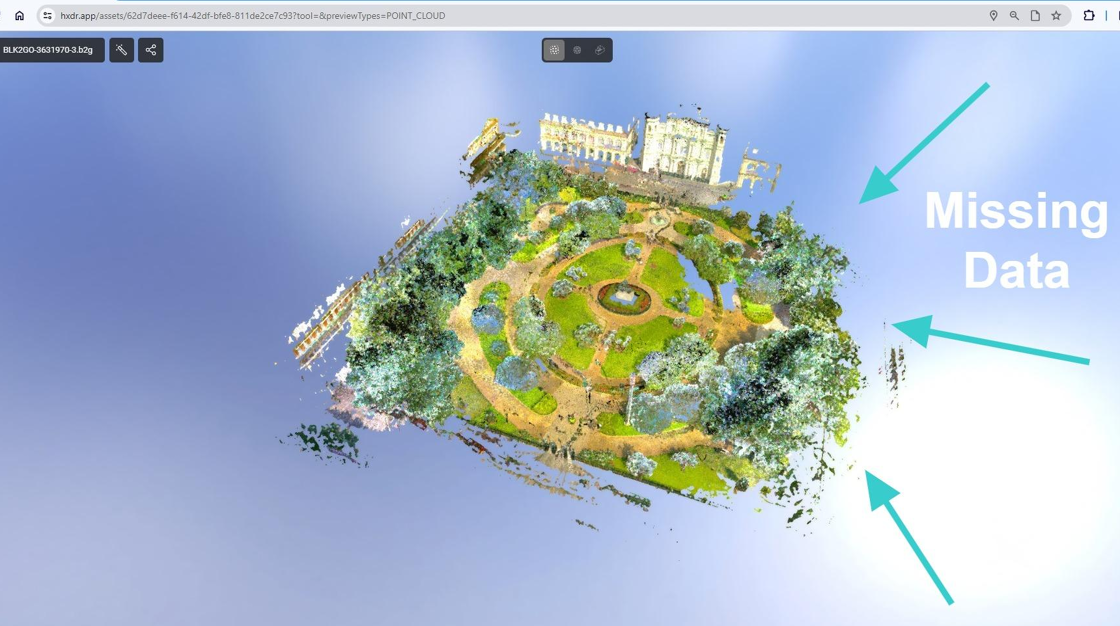
4. 여기서 첫 번째 자산에서 누락된 추가 데이터가 보이므로, 최종 등록된 자산을 만들기 위해 세 개의 B2G 파일 모두를 결합해야 합니다.
를 클릭하세요 뒤로 자산을 종료하는 버튼.

이 검토 단계는 전적으로 선택 사항입니다.
5. 등록 절차를 시작하려면 다음을 클릭하세요 자동 등록.
Reality Cloud Studio는 현재 폴더 내 모든 파일을 검토하고 등록 단계를 완료하기 위해 필요한 자산을 선택합니다.

6. 등록번호에 이름을 붙이고 클릭하세요 자동 등록.
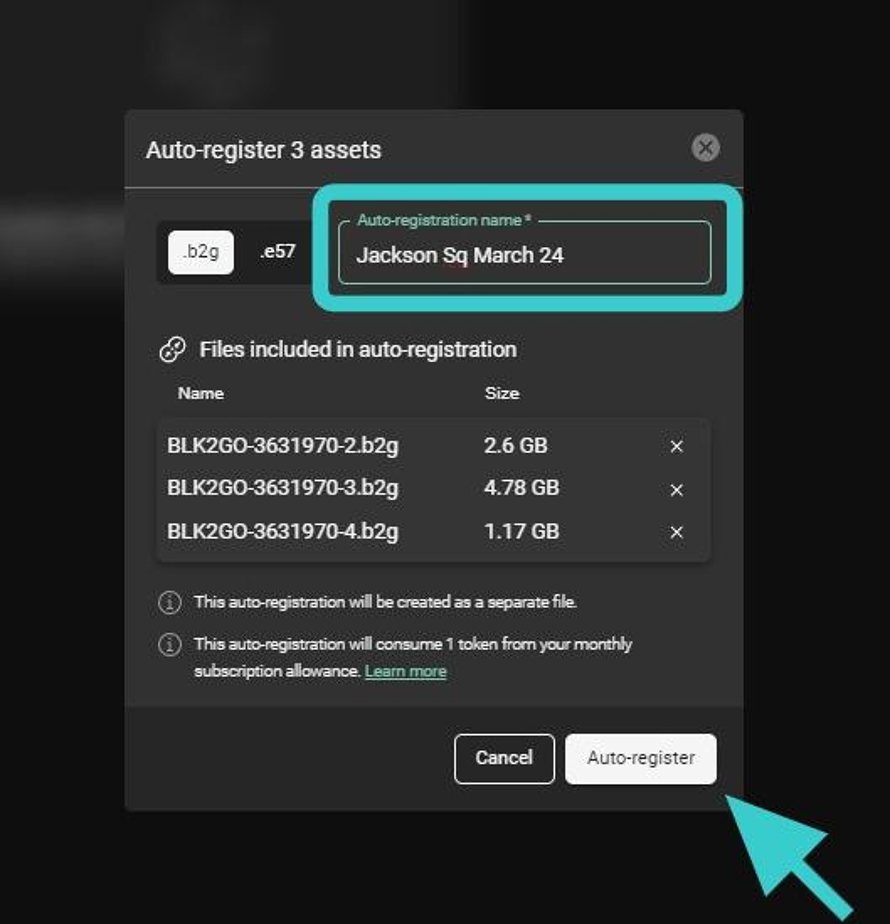
자동 등록 자산 개설
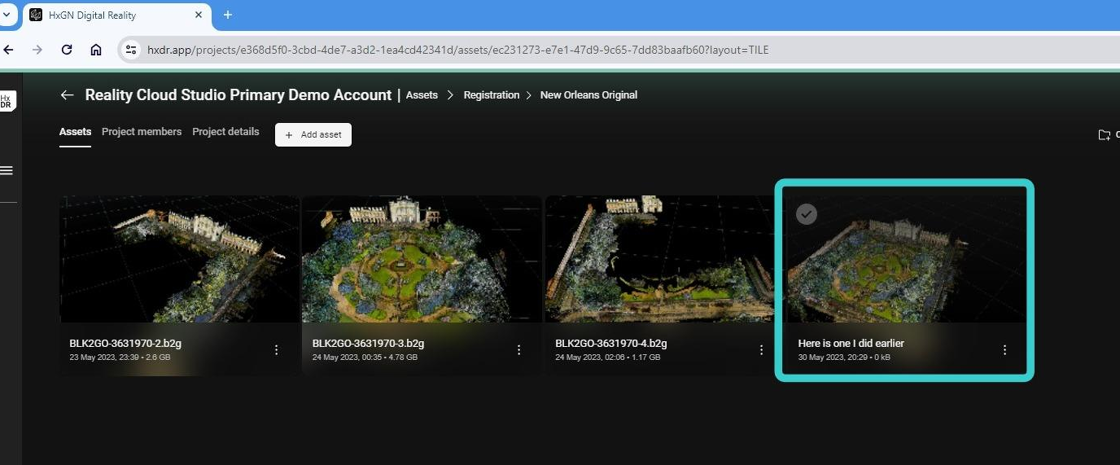
7. 그 자산이 생성되는 동안, 프로젝트 내 다른 자산을 자유롭게 볼 수 있습니다.
같은 세 가지 자산을 사용한 완료된 등록을 살펴보겠습니다.
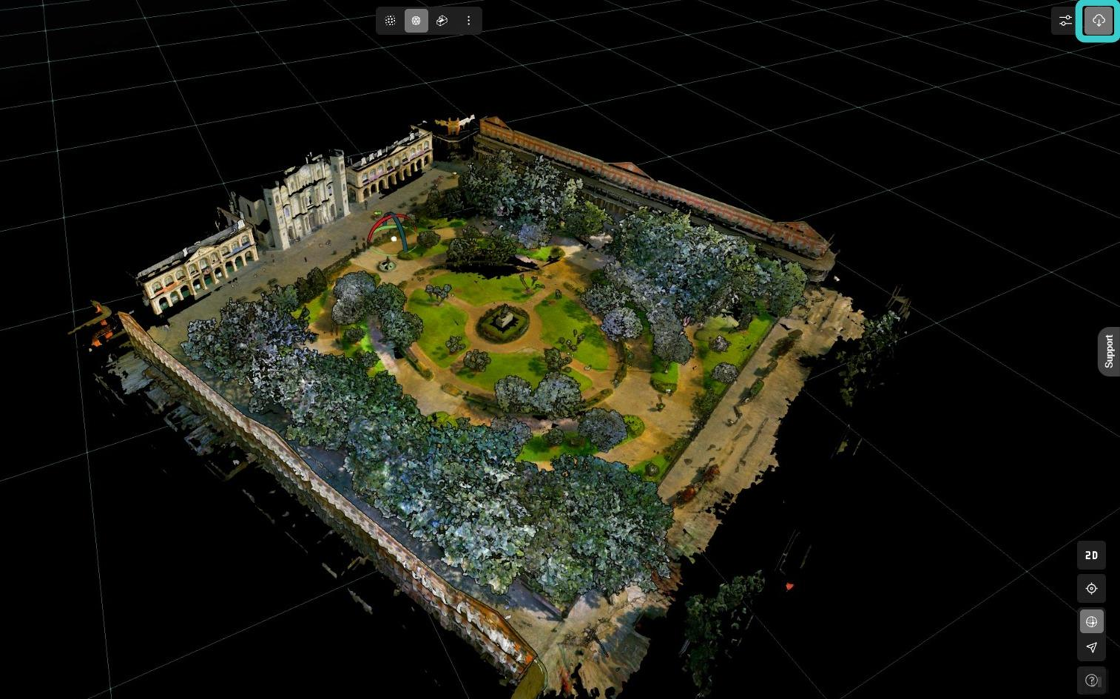
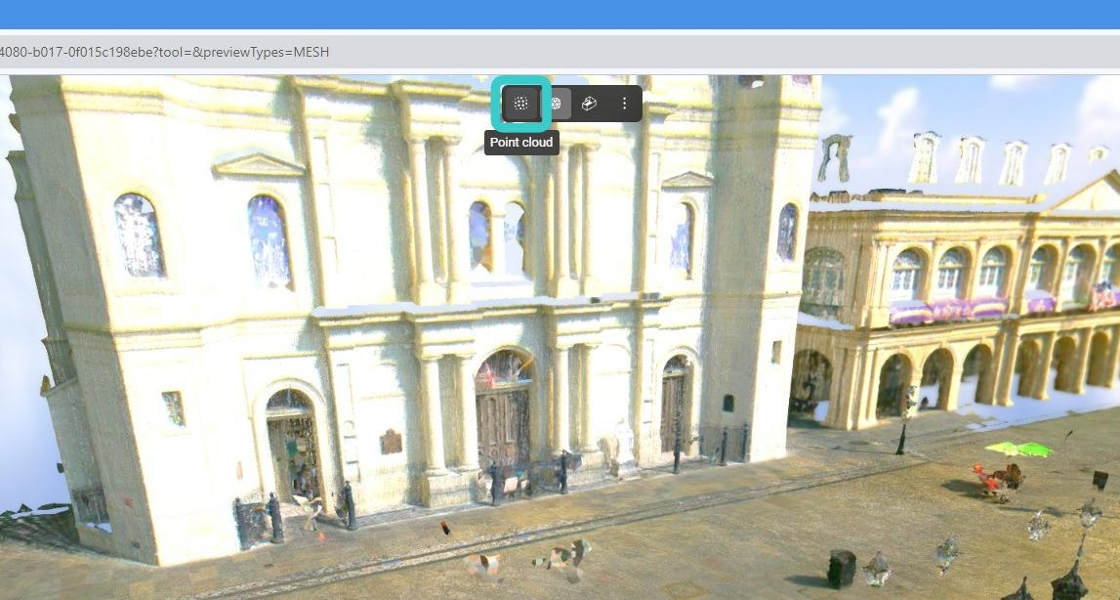
8. 에셋에 대해 메쉬를 생성했다면, 처음 에셋을 불러올 때 항상 메시 뷰로 되돌아갑니다.
화면 상단의 이 버튼을 통해 포인트 클라우드 뷰로 쉽게 전환할 수 있습니다.
자동 등록된 자산에서 나오는 깨끗한 소음을 시각화하다
9. 이 특정 자산에서 볼 수 있는 것은 원래 데이터셋 내에 포함되어 있던 노이즈입니다.
자동 메시 기능을 사용하면 데이터를 자동으로 정리하여 최종 메시 결과가 최대한 깔끔하게 만들어 고객과 고객이 브라우저를 통해 콘텐츠를 볼 때 최상의 시각적 경험을 할 수 있도록 합니다.
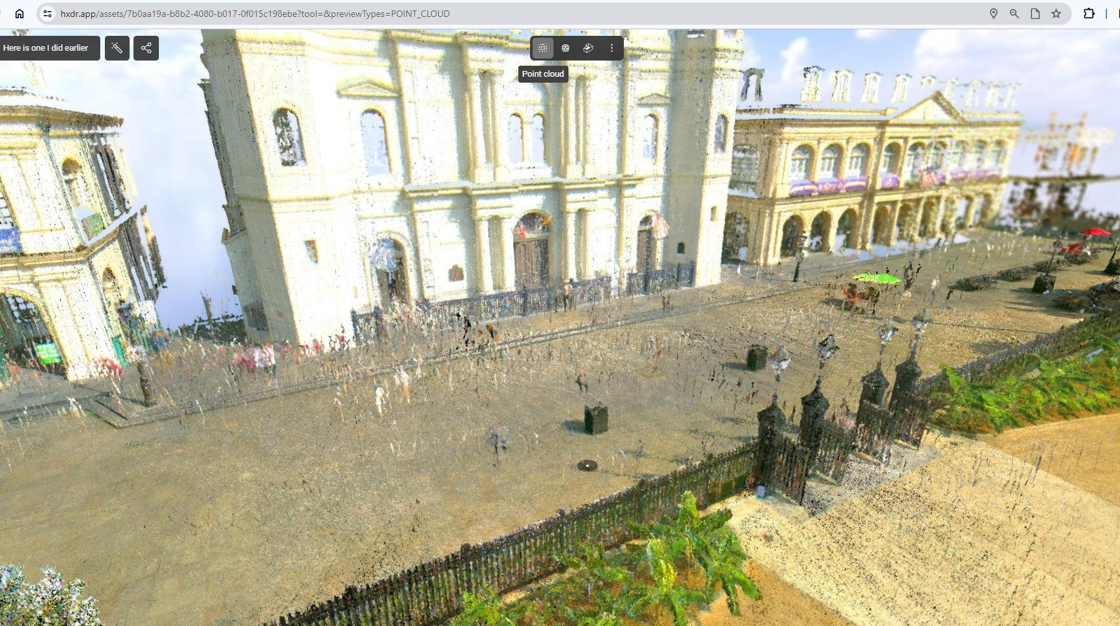
10. 이제 이 소음을 강조하기 위해 시청 모드를 변경합니다.
를 클릭하세요 퀵 모드 버튼 마법 지팡이처럼 생긴 걸 선택한 다음, 기본 설정. 렌더링된 뷰는 그에 맞게 업데이트됩니다.
언제든지 원래 시청 모드로 되돌릴 수 있으며, Reality Cloud Studio는 메쉬와 포인트 클라우드 시각화 설정을 완벽하게 맞춤 설정할 수 있습니다.
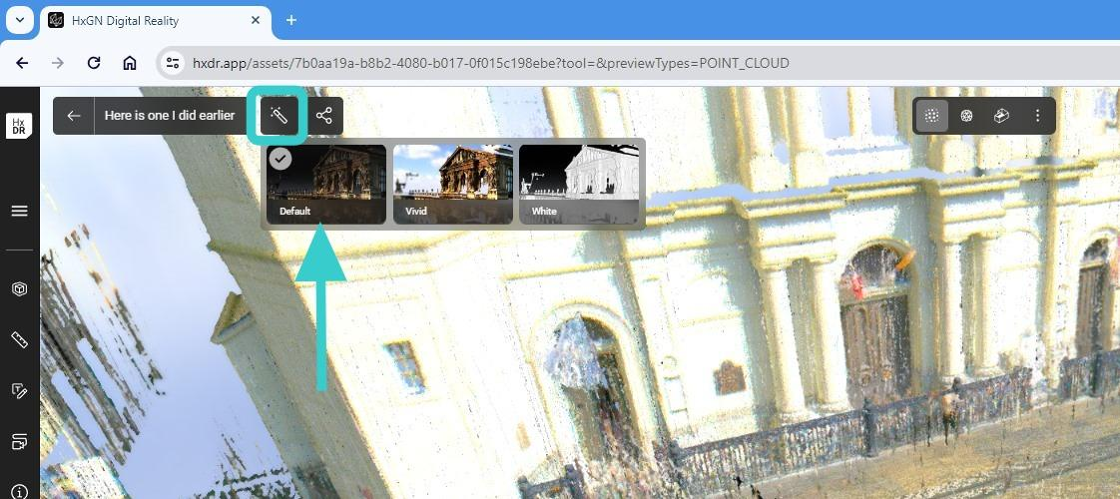
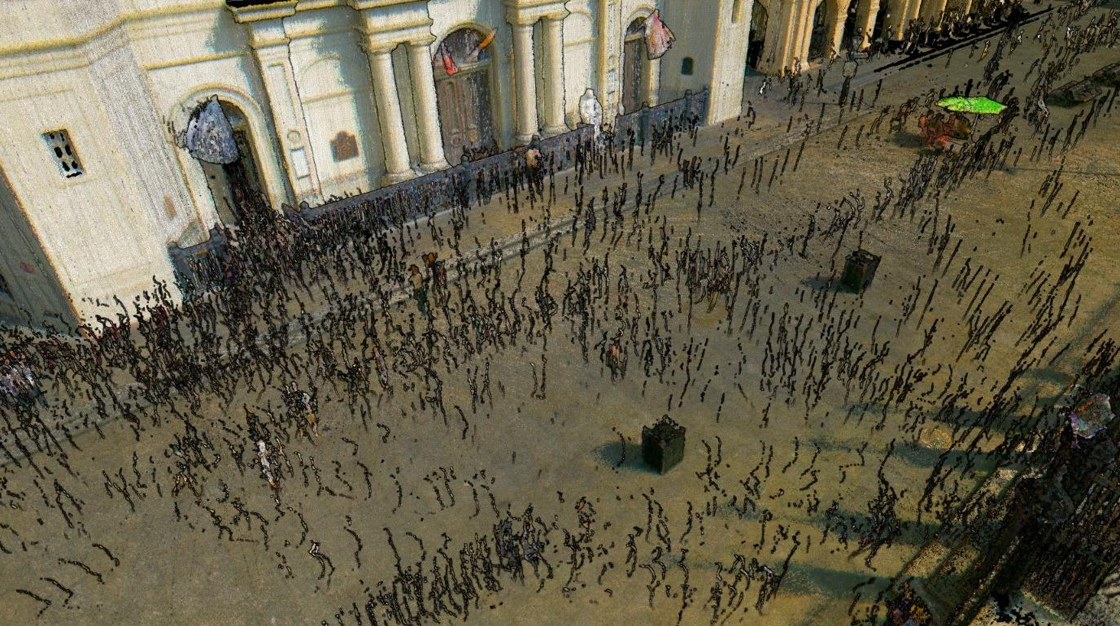
11. 기본 시청 모드를 사용하면 원본 업로드 내의 노이즈가 매우 명확하게 보입니다.
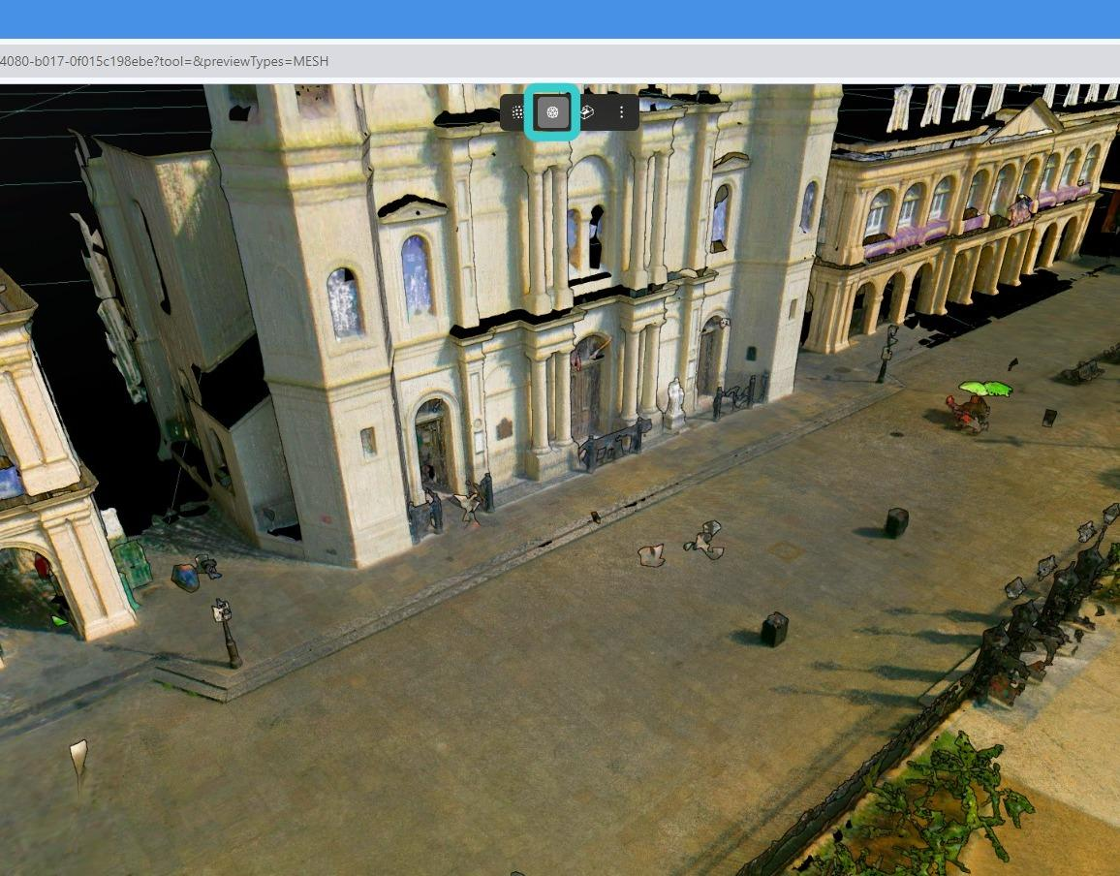
12. 메시 뷰로 되돌리면, 이제 대부분의 노이즈가 제거되어 공유할 수 있는 깨끗한 데이터셋이 남았습니다.
13. 다음 기능을 사용하여 자산을 다운로드할 수 있습니다 다운로드 인터페이스 오른쪽 상단에 있는 버튼입니다.
메시의 경우 Reality Cloud Studio는 현재 OBJ 다운로드를 제공하며, 앞으로 더 많은 포맷이 출시될 예정입니다.
원본 데이터, 즉 새로운 포인트 클라우드(*. PTS 형식) 그리고 (데이터셋에 포함된 경우) 파노라마 이미지입니다.