
데이터 분할 및 필터링을 위한 포인트 클라우드 분류
Cyclone 3DR의 업계 검증된 AI 분류 모델을 활용해 객체와 노이즈를 제거하거나 숨기고, 포인트 클라우드를 정리하며, 스캔에서 BIM으로의 효율성과 정확성을 향상시킬 수 있습니다.
AI 포인트 클라우드 분류 기능에는 다음과 같은 클래스 모델들이 포함됩니다:
모델 | 설명 | 지원되는 스캔 | 클래스 |
|---|---|---|---|
실내 | 이 모델은 실내 주택 및/또는 사무실 사이트에서 지상 또는 운동 레이저 스캐너로 수집된 포인트 클라우드 데이터에 가장 적합합니다. | 지상 및 운동학 레이저 스캐너. | 지면, 연석, 기타, 야외 벽, 차량 정적, 포장 지형, 벽, 천장, 바닥, 문, 창문, 계단, 기둥, 빔, 하부 천장, 케이블, 파이프, HVAC, 천장 장비, 의자, 책상, 가구, 전기, 기초, 라디에이터, 배관, 난간, 경사로, 경사면, 평지붕, 지붕 장비, 강철 구조물, 밸브 손잡이, 밸브 본체, 실내 식생, 실내 소음, 경사진 천장, 전선 설치, 배관 설치 |
실내 건설 현장 | 이 모델은 실내 건설 현장에서 지상 또는 운동 레이저 스캐너로 수집된 포인트 클라우드 데이터에 가장 적합합니다. | 지상 및 운동 레이저 스캐너 | 벽, 천장, 바닥, 문, 창문, 계단, 기둥, 보, 배관, HVAC, 기초, 반사, 실내 소음, 벽 골격, 기타 설치된 전선 |
야외 | 이 모델은 지상 레이저 스캐너가 야외 환경에서 수집한 포인트 클라우드 데이터에 가장 적합합니다. 이 모델은 가장 일반적인 모델로, 건물이나 식생과 같은 객체를 분류하는 데 유용합니다. | 지상 레이저 스캐너 | 지면, 높은 식생, 건물, 경관, 유물 |
야외 건설 현장 UAV | 이 모델은 야외 건설 현장에서 UAV 기반 사진측량 데이터를 기반으로 한 포인트 클라우드 데이터에 가장 적합합니다. 이 모델은 야외 작업 현장을 세분화하며, 특히 지형 모델 생성, 작업 모니터링, 부피 계산에 유용합니다. | UAV의 사진측량 데이터 | 건축물, 지반, 유물, 식생, 인공 물건, 도로 및 경관, 가로시설, 울타리, 도랑 파기, 지하 유틸리티, 건설 자재, 건설 차량, 맨홀, 연석, 자재 비축. |
공장 | 이 모델은 산업 가공(공장) 현장에서 지상 레이저 스캐너로 수집된 포인트 클라우드 데이터에 가장 적합합니다. 이 모델은 스캔 투 파이프 워크플로우를 직접 지원합니다. | 지상 레이저 스캐너 | 분류되지 않은 구조물, 수직 강철 구조물, 수평 강철 구조물, 대각선 강철 구조물, 강철 연결 요소, 기초, 밸브 핸들, 밸브 본체, 파이프 벤딩, 파이프 실린더, 파이프 연결, 파이프 감속기, 파이프 플랜지, 파이프 장비, 파이프 자산, 탱크, 파이프 계측기, 파이프 특수 부품. |
철도 | 이 모델은 철도망을 따라 모바일 매핑 레이저 스캐너로 수집된 포인트 클라우드 데이터에 가장 적합합니다. | 이동식 지도 시스템 | 낮은 식생, 중간 식생, 높은 식생, 건물, 물, 철도, 도로 표면, 철조망, 자연 지형, 경관, 연석, 계단, 잡동사니, 스캔 유물, 움직이는 물체, 보행자, 동물, 야외 벽, 옹벽, 기둥, 터널, 다리, 고가교, 신호 도로, 도로 표면교, 도로 표면 터널, 도로 표면 고가교, 가드레일, 차량 이동 도로, 차량 정적 도로, 포장 지형, 포장 지형, 포장 지형 다리, 포장 지형 터널, 포장 지형 고가교, 선로 부지, 선로 부지 교량, 선로 부대 터널, 선로 부대 고가교, 승강장, 침목, 건널목, 신호 레일, 차량 이동 레일, 차량 정지 레일. |
도로 | 이 모델은 도로와 도로망을 따라 모바일 매핑 레이저 스캐너로 수집된 포인트 클라우드 데이터에 가장 적합합니다. 이 모델은 모든 포인트 클라우드를 분류하여 야외 자산(예: 도로, 건물, 가드레일, 전봇대 등)을 분할할 수 있습니다. | 이동식 지도 시스템 | 낮은 식생, 중간 식생, 높은 식생, 건물, 수역, 철도, 도로 표면, 철조망, 지면, 경각지, 연석, 유물, 벽, 옹벽, 기둥, 터널, 다리, 고가교, 신호 표지판, 가드레일, 차량 이동 도로, 차량 고정 도로, 포장 지형, 선로 부대, 플랫폼, 침목, 건널목, 신호 레일, 차량 이동 레일, 차량 정지 레일. |
포인트 클라우드 분류 처리는 구독 할당량을 소모합니다.
가이드 워크플로우: 포인트 클라우드 분류
왼쪽 내비게이션 바의 "유물" 탭 아래, "포인트 클라우드" 카드가 분류 과정을 실행할 수 있는 옵션을 제공합니다. 분류 "시작" 명령을 클릭하세요.
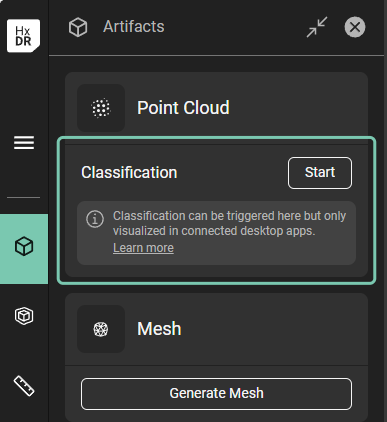
아티팩트 탭에서 "시작" 분류 명령어
"시작"을 시작하면 사용 가능한 AI 모델과의 대화가 열립니다. 분류할 포인트 클라우드 데이터 유형을 기준으로 모델을 선택하세요. 이 예시에서는 "실내 건설 현장"을 선택합니다.
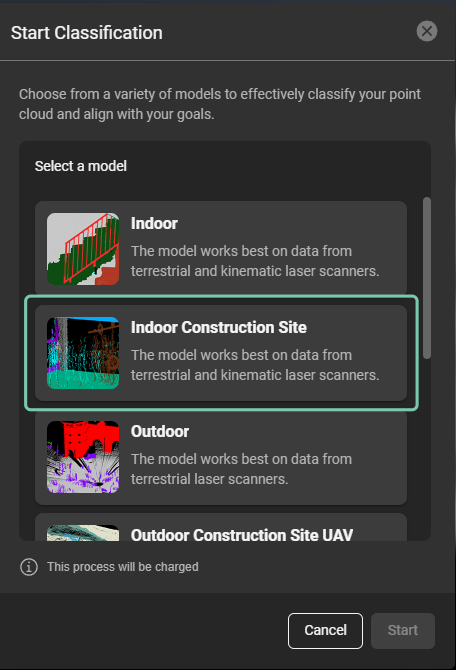
사용 가능한 AI 모델로 분류 대화를 시작하세요.
AI 모델을 선택한 후 "시작"을 클릭하세요.
분류 과정의 성공 완료는 유물 탭의 포인트 클라우드 카드에서 "분류" 옆에 체크 표시가 표시됩니다. 성공적으로 완료되면 기밀 데이터는 Reality Cloud Studio에서 시각화할 수 있으며, Cyclone 3DR 또는 지원되는 CloudWorx 플러그인 중 하나로 스트리밍할 수도 있습니다.

포인트 클라우드 클래스 표시는 AutoCAD용 CloudWorx, BricsCAD용 CloudWorx, Navisworks용 CloudWorx, Revit용 CloudWorx, Revit용 CloudWorx Viewer에서 지원됩니다
기밀 데이터 시각화
"시각화 설정", "효과"에 새로운 "분류" 옵션이 있습니다. 이 옵션을 선택하면 클래스 색상이 포인트 클라우드에 적용됩니다.
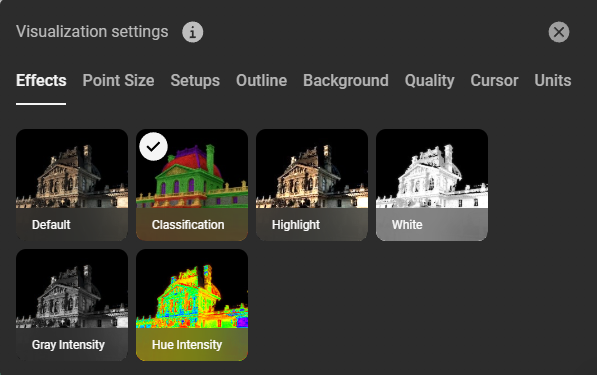
시각화 설정 대화상자의 "분류" 옵션.
내비게이션 바의 "Artifacts" 탭에서 분류에 사용되는 모델 이름을 선택하세요. 각 클래스의 가시성은 클래스 옆의 눈 아이콘을 통해 전환할 수 있습니다.
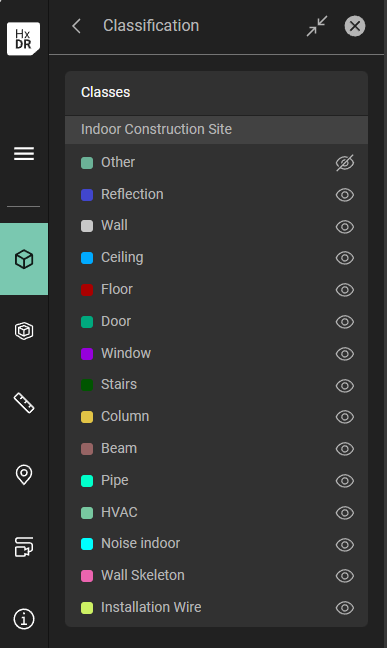
식별된 클래스의 가시성을 토글하세요.
클래스 이름 옆에 있는 눈 아이콘을 토글하여 식별된 클래스를 보거나 숨기기:
식별 클래스 하이드
CloudWorx에서 분류 데이터를 시각화하기
이 예시에서는 CloudWorx for Revit에서 HxDR Reality Cloud Studio 분류 기능에서 생성된 포인트 클라우드 클래스를 시각화할 것입니다.
가이드 워크플로우를 따라 다음 절차를 진행하세요. Reality Cloud Studio에서 데이터를 스트리밍하기.
Revit UI의 CloudWorx 탭에서 "렌더링" 그룹을 찾아 "색상 매핑" 명령을 선택하세요. 열린 대화상자에서 "색상 매핑" 드롭다운 목록에서 "분류"를 선택하고 "적용"을 클릭하세요
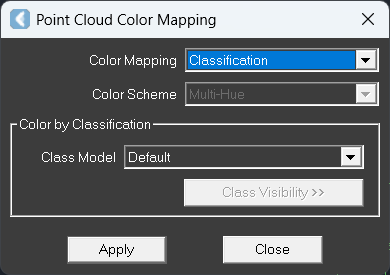
Cloud Revit 리본의 CloudWorx 탭에서 Point Cloud 색상 매핑 명령어를 사용하세요.
색상 매핑이 적용되는 즉시 "클래스 가시성" 버튼이 활성화된 상태로 나타납니다. "클래스 가시성" 명령을 실행하면 식별된 클래스 목록이 열립니다:
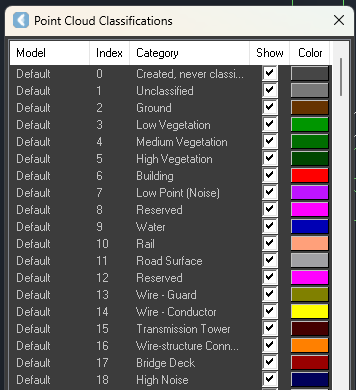
특정 클래스를 표시하거나 숨기는 옵션이 있는 포인트 클라우드 분류 창
"포인트 클라우드 분류" 목록에서 식별된 클래스의 가시성을 켜고 끄는 것을 체크하고 필요하면 색상을 변경할 수 있습니다.
사이클론 3DR에서 기밀 데이터를 시각화하기
사이클론 3DR에서는 데이터 스트림을 위한 가이드 워크플로우 리얼리티 클라우드 스튜디오에서 발췌한 내용입니다.
자산을 우클릭한 후 "Representation"로 이동한 후 "Classification"을 선택하세요. "분류"를 선택하면 캔버스의 포인트 클라우드가 식별된 클래스의 색상을 가져갑니다.
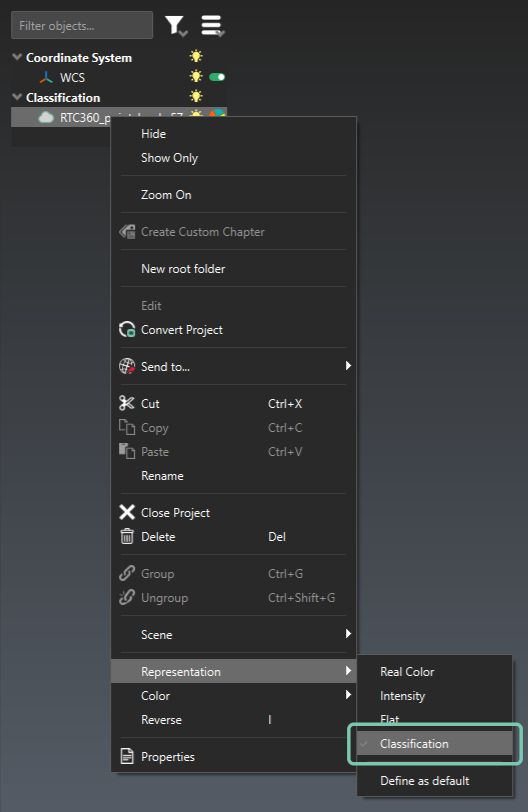
포인트 클라우드의 분류 표현을 활성화합니다.
식별된 클래스를 기반으로 데이터를 필터링하려면 우클릭 후 "프로젝트 변환" 명령을 선택하세요. 이를 통해 Cyclone 3DR 도구가 기밀 데이터 세트에 사용될 수 있게 됩니다.
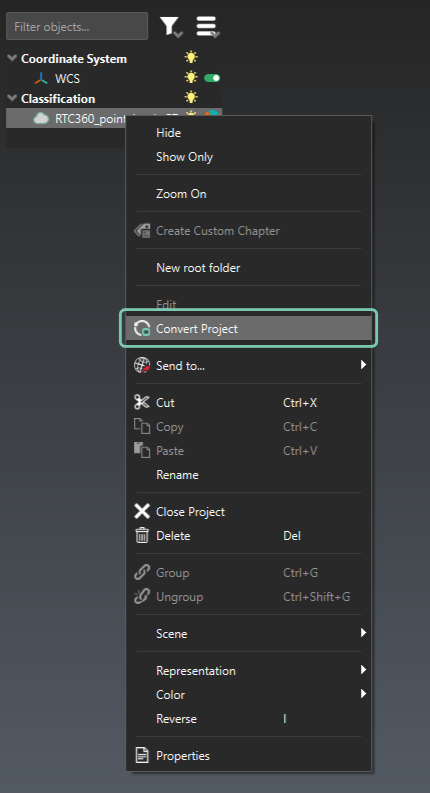
프로젝트를 기밀 데이터 세트와 함께 사이클론 3DR 도구를 사용할 수 있도록 전환하세요
프로젝트가 변환된 후에는 식별된 각 클래스를 분리하고 시각화할 수 있습니다. "클린" 탭으로 가서 "클라우드 매뉴얼 세분화" 섹션에서 "속성별로 분리하기" 명령을 클릭하세요.
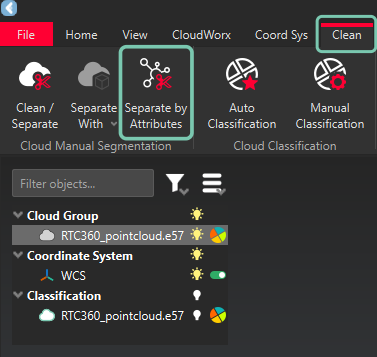
"Clean" 탭의 "속성별로 분리하기" 명령어가 있습니다
"속성별로 분리하기" 명령을 실행하면 "속성별로 분리하기" 마법사가 열립니다. 출처를 선택하라면 "분류"를 선택하고 "확인"을 클릭하세요.
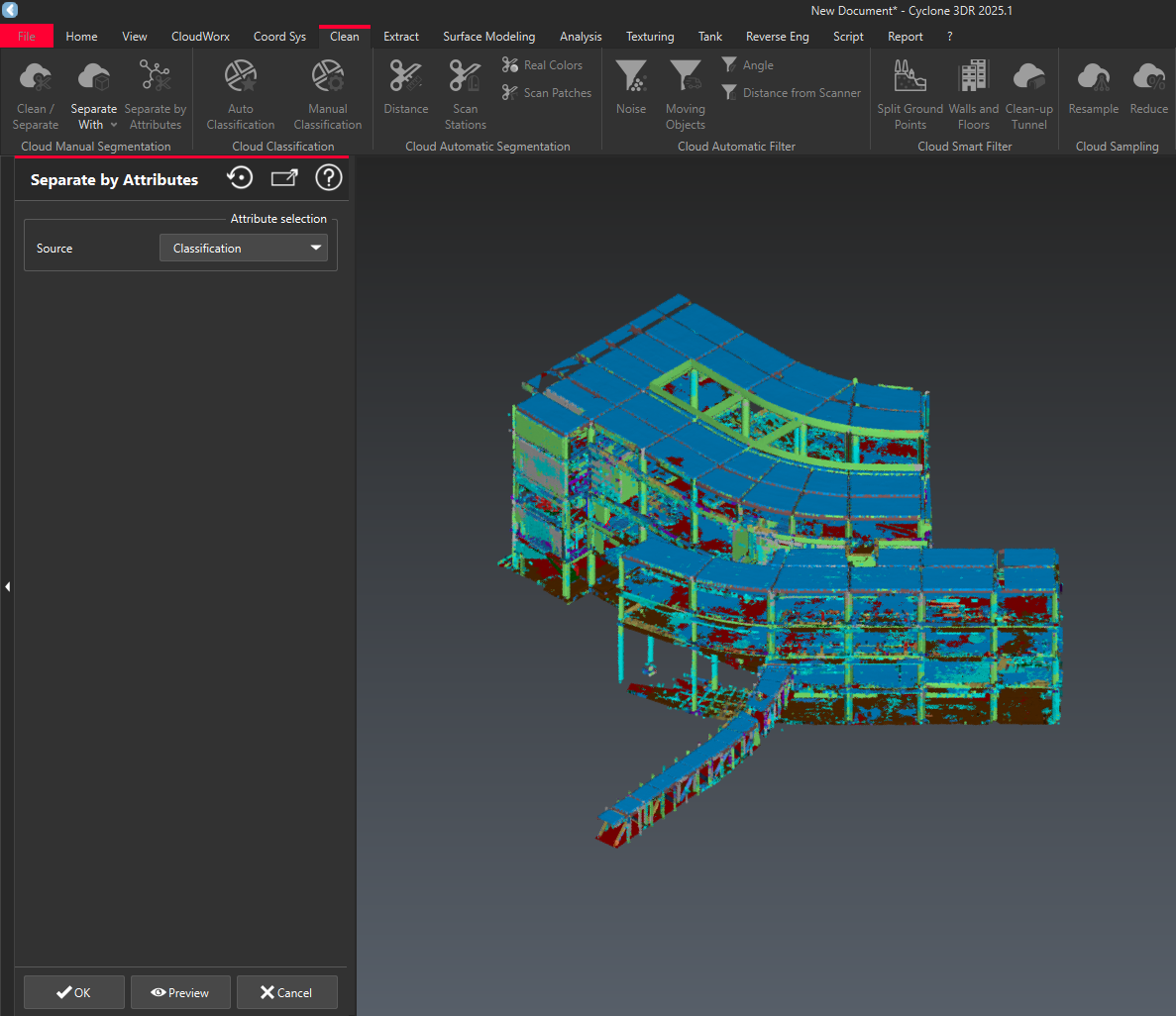
"속성에 따라 분리" 흐름
결과적으로 생성된 속성 목록이 공개되어, 전구 아이콘을 클릭하면 각 클래스의 가시성을 전환할 수 있습니다. 특정 클래스를 숨김으로써, 검사 준비나 BIM 작업으로 스캔할 때 잡음이나 관련 없는 데이터를 걸러낼 수 있습니다.
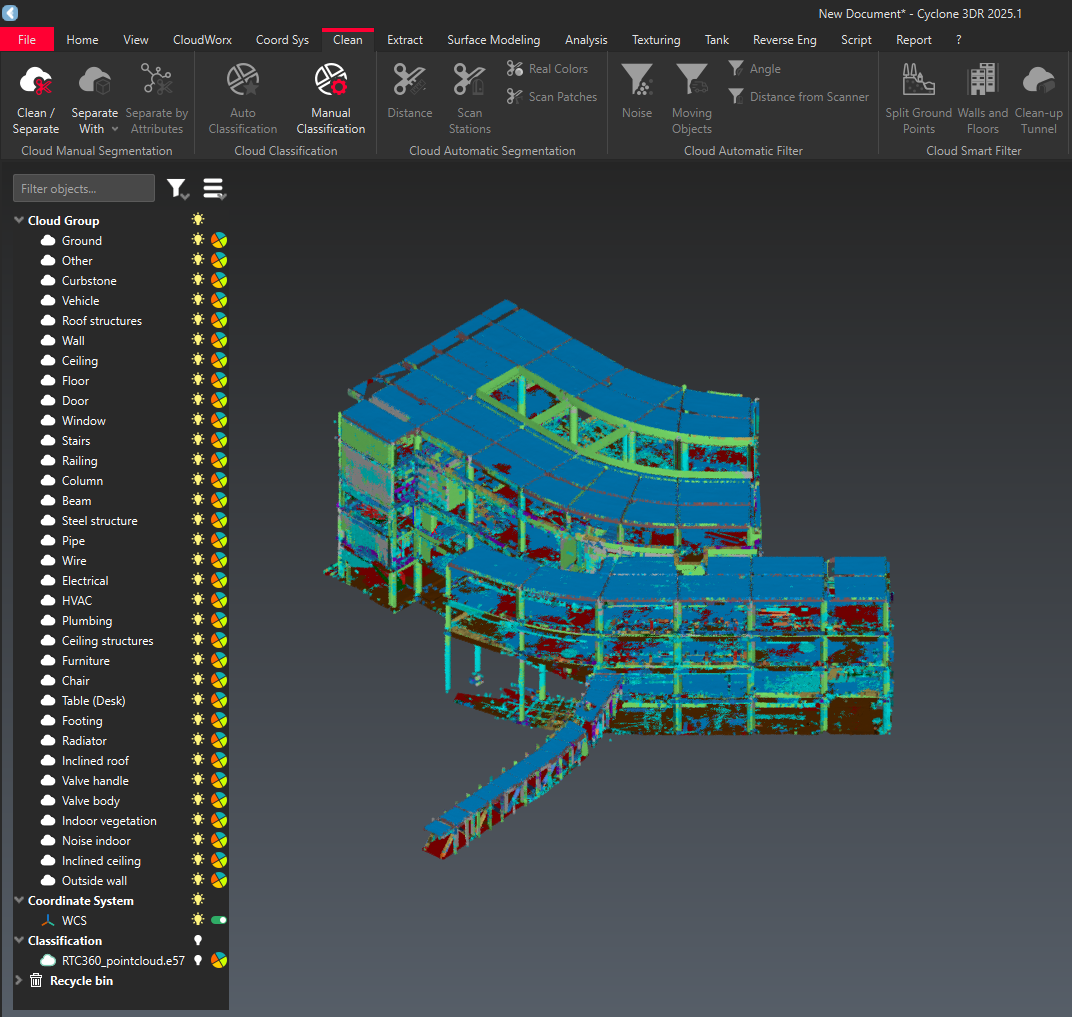
식별된 각 클래스에 대한 가시성 토글
알려진 문제점
CloudWorx 통합에서는 클래스 이름이 제공되지 않습니다
클래스 가시성 대화 창의 클래스 이름("카테고리" 열)은 CloudWorx 2025.1.0 이전 버전에서는 제공되지 않습니다. 카테고리 열에서 클래스명을 보려면 2025.1.1 이상으로 업그레이드하세요.
CloudWorx 통합에서는 모델 이름이 제공되지 않습니다
"모델" 열에는 현재 분류에 사용된 모델의 정확한 이름이 표시되어 있지 않습니다.
일부 데이터 세트는 완전히 처리되지 못합니다
이는 다음 중 하나 또는 여러 요인의 조합이 결합된 결과입니다:
점구름의 높은 밀도.
선택한 "모델"에 많은 클래스가 포함되어 있습니다.
가장 많은 클래스가 있는 클래스 모델은 실내 건설, 철도, 도로입니다.
고밀도 점군과 이 세 가지 분류 모델 중 하나가 함께 작동하면 실패가 발생할 가능성이 높습니다.