
제한 상자: 생성, 편집 및 내보내기
이 가이드는 Reality Cloud Studio 내에서 제한 상자를 만들고 편집하는 방법에 대한 단계별 지침을 제공합니다. 이 지침을 따르면 사용자는 Cloud Studio 환경 내에서 제한 상자 생성을 효과적으로 제어하고 관리할 수 있어 보다 체계적이고 효율적인 작업 흐름을 보장할 수 있습니다.
자산 개설
1. 프로젝트 내 어떤 자산이든 클릭하여 제한 박스 작업을 시작하세요.
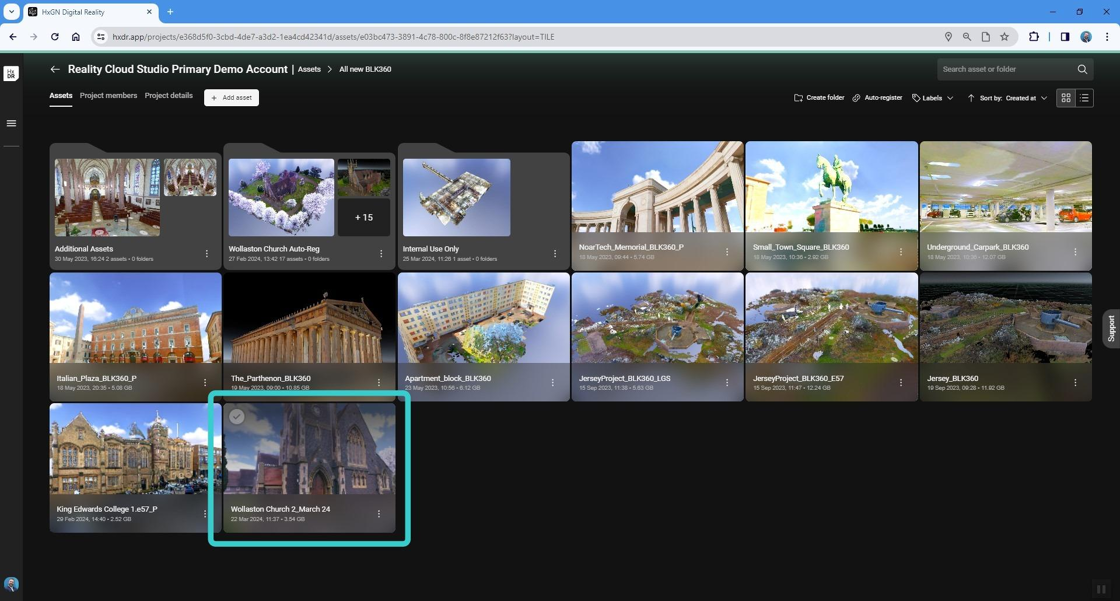
2. 리밋 박스 화면 왼쪽에 메뉴가 있어요.
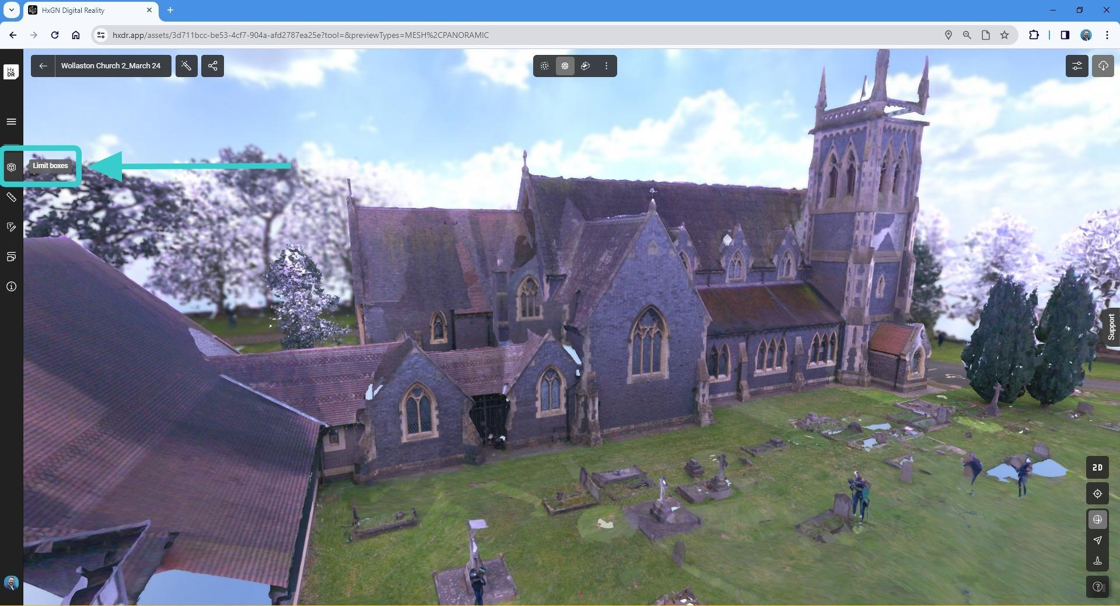
새로운 리밋 박스 만들기
3. 이 메뉴 내에서 자산 내 모든 기존 제한 상자를 볼 수 있습니다.
기존 제한 상자를 클릭하면 자동으로 활성화됩니다.
또한 이 메뉴에서 제한 박스를 편집하거나 삭제할 수 있습니다(뷰어만 사용하는 경우에는 이 기능들이 제공되지 않습니다).
이제 클릭할 수 있습니다 제한 박스 추가 과정을 시작하려고.

한 번에 활성화되는 제한 상자는 하나뿐입니다.
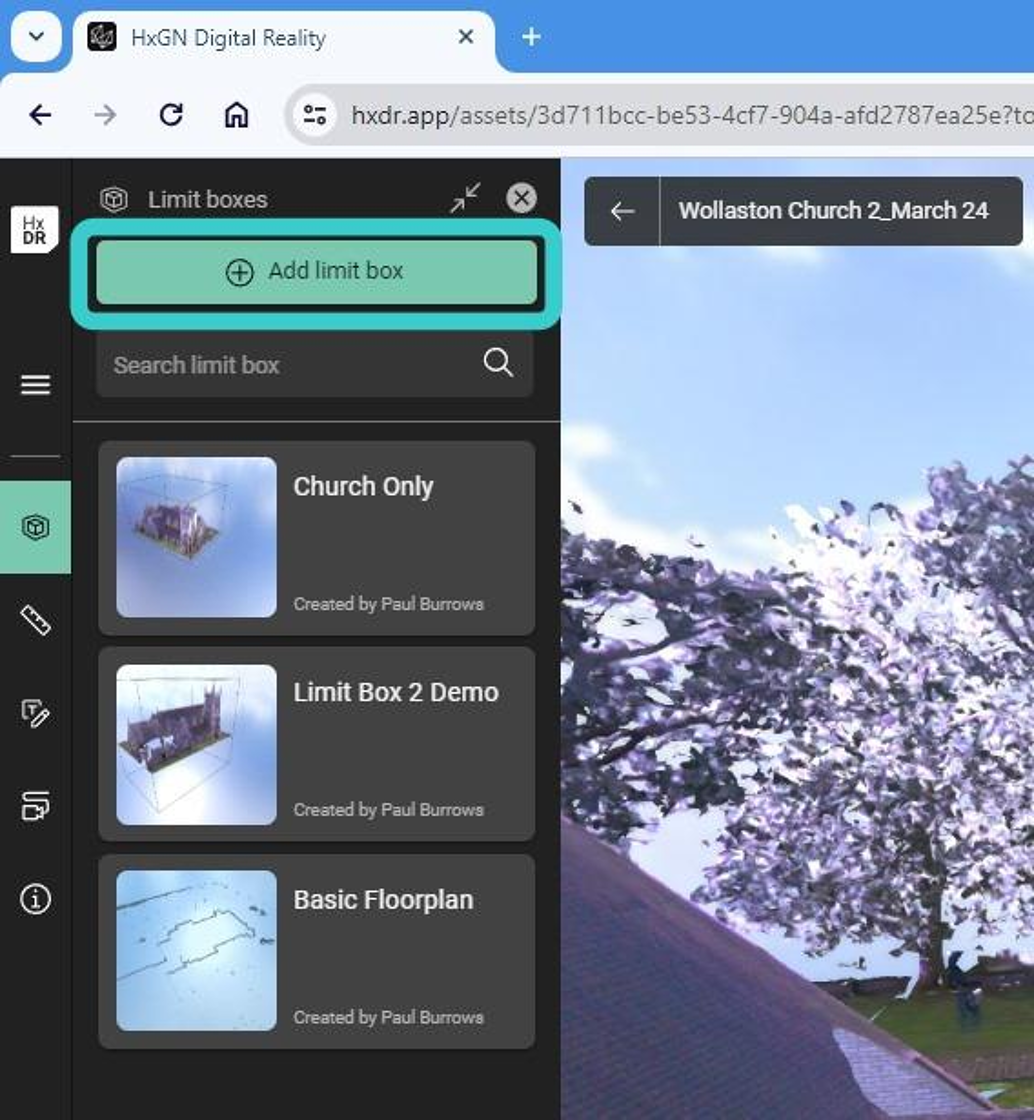
슬라이더로 제한 박스 편집
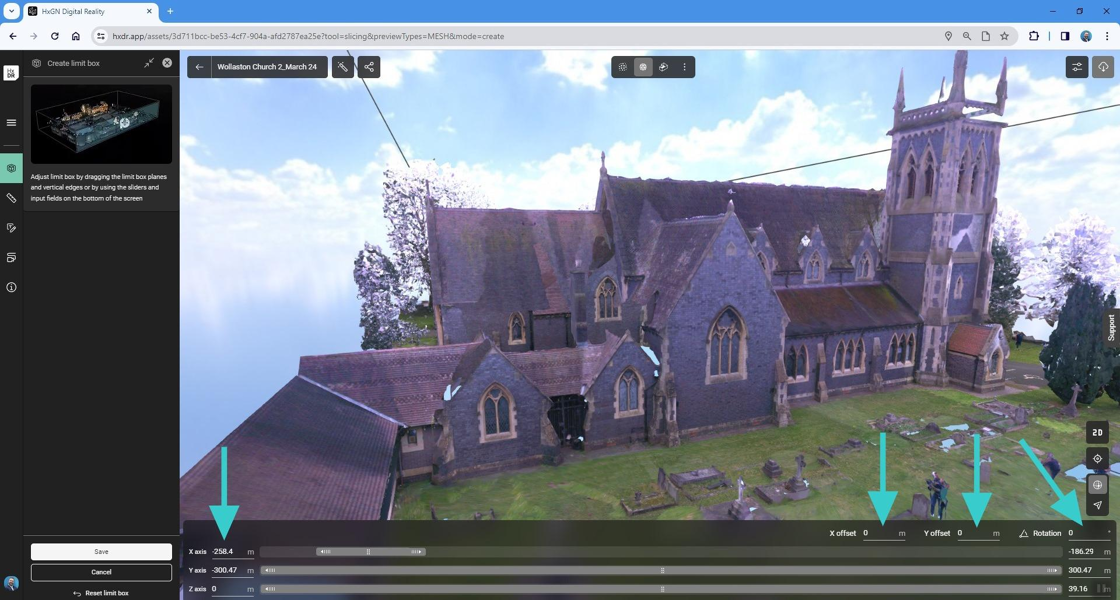
4. 클릭을 한 번 제한 박스 추가, 제한 박스 속성을 생성하고 편집하는 방법은 두 가지가 있습니다.
슬라이더를 사용해 제한 박스의 모든 값을 수동으로 덮어쓸 수도 있습니다. 터치 기반 모바일 기기에서 Reality Cloud Studio에서 작업할 때는 슬라이더를 사용하는 것이 제한 상자를 편집하는 더 적절한 방법입니다.
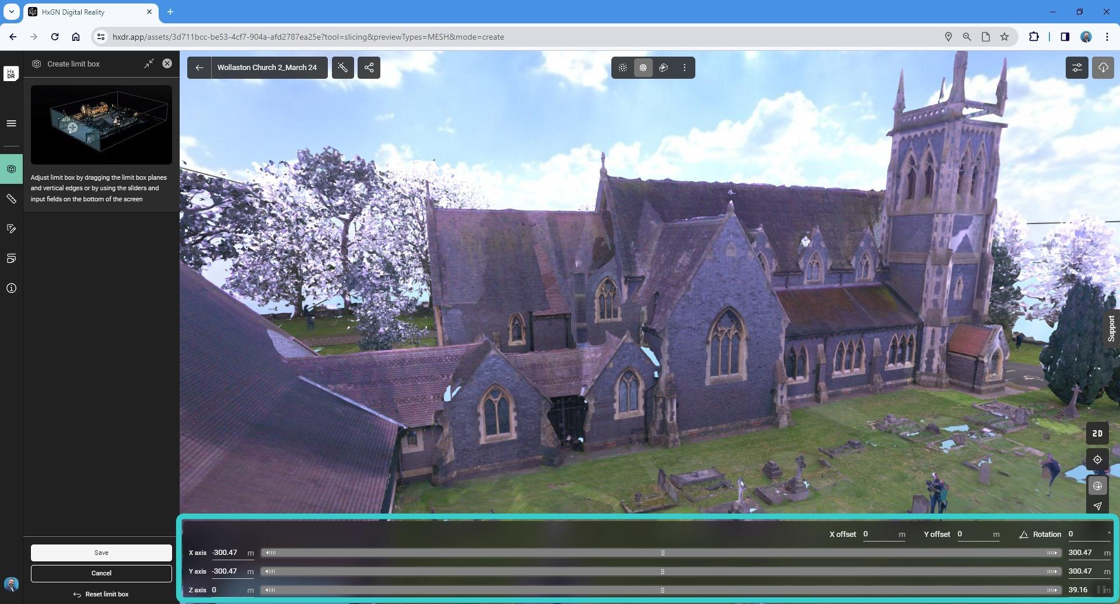
5. 또는 X 오프셋, Y 오프셋, 회전 등 모든 박스에 수동으로 값을 입력할 수도 있어, 콘텐츠를 완전히 제어할 수 있습니다.
핸들을 이용한 리밋 박스 편집

6. 리밋 박스 양면 손잡이를 잡아 크기를 조절할 수도 있습니다.
자산을 회전시키고 각 면을 클릭해서 각 면을 이동해 보세요.
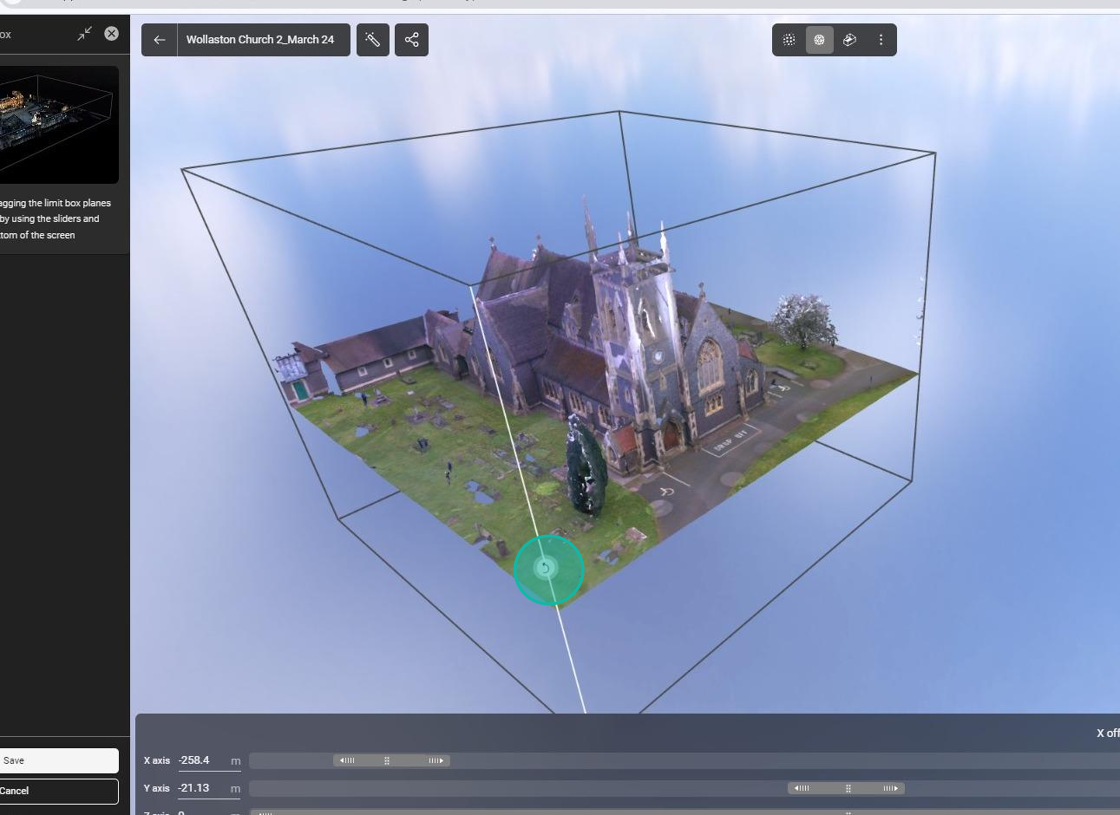
7. 제한 박스 가장자리 위에 마우스를 올리면 회전시킬 수 있습니다. 이 방법은 제한 박스의 위치를 세밀하게 조정할 수 있습니다.
한도 상자 저장하기
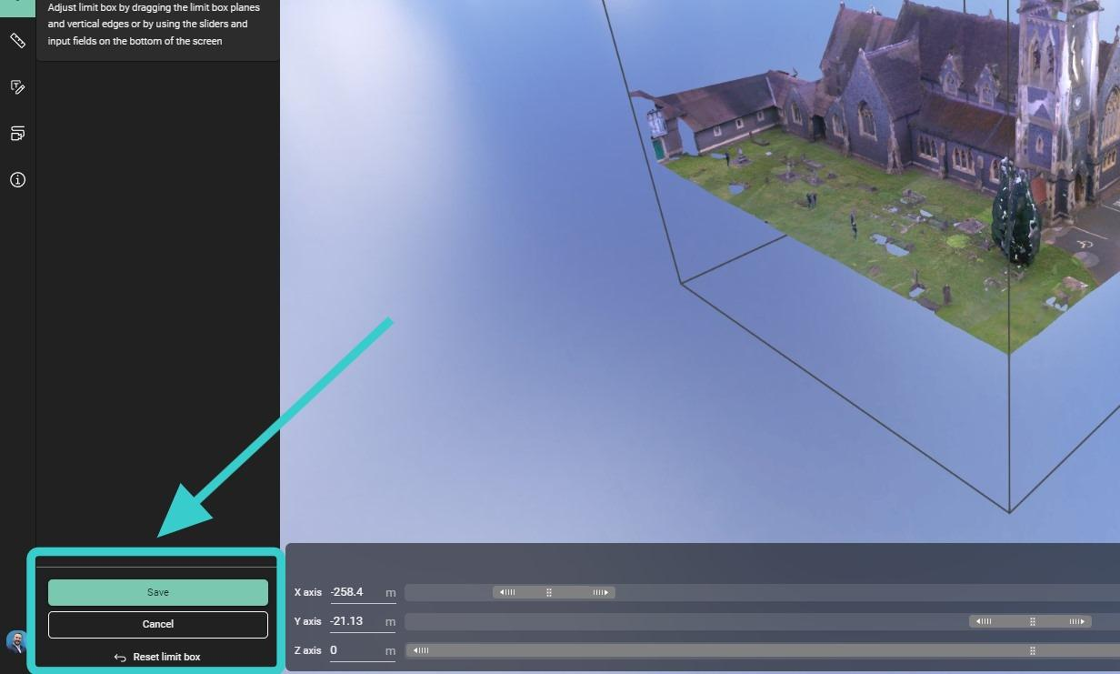
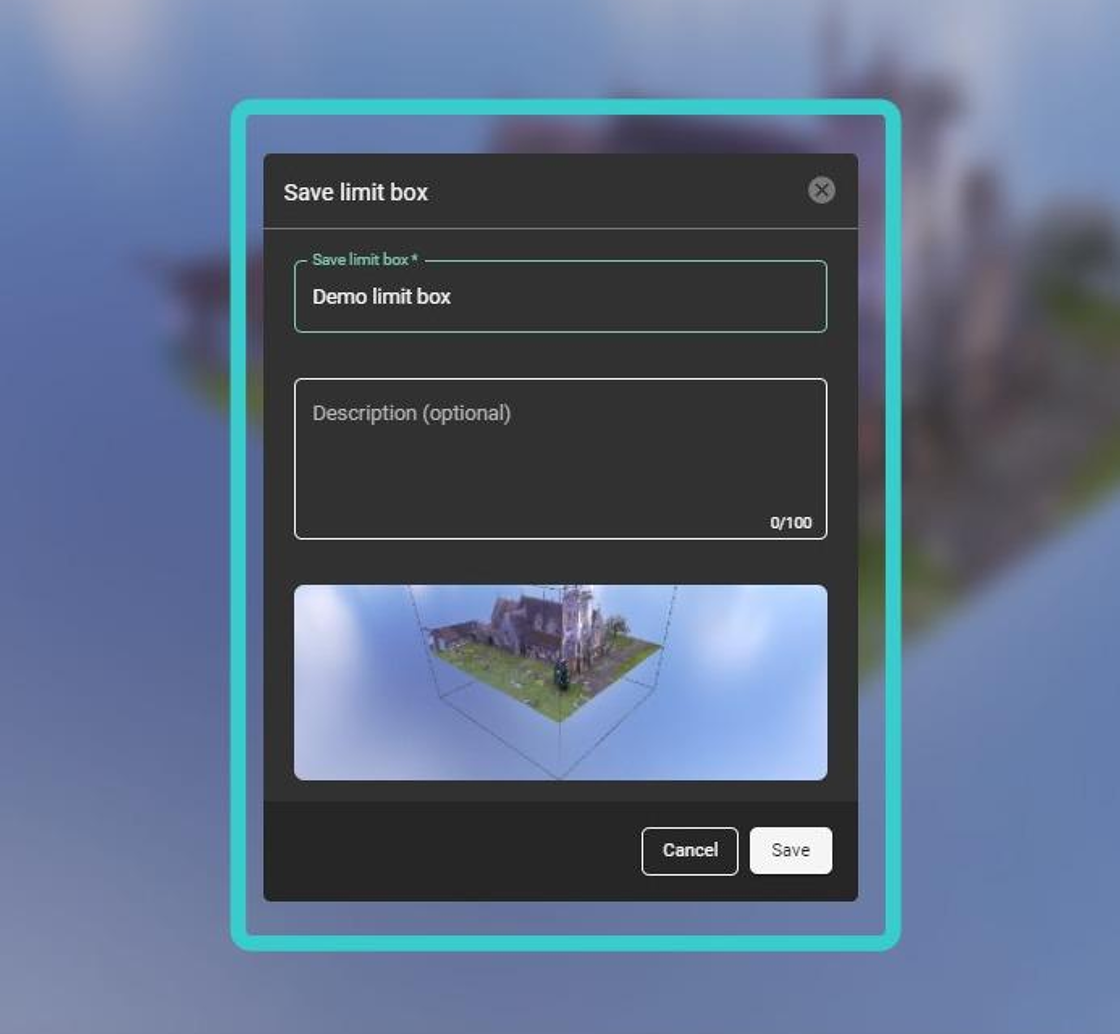
8. 모든 매개변수에 만족하면, 다음과 같이 제한 상자를 저장할 수 있습니다 저장 인터페이스 오른쪽 아래에 있습니다.
9. 이제 제한 상자 이름을 지정하고, (선택적으로) 설명을 제공하라는 안내가 나옵니다.
이 제한 상자는 계정의 다른 회원과 공유할 수 있으니, 그들이 여러분의 제한 상자를 이해할 수 있도록 충분한 정보를 제공해야 합니다.
미리보기 이미지는 제한 상자를 저장할 때 현재 뷰에서 생성됩니다. 저장을 클릭하기 전에 뷰를 조정해 이 뷰를 세밀하게 조정하세요.
딸깍 저장 계속할 수 있을까.
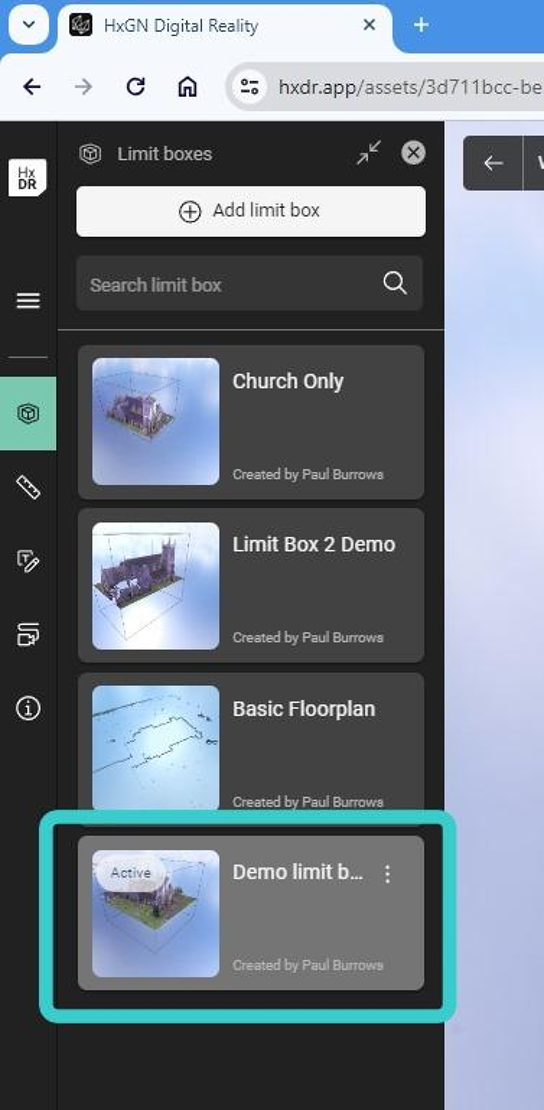
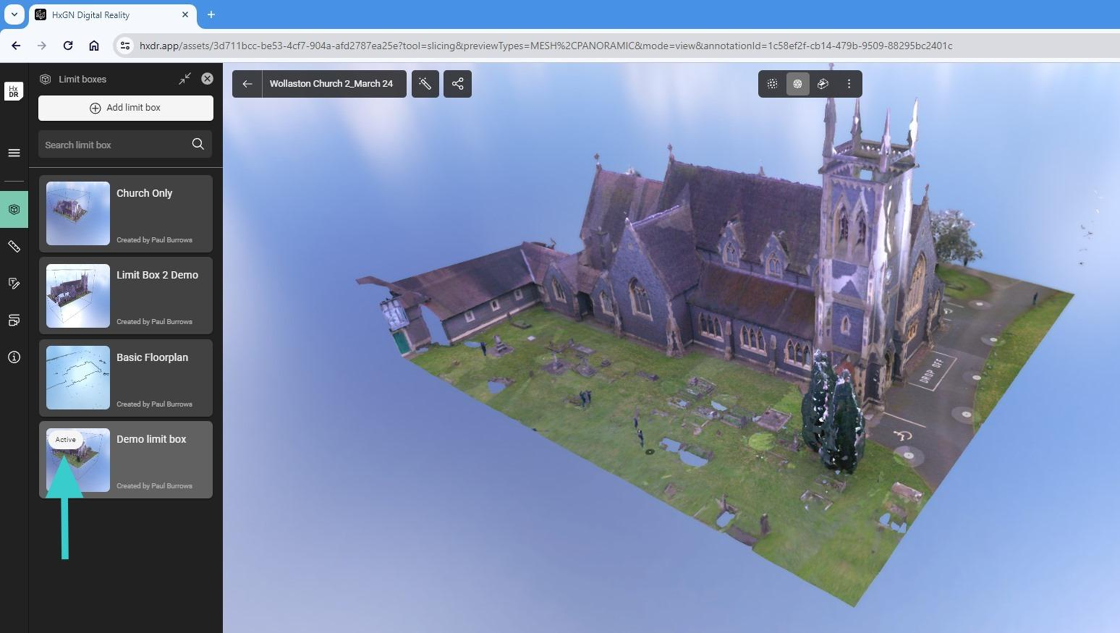
10. 이제 방금 만든 리밋 박스를 포함해 장면 내 모든 리밋 박스를 볼 수 있습니다.
제한 상자를 클릭하면 활성화되고 작은 라벨이 나타납니다.
제한 상자의 3점을 클릭해 편집, 삭제 또는 공유할 수 있습니다.
11. 이제 장면을 관리하는 데 도움이 되는 간단한 리밋 박스가 생겼습니다.
수출 한도 박스
사용자는 이제 자산 내 일부 포인트의 제한 박스를 내보낼 수 있습니다. 이 개선 덕분에 사용자는 자산을 작업 패키지로 빠르게 세분화하여 비통합 서드파티 솔루션에서 사용할 수 있게 되어, Reality Cloud Studio 외부에서 프로젝트 데이터 흐름을 더 잘 제어하고 내보내기 비용을 줄일 수 있습니다.
현재로서는 Reality Cloud Studio 내에서 생성된 메시는 해당 제한 박스 내보내기 영역에 포함되지 않으며, 제한 박스는 다운로드 메뉴에서 생성해야 합니다.
리밋 박스를 다운로드하려면:
자산 내에 한도 박스가 있는지 확인하거나 생성하세요.
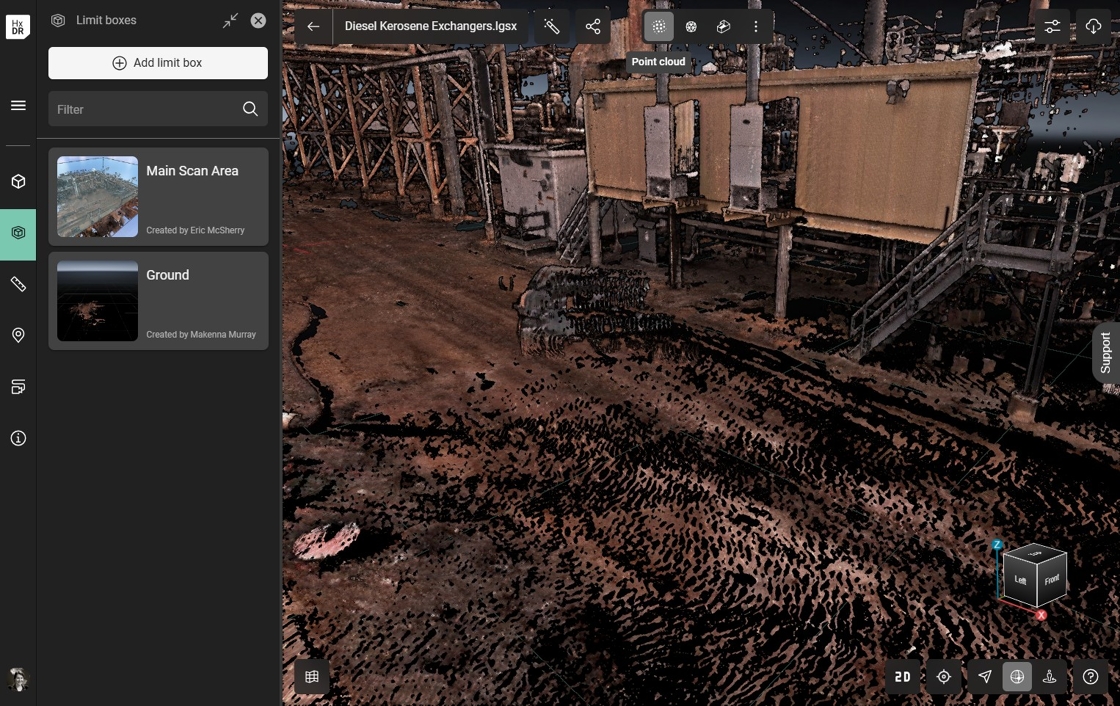
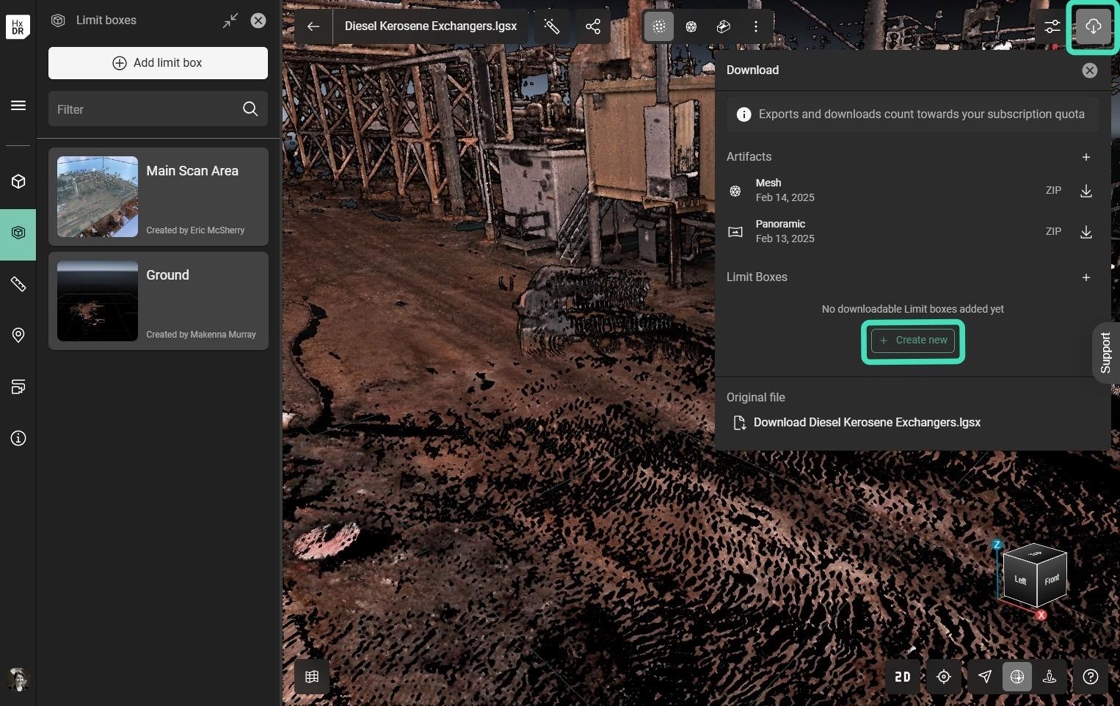
열어 다운로드 메뉴 및 선택 새 창조 그 안에서 리밋 박스 섹션.
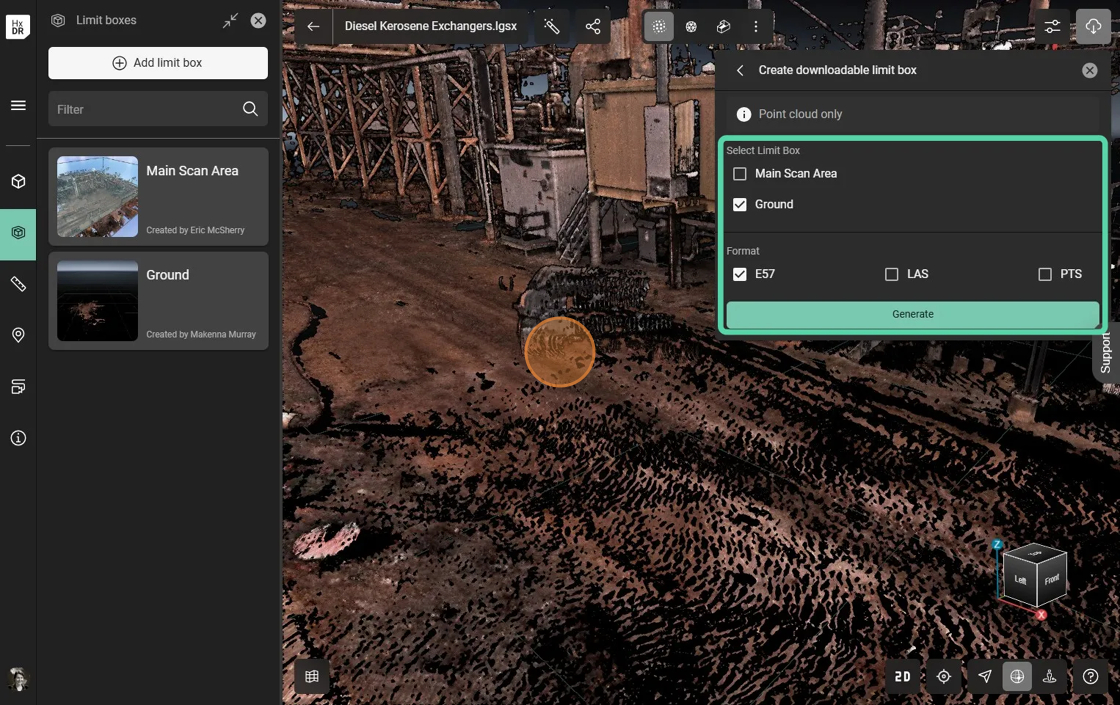
올바른 선택을 하세요 리밋 박스 그리고 포맷 그리고 선택 생성.
제한 박스가 처리되면 원하는 만큼 여러 번 다운로드할 수 있습니다.
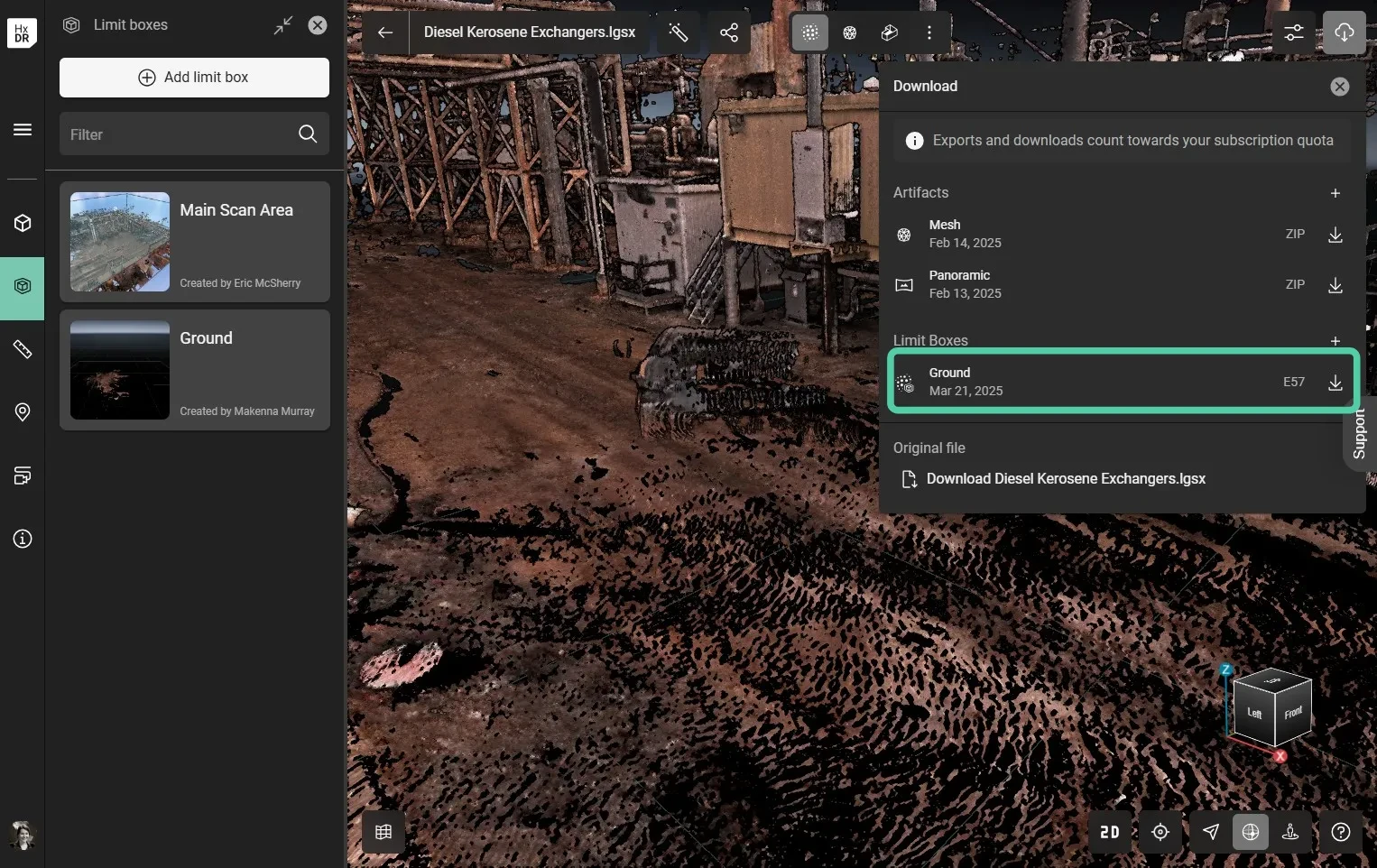
한도 박스 내보내기는 계정의 할당량에 맞춰 소비됩니다.
요약
팁: 제한 박스는 자산 내 특정 지역을 간단하게 볼 수 있는 간단한 방법입니다. 계정 내 사용자들에게 제한 상자를 공유할 수 있는 기능을 통해, 간단한 URL로 프로젝트의 특정 부분을 쉽게 강조할 수 있습니다.
Active Limit Box는 투어를 만들 때도 인정되므로, 여러분의 정확한 요구에 맞게 투어를 조정할 수 있습니다.