Skip table of contents

지오태그: 보기, 생성, 편집 및 공유

이 가이드는 Reality Cloud Studio 내에서 지오태그를 보고, 생성하며, 편집하고, 공유하는 방법을 단계별로 설명합니다. 지침을 따르면 사용자는 GeoTag 메뉴에 쉽게 접근하고, GeoTag를 표시하거나 숨기며, 이름과 설명이 포함된 새로운 GeoTag를 만들고, 다른 프로젝트 협력자와 GeoTag 링크를 공유할 수 있습니다. 가이드는 또한 지오태그 편집 및 삭제와 같은 중요한 기능도 강조합니다.

지오태그는 3D 공간에 위치한 핀으로, 이름과 선택적 설명을 포함하고 있어 자산의 주요 특징을 주석 달거나, 협력자를 위한 메모를 남기거나, 프로젝트 이해관계자와 소통할 수 있습니다.

지오태그는 프로젝트의 소유자, 협력자, 편집자가 생성하고 편집할 수 있습니다. 뷰어 프로젝트 역할을 가진 사용자는 지오태그를 생성하거나 수정할 수 없습니다.

지오태그의 보기 및 가시성

1. 화면 왼쪽의 "GeoTag" 아이콘을 클릭하여 GeoTag 메뉴에 접근하세요.

2. GeoTag 메뉴 하단의 관련 버튼을 클릭하기만 하면 자산 내에서 "모든 지오태그 표시" 또는 "숨기기" 기능을 할 수 있습니다.

이를 통해 사용자는 지오태그의 위치를 빠르게 파악하거나 현장을 정리하여 자유롭게 탐색할 수 있습니다.

"모두 보기"를 클릭하면 모든 지오태그가 보이게 됩니다.

3. 자산 곳곳에 작은 흰색 점들이 나타나는 것을 볼 수 있습니다 - 이 점들을 클릭하면 관심 있는 특정 지오태그를 열고 그 콘텐츠를 볼 수 있습니다.

"모두 숨기기"를 클릭하면 장면 내에서 모든 지오태그가 다시 보이지 않게 됩니다.

다음으로, 자산에 더 많은 지오태그를 추가하는 생성 과정을 살펴보겠습니다.

사용자 지정 텍스트 및 분류 목록 추가하기

  1. "카테고리"로 가서 "카테고리 추가"를 시작하세요:

image-20250630-150747.png
  1. 텍스트나 리스트 카테고리를 선택하고 이름을 지정한 후, 리스트 값을 추가하세요. 새로 추가된 각 값은 할당된 색상이 필요합니다:

image-20250630-151028.png

새로운 지오태그 생성

4. 지오태그 메뉴 상단에서 "지오태그 추가"를 클릭하여 새로운 지오태그 생성 과정을 시작하세요.

5. 이제 자산 내에서 새로운 지오태그를 추가하고 싶은 위치로 이동하세요.

커서는 지오태그의 정확한 위치를 돕기 위해 빨간 십자점으로 표시됩니다.

GeoTag를 넣을 때 한 번만 클릭하면 됩니다.

6. 지오태그의 "이름"을 입력합니다.

카테고리를 선택하고, 설명 또는 기타 추가 세부사항을 입력하세요(선택 사항입니다).

끝나면 "저장"을 클릭하세요.

이제 자산 내에서 더 많은 지오태그를 추가할 수 있습니다.

image-20250701-125634.png

7. 자산 내 다른 위치로 이동.

"지오태그 추가"를 한 번 더 클릭해 추가 지오태그를 추가해야 합니다.

8. 새 위치를 클릭하여 지오태그를 추가하세요.

9. 이름/설명을 추가하고 새 지오태그를 저장합니다.

지오태그 편집 및 공유

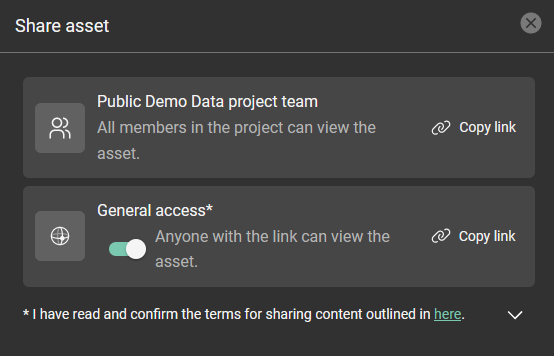
10. 이제 프로젝트 내 다른 사용자와 공유할 수 있는 지오태그 링크를 어떻게 공유할 수 있는지 살펴보겠습니다.

자산 내에서 어떤 지오태그든 클릭하세요.

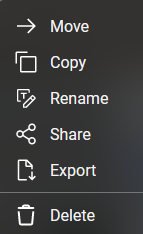
11. 지정된 지오태그의 점 3개를 클릭하면 편집 및 협업 서브메뉴를 엽니다.

12. "링크 복사"는 공유 가능한 링크를 클립보드에 복사할 수 있게 해줍니다. 이 기능을 이용해 프로젝트에 접근할 수 있는 다른 사용자들에게 전송할 수 있습니다.

"숨기기"는 장면을 더 정밀하게 제어하기 위해 열려 있는 지오태그만 숨길 수 있게 해줍니다. 지오태그의 '모두 숨기기/보기' 선택을 사용하면 이 선택이 무효화됩니다.

"편집"은 지오태그에 대한 세부 정보를 편집할 수 있게 해주지만, 지오태그를 "이동"하는 기능은 허용하지 않습니다.

지오태그는 이동할 수 없습니다. 새로운 장소에서 재창조되어야 합니다.

"삭제"는 지오태그를 제거합니다.

지오태그 삭제는 되돌릴 수 없습니다.

요약

이제 프로젝트에서 지오태그를 사용할 준비가 되었습니다. 이 글은 솔루션 내에서 중요한 영역을 강조하는 훌륭한 방법일 뿐만 아니라, 프로젝트 간 협업을 위해 동료들과 쉽게 공유할 수 있습니다.

JavaScript errors detected

Please note, these errors can depend on your browser setup.

If this problem persists, please contact our support.