
대시보드 해석
Reality Cloud Studio의 구독 대시보드는 관리자 사용자에게 구독 상태에 대한 유용한 정보를 제공하며, 사용량을 더 잘 관리하고 비용을 예측할 수 있도록 돕습니다. 대시보드는 사용자가 플랫폼을 활용할 때마다 실시간으로 업데이트되며, 다운로드, 업로드, 처리 세 가지 추적 카테고리에 대한 정보를 제공합니다.
이 가이드는 대시보드를 효과적으로 해석하고 사용하는 방법에 대한 정보를 제공합니다.
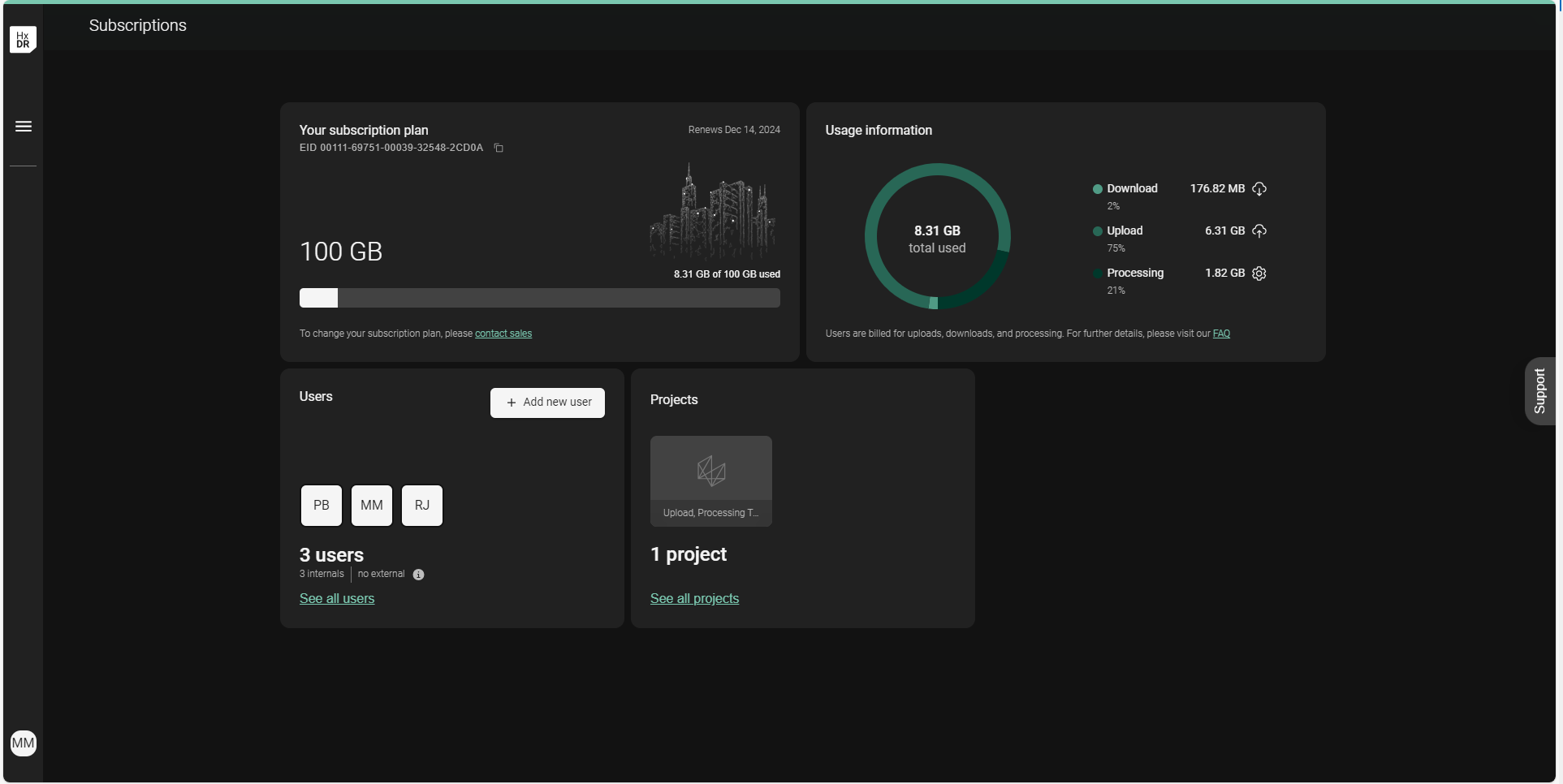
대시보드 섹션
Reality Cloud Studio 대시보드는 네 개의 섹션으로 구성되어 있습니다.
구독 요금제
사용 정보
사용자
프로젝트
구독 요금제
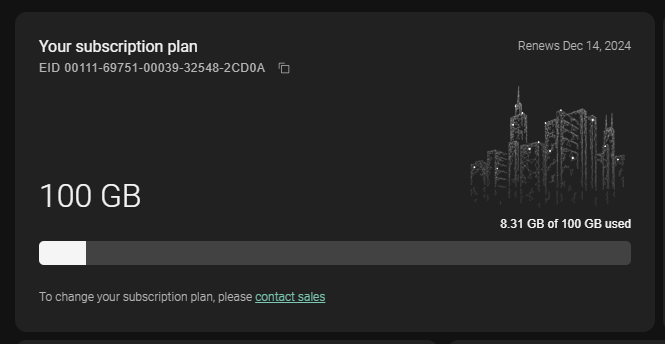
EID: EID, 즉 권리 ID는 구독 기록을 참조하는 데 사용할 수 있는 구독의 고유 식별자입니다. EID는 구독 데이터 할당량 증가 요청과 함께 포함되어야 하며, 운영팀이 적절한 구독자를 신속히 찾아 데이터를 추가할 수 있습니다.
갱신일: 갱신일은 구독이 갱신되는 날짜입니다. 갱신은 해당 날짜에 자동으로 처리되며, 계좌 소유자가 송장을 전달했습니다. 구독이 갱신되면, 구독의 원래 데이터 할당량만 갱신됩니다. 예를 들어, 원래 구독에 1TB가 포함되어 있고 연중 500GB 추가 용량이 추가되었다면, 1TB 구독이 갱신 금액이 됩니다.
구독 할당량: 구독 할당량은 현재 기간 동안 구독에서 이용 가능한 총 데이터 양을 표시합니다. 이 할당량은 원래 구독 금액과 연중 주문한 추가 항목들을 반영합니다.
총 사용률: 이용 바는 구독 할당량의 사용량을 반영합니다. 이러한 그래픽 및 수치 표현은 남아 있는 데이터 양을 쉽게 추적하여 추가 데이터 필요성을 더 잘 예측할 수 있게 합니다.
사용 정보
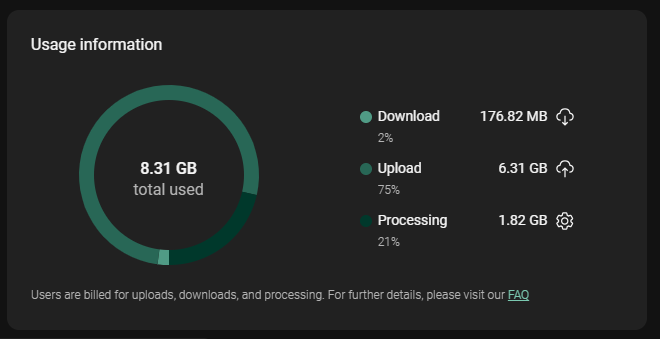
활용 링: 활용 링은 다운로드, 업로드, 처리 세 가지 추적 카테고리에 걸친 데이터 소비 비율을 보여줍니다. 이 링의 총 사용률은 항상 구독 요금제 섹션에 표시된 사용률과 일치합니다. 이 그래픽 뷰는 관리자들이 팀이 플랫폼을 어떻게 사용하는지 추적하고, 회사의 자원을 가장 효과적으로 활용하는 방법에 대해 정보에 기반한 결정을 내릴 수 있도록 도와줍니다. 데이터 사용량에 대해 더 알아보려면 여기에서 확인할 수 있습니다: Reality Cloud Studio: 사용량 기반 계정 정보.
활용 세부사항: 사용률 세부사항은 다운로드, 업로드, 처리 세 가지 추적 카테고리에 대한 정확한 소비 수치를 제공합니다.
사용자
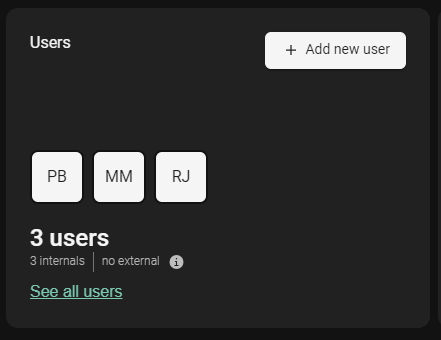
사용자 섹션은 총 사용자 수와 외부 사용자 수 등 계정의 관련 통계를 유용하게 미리 볼 수 있게 해줍니다. 또한 사용자 관리 섹션과 사용자 초대 위젯으로 가는 바로가기를 제공합니다.
프로젝트
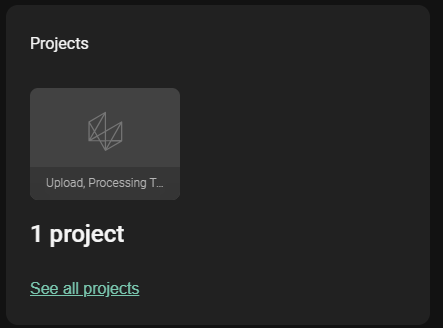
프로젝트 섹션은 계정 내 프로젝트의 유용한 미리보기와 프로젝트 목록으로 바로 가는 단축키를 제공합니다.