
유물
사용자는 이제 시청 창 왼쪽에 ' 유물. 이 탭은 자산에 대해 생성되었거나 생성 중이거나 생성할 수 있는 아티팩트를 반영합니다. 사용 가능한 유물 유형은 다음과 같습니다:
포인트 클라우드
메쉬
파노라마 이미지
유물은 세 가지 가능한 상태를 가질 수 있습니다:
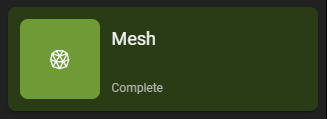
완전 |
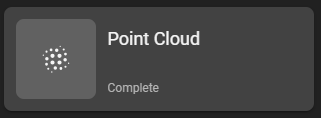
| 유물의 상태는 다음과 같습니다. 완전 원래 업로드된 파일에 포함되어 있었는지, 예를 들어 포인트 클라우드나 파노라마 이미지의 경우, 아니면 Reality Cloud Studio에서 성공적으로 처리된 메쉬의 경우에 따라 다릅니다. |
메쉬가 생성되지 않음 |
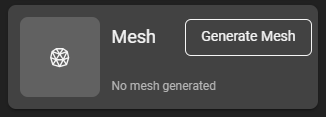
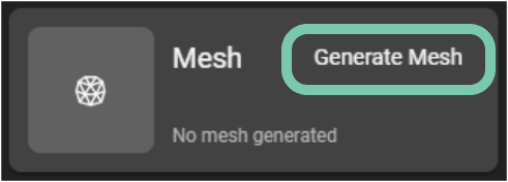
| 메시 아티팩트의 상태는 다음과 같습니다. 메쉬가 생성되지 않음 자산이 메시 처리 자격이 있지만 아직 처리되지 않은 경우. 또한 다음과 같은 옵션이 제공됩니다 생성 메시 아티팩트. |
가공 | 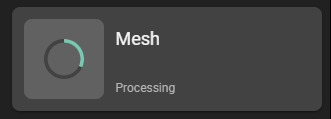 | 유물의 상태는 다음과 같습니다 가공 아티팩트가 생성 중이라면 말이죠. |
파노라마 | 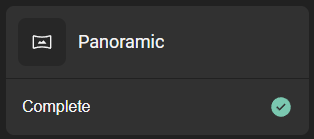 | 지원되는 파일 형식의 경우 파노라마 이미지가 자산으로 가져와서 파노라마 모드에서 탐색할 수 있습니다. |
처리 실패 |
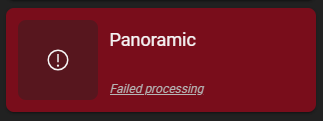
| 유물의 상태는 다음과 같습니다. 처리 실패 처리 자격이 있었으나 생성 시 제대로 처리되지 않은 아티팩트인지, 파일에는 예상되지만 존재하지 않는 아티팩트 유형인지(예를 들어 원래의 파일에서는 포인트 클라우드가 있지만 파노라마 이미지가 빠진 경우) 등이 있습니다. 원본 파일에 파노라마 이미지가 없는 경우, 문제 해결 시 해당 이미지가 파일에 존재하지 않았음을 명확히 명확히 표시합니다. |
아티팩트 생성
파일을 업로드하면, 자산은 즉시 그 파일 내에 발견된 아티팩트를 반영합니다. 대부분의 경우 이 이미지는 점군과 파노라마 이미지이며, 상태는 완료 상태입니다. 또한 '메시 생성 없음' 상태의 메시 아티팩트도 존재합니다. 메시 아티팩트를 생성하려면:
유물 팬넬을 열어
메시 생성 선택
적절한 기기를 선택하세요.
기기가 알려지지 않았거나 여러 번 사용된 경우에는 일반 설정을 사용하는 것이 권장됩니다.
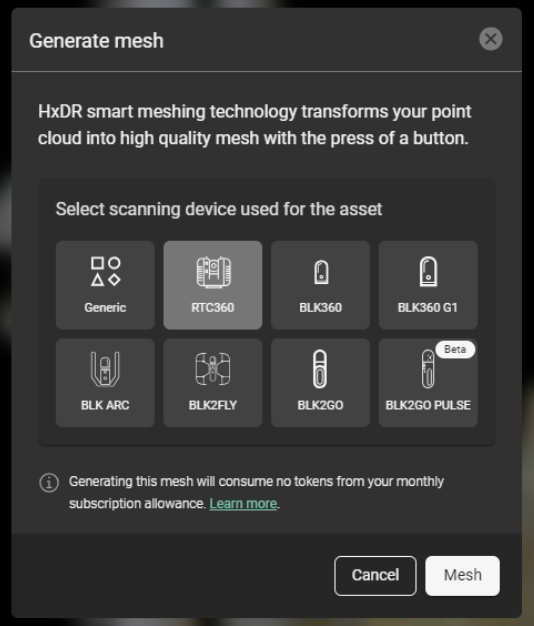
메시 아티팩트가 처리하는 동안, 아티팩트는 메쉬가 처리 링으로 처리되고 있음을 반영합니다. 사용자는 처리 중에 페이지에서 벗어날 수 있습니다.
완료 후 아티팩트 탭에 알림이 표시됩니다.

아티팩트 탭을 열어 메시 아티팩트 상태를 확인하세요. 성공하면 메시 아티팩트는 일시적으로 녹색으로 상태가 됩니다 완전. 색상으로 구분된 상태는 처리 후 아티팩트 탭을 처음 볼 때는 유지되지 않습니다.
만약 아티팩트 처리가 성공하지 못했다면, 상태는 다음과 같습니다 처리 실패 상태는 빨간색으로 표시됩니다. 선택 처리 실패 문제 해결 정보 접근을 위한 메시지 및 지원 담당자에게 연락하세요 링크.