
可視化モード
可視化モード
可視化モードは、アセット内のどのオブジェクトがシーンで見えるか、またそれらの表示方法を素早く変更することができます。

可視化モード
ポイントクラウド  | クリック ポイントクラウド ポイントクラウドのみを表示するボタン。この設定はメッシュモードや比較モードを上書きします。 | 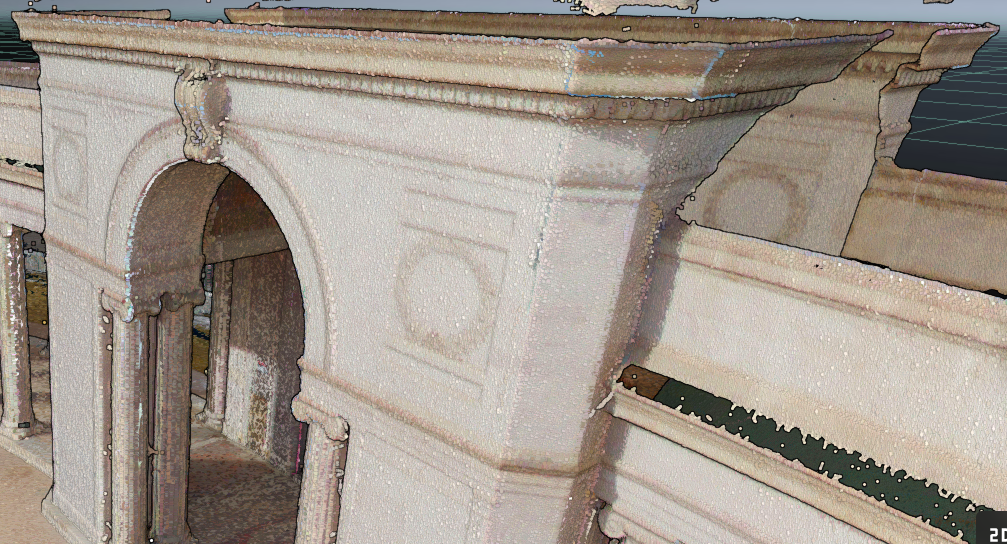 ポイントクラウドのみ |
メッシュ  | クリック メッシュ メッシュだけを表示するボタン。この設定はポイントクラウドや比較モードを上書きします。 アセット用のメッシュが利用できない場合もあります。詳細はメッシュ作成の記事をご参照ください。 アセットにメッシュがある場合は、これがデフォルトのモードとなります。 | 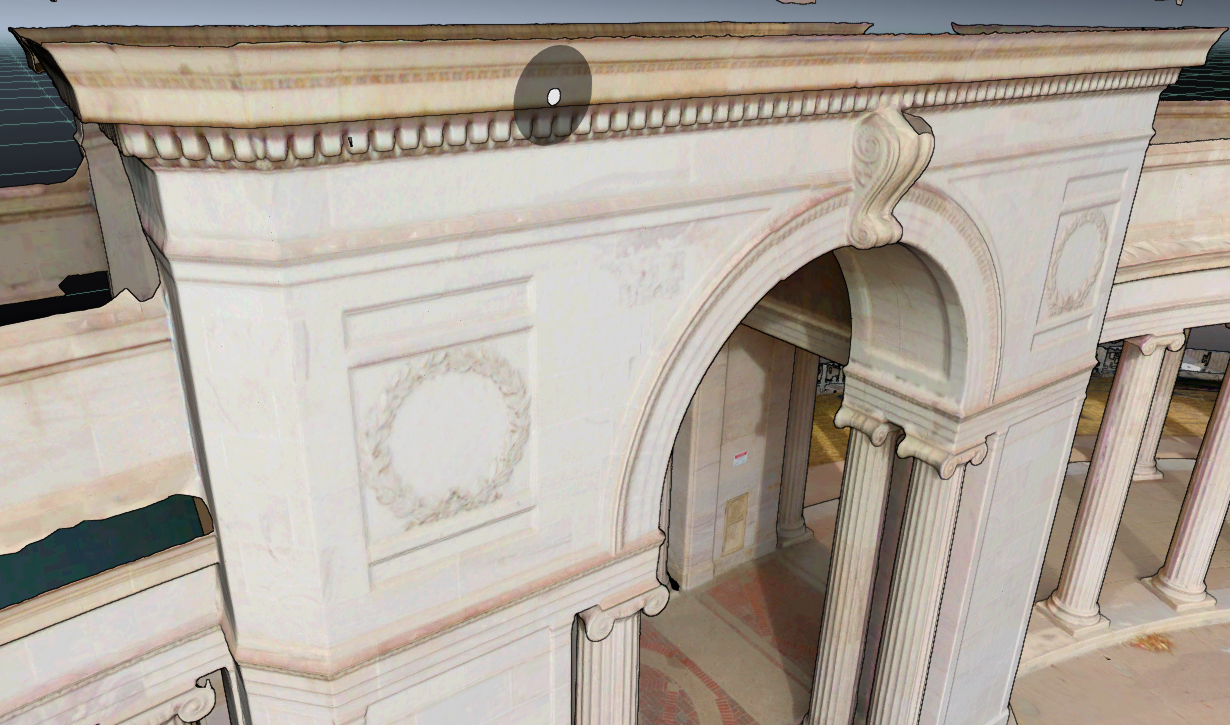 メッシュのみ |
パノラマ  | クリック パノラマ パノラマ画像のみを表示するボタン。キャンバス上にはセットアップディスクやビジュアライゼーションディスクがあり、利用可能なパノラマ画像へのジャンプが可能です。 | 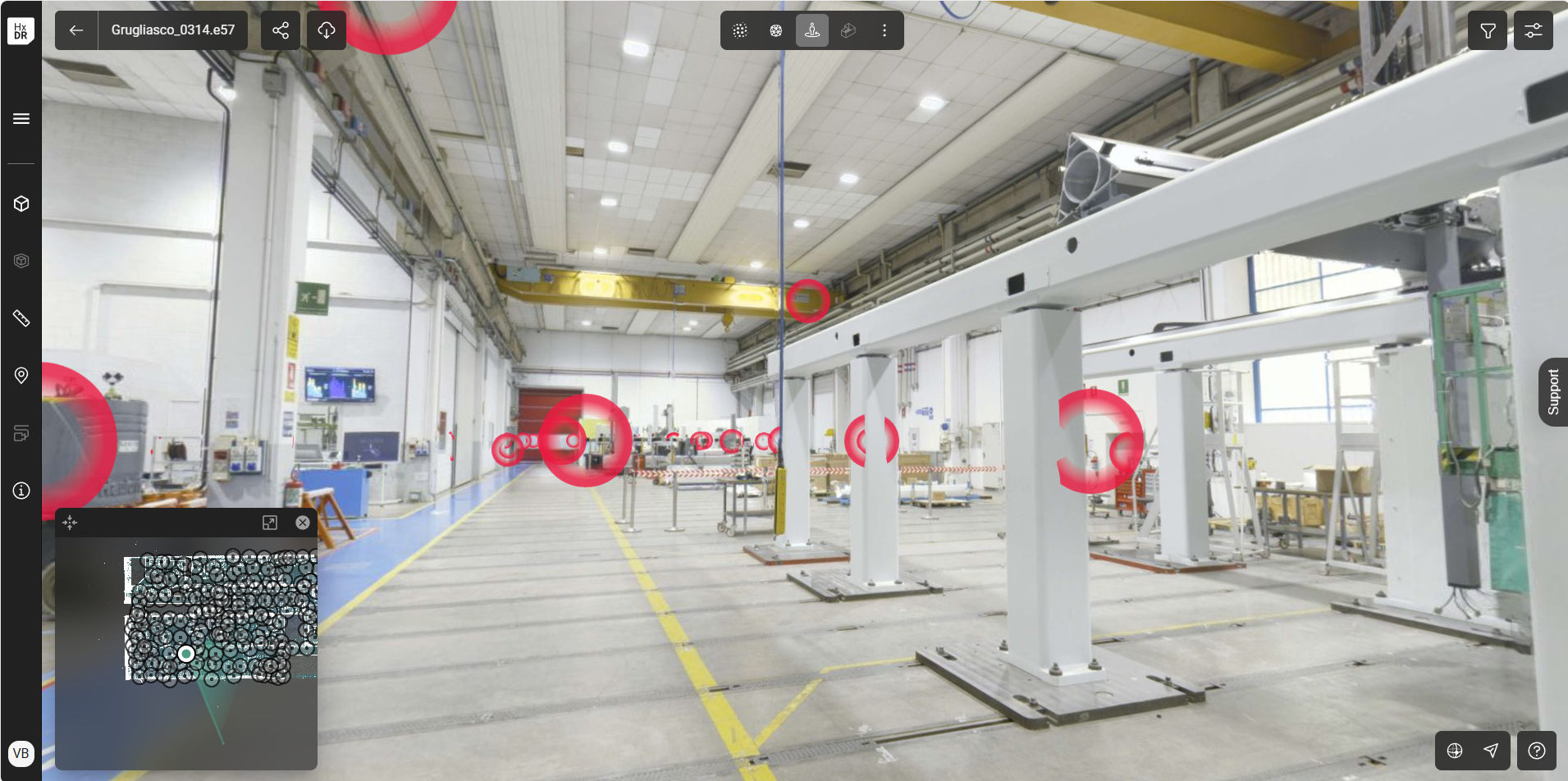 |
ドールハウス  | クリック ドールハウス 上部を外したメッシュを見るボタン(例:建物の天井や屋根) このモードは特に多層建築や、内外の両方をスキャンし、標準的なメッシュビューでは外部屋根が建物の内部を隠す場合に役立ちます。 この設定は他の視覚化モードと組み合わせることができます。 アセットにメッシュがなければ、ドールハウスモードは起動できません。 | 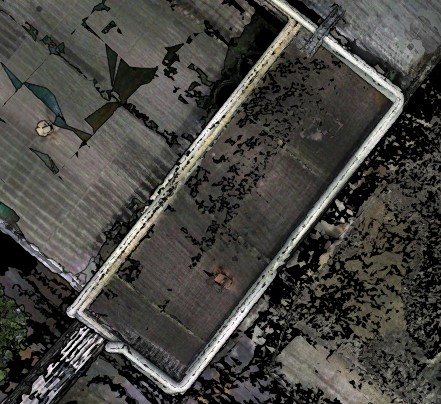 ドールハウス オフ  ドールハウスオン |

希望の開始ビューモードを設定してください
アセットを開く際の希望開始ビューをメッシュ、ポイントクラウド、またはイメージと設定します。これは、統合グラフィックスカードや遅いインターネット接続でパフォーマンス重視のパノラマ環境で作業したいユーザーにとって有益です。ユーザー設定はアカウント管理の「マイプロファイル」セクションにあります。
.png?inst-v=189e9461-c622-4ec9-8b74-6359680d1bc4)
希望の開始ビューモードを「イメージ」に設定してください。