Reality Cloud Studio:ダッシュボードの解釈
Reality Cloud Studioのサブスクリプションダッシュボードは、管理者ユーザーにサブスクリプションの状況や利用状況に関する情報を提供し、利用状況をより良く管理しコストを予測するのに役立ちます。ダッシュボードはユーザーがプラットフォームを利用するたびにリアルタイムで更新され、ダウンロード、アップロード、処理の3つの追跡カテゴリーに関する情報を提供します。
このガイドでは、ダッシュボードの解釈と効果的な利用方法についての情報を提供します。
ダッシュボードセクション
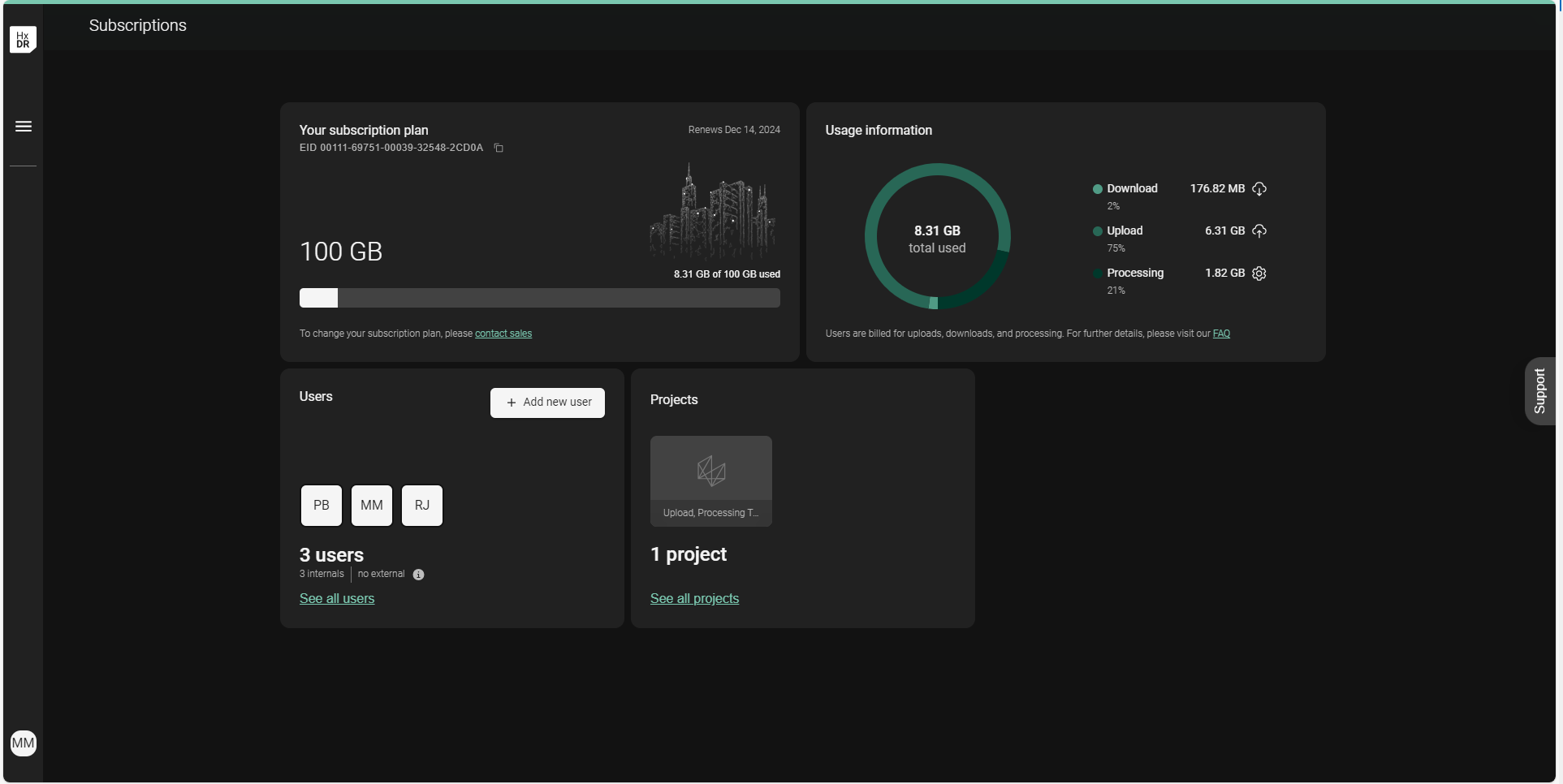
Reality Cloud Studioのダッシュボードは4つのセクションで構成されています。
あなたのサブスクリプションプラン
使用情報
ユーザー
プロジェクト
あなたのサブスクリプションプラン
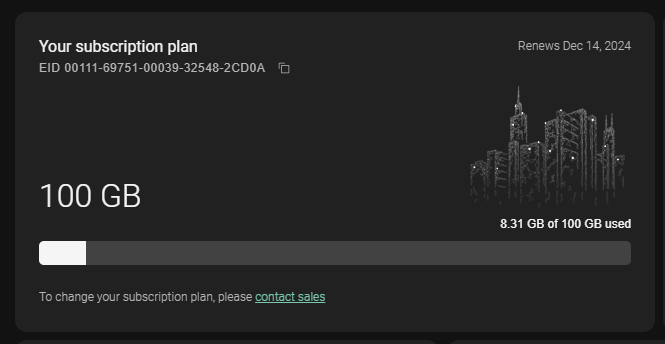
EID:EID(権利ID)は、購読記録を参照するために使用できる購読の一意識別子です。EIDは、サブスクリプションの利用可能なデータクォータを増やす申請に含めるべきであり、これにより運用チームが適切なサブスクリプションを迅速に特定してデータを追加できます。
更新日:更新日とは、サブスクリプションが更新される日です。更新はその日に自動的に処理され、アカウント所有者が請求書を届けました。サブスクリプションが更新されると、元のデータノルマだけが更新されます。例えば、元のサブスクリプションに1TBが含まれていて、年間を通じて500GBの追加料金が加わった場合、1TBのサブスクリプションが更新額となります。
サブスクリプションクオータ:サブスクリプションクォータは、現在の期間内にサブスクリプションで利用可能なデータ量の総量を表示します。このクォータは、元のサブスクリプション額に加え、年間に注文した追加料金を反映します。
総利用率:利用バーはサブスクリプションノルマの消費量を反映しています。このグラフィックおよび数値の表現により、利用可能なデータの残量を簡単に追跡でき、追加データの必要性をより正確に予測できます。
使用情報
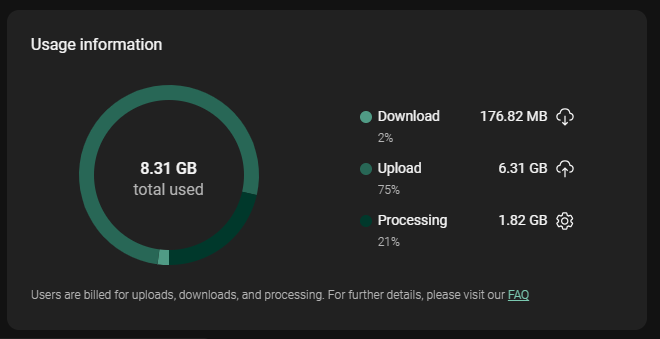
利用リング:利用リングは、ダウンロード、アップロード、処理の3つの追跡カテゴリで消費されたデータの比率を表示します。このリング内の総利用率は、サブスクリプションプランのセクションに表示される利用率と常に一致します。このグラフィカルビューは、管理者がチームがプラットフォームをどのように利用しているかを把握し、会社のリソースを最も効果的に活用するための情報に基づいた意思決定を可能にします。データ消費について詳しくはこちらをご覧ください: Reality Cloud Studio:使用状況に基づくアカウント情報.
利用詳細:利用情報はダウンロード、アップロード、処理の3つの追跡カテゴリーにおける消費の正確な数値を提供します。
ユーザー
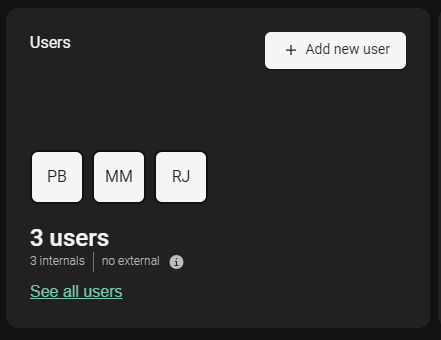
ユーザーセクションでは、アカウントの関連ユーザー統計、例えば総ユーザー数や外部ユーザー数の有用なプレビューが提供されます。また、ユーザー管理セクションやユーザー招待ウィジェットへのショートカットも提供しています。
プロジェクト
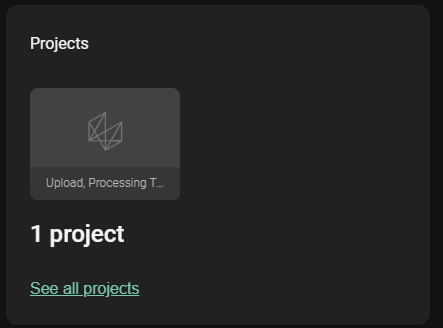
プロジェクトセクションでは、アカウント内のプロジェクトのプレビューやプロジェクトリストへのショートカットが役立ちます。