
RCSリミットボックス
Reality Cloud Studio内では、他のアセット協力者が作成した保存済みのリミットボックスや、Cyclone REGISTER 360 PLUS、TruView、CloudWorx製品にアクセスし、可視データの範囲を一時的に制限するリミットボックスを作成できます。
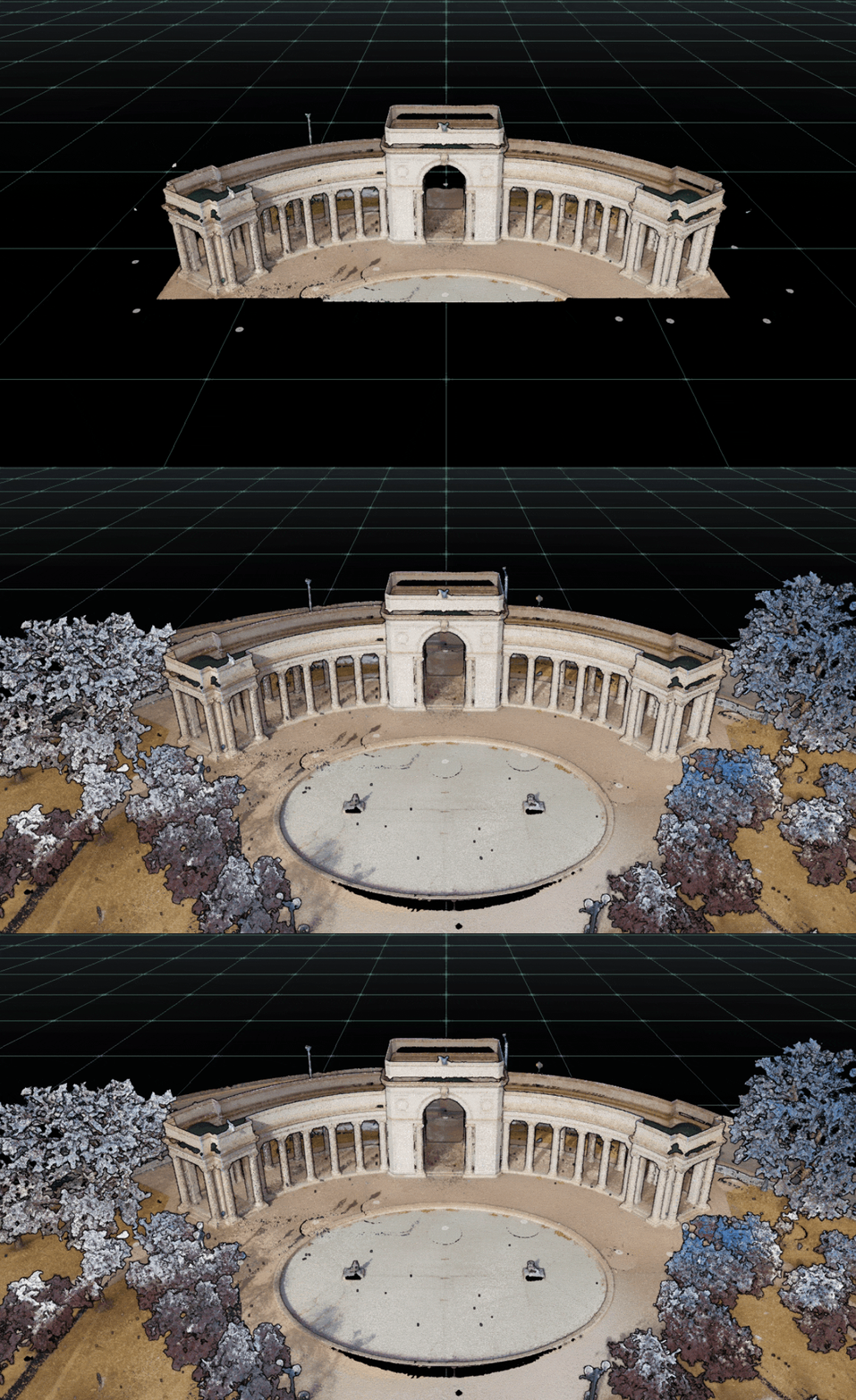

制限ボックスは、アセットに割り当てられた任意のユーザーによって追加、編集、削除が可能です。これらはすべてのアセットコラボレーターがアクセス可能であり、特定のユーザーだけに特有のものではありません。
リミットボックスの追加
始めるには、クリックをクリックしてください リミットボックスを追加.
データの全範囲に相当するボックスが作成されます。
リミットボックスのサイズを変更するには:
任意のボックスの面にカーソルを合わせ、クリックしてドラッグすると位置を変えられます。
左側のビューウィンドウ下部にあるX、Y、Zのスライダーを使ってください。
右側のビューウィンドウ下部にある数値の増減ボタンを使ってください。オプションでマウスやタッチパッドのスクロール機能を使って数字を調整することもできます。
右側のビューウィンドウ下部にある数値欄に特定の数字を入力します。
リミットボックスを回転させるには:
2つの面の間の任意のエッジをクリックしてドラッグします。ボックスは選んだ軸の周りを回転します。
右側のビューウィンドウ下部にある数値回転フィールドを使ってください。オプションでマウスやタッチパッドのスクロール機能を使って数字を調整することもできます。
リミットボックスを元の設定に戻すにはクリック リセットリミットボックス.これにより、ユーザーが行ったすべての変更が削除されます。
保存せずに制限ボックス作成プロセスを行うには、クリックしてください キャンセル.
リミットボックスの現在の状態を保存するには、クリックしてください セーブ.
リミットボックスに名前とオプションの説明を入力します。
リミットボックスのサムネイルは保存時に生成され、表面にホバーした際のハイライトも含まれます。保存前にビューを調整してください。サムネイルの表示を変更するために保存ダイアログを設けると、未保存の制限ボックスが削除されます。
制限ボックスへのすべての編集は、ctrl+Zとctrl+Yで元に戻したりやり直したりできます
有効化/無効制限ボックス
一度リミットボックスを保存すると、そのボックスは有効化・解除が可能です。
リストの制限欄から希望する制限ボックスをクリックしてください。
現在の視聴位置は維持されますが、制限ボックスは有効化されます。
ユーザーの現在の視聴方向によっては、制限ボックスの範囲内のデータは見えない場合があります。製品は自動的にユーザーにデータの方向性を教えてくれません。
リスト内の制限ボックスにカーソルを合わせると、ユーザーは制限ボックスを有効化せずにプレビューできます。
一度に有効にできるリミットボックスは一つだけです。
リミットボックスを編集
一度制限ボックスを保存すれば、編集が可能です。
クリック 省略記号 ボタン。
クリック 編集.
リミットボックスの名前と説明は、編集可能なビューウィンドウの左側に表示されます。
リミットボックスのツールセット全体がビューウィンドウの下部に表示され、リミットボックスの範囲がアセットに表示されます。
必要な修正は行ってください。
カチッ セーブ.
編集セッション中にリセット制限ボックスボタンを使用すると、制限ボックスは編集セッション開始時の状態に戻り、デフォルトの完全な範囲に戻しません。
削除制限ボックス
一度制限ボックスを保存すれば、削除できます。
クリック 省略記号 ボタン。
クリック 削除.
ユーザーは誤って制限ボックスの削除を避けるために削除を受け入れるよう促されます。カチッ はい、削除してください.
センタービュー
一度リミットボックスを保存すると、センタービューを使って素早くオブジェクトの向きを合わせることができます。
クリック 省略記号 ボタン。
クリック 中央図.
カメラの位置はリミットボックス作成時に使った位置に戻ります。
リンクをコピー
一度リミットボックスを保存すれば、それにリンクできます。
クリック 省略記号 ボタン。
クリック リンクをコピーします.
リンクはクリップボードにコピーされ、メールやチャット、その他の方法で共有されます。このリンクは、アセットの閲覧権限を持つユーザーのみがアクセス可能です。
検索
アセットに少なくとも1つの制限ボックスがあると、検索バーが起動します。検索バーを使って制限欄の名前を入力し、リスト内で素早く見つけてください。
Limit Box検索はリミットボックスの名前のみを検索し、説明や作成者は検索しません。