
HxDRデータフローアプリの使用:ステップバイステップガイド
このステップバイステップガイドでは、HxDRデータフローの使い方を説明します。ログイン、Reality Cloud Studioプロジェクトのアップロード・管理、フォルダ作成など、さまざまな手順が明確に示されています!このガイドに従うことで、HxDRデータフローアプリを効果的に利用し、デスクトップとクラウド環境間でシームレスなデータ管理が可能になります。

HxDR Dataflowアプリをダウンロードしインストールしてください ここだ これらの指示に従う前に
HxDR Data Flowアプリは常に自動で最新バージョンに更新されるため、一度インストール後は手動で最新バージョンをインストールする必要はありません。
HxDRデータフローの開封
1. HxDRデータフローをダウンロード・インストールしたら、ショートカットをクリックしてアプリケーションを開きます

Reality Cloud Studioのアカウントにログインしてください
2. データにアクセスするには、Reality Cloud Studioのユーザー認証情報を入力しなければなりません

3. 正しいパスワードを入力し、「利用規約に同意」をクリックしてください。その後、「ログイン」をクリックしてアプリケーションの作業を始めます

4. HxDRデータフローにログインし、Reality Cloud Studioプロジェクトにデータを追加開始できます。
左側のハンバーガーメニューをクリックすると、「プロジェクト」と「アップロードマネージャー」にアクセスできます。

5. ここで「プロジェクト」を選択し、Reality Cloud Studioアカウント内の既存プロジェクトまたは「アップロードマネージャー」を閲覧できます。これにより、システムからクラウドへのすべてのアクティブなアップロードを確認できます。
「プロジェクト」をクリックして既存のフォルダを確認し、データのアップロード先を選択します。

6. すべてのプロジェクトをアカウントで確認できるようになりました。
新しいプロジェクトを作成するか、既存のプロジェクトにアップロードするかを選択できます。
プロジェクトが多ければ、「プロジェクト検索」をクリックすると、アップロードしたい場所を簡単に見つけることができます。

7. この場合、「プライマリデモアカウント」を検索します。なぜなら、ここにデータをアップロードしたいからです。
まだアカウントにプロジェクトがない場合は、このステップをスキップしても構いません。

8. プロジェクトアイコンをクリックするとプロジェクトを入力でき、その中のすべてのデータを閲覧できます

9. プロジェクト内で新しいフォルダを作成するには、「検索」ボックスのすぐ下にある「フォルダを作成」をクリックしてください

データアップロード用の新しいフォルダを作成する
10. 「新しいフォルダを作成する」ダイアログボックスが表示されます。
新しいフォルダ名を入力し、「保存」をクリックしてください

11. 新しいフォルダをダブルクリックして入力するか、画面右下の「フォルダへ」を押すと、新たに作成された空のフォルダに移動し、リアリティキャプチャのコンテンツをプラットフォームにアップロードし始める準備が整います。

Reality Cloud Studioへのデータアップロード
12. フォルダー内に既存のアセットがない場合は、次の画面が表示されます。
メインウィンドウの「選択」をクリックしてローカルファイルシステムにアクセスし、クラウドへのアップロードを開始します。
あるいは「Add Asset」をクリックすることもできます。

13. このユースケースでは、3 x *を追加します。BLK2GOプロジェクトのB2Gファイル。
すべてのスキャン画像を選択したら、「開く」を押してアップロードプロセスを始めてください。

14. スキャンがアプリ内で直接アップロード準備されているのが確認できます。
アップロードパネルのアイコンを使って、単一のスキャンをキャンセルまたは一時停止できます。

アップロードキューを管理するために「アップロードマネージャー」タブを使っています
15. 左側のハンバーガーメニューから「Upload Manager」をクリックします。
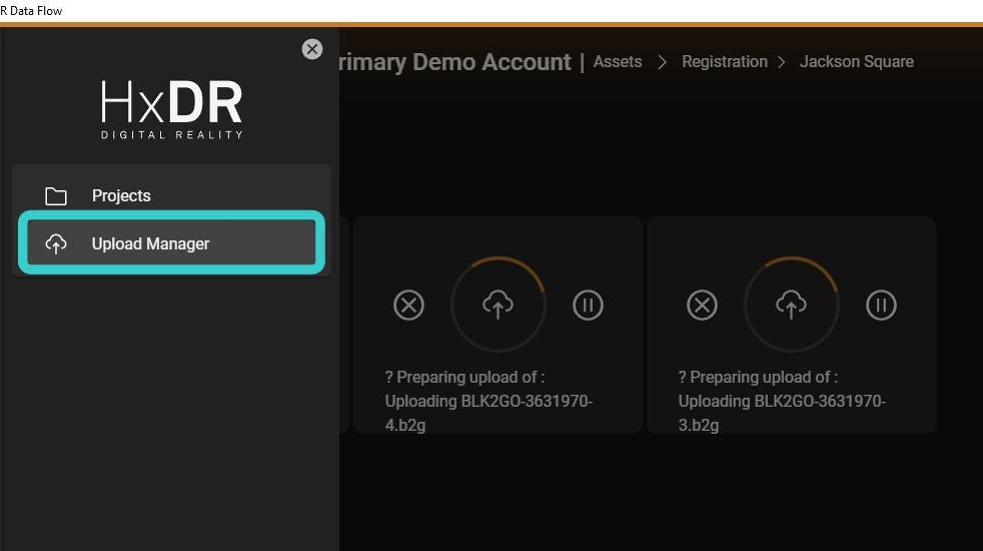
16. すべてのアクティブなアップロードが表示され、「すべて一時停止」、「すべて再開」、個別アップロードのキャンセル、さらには優先順位に応じてアップロードの順序変更を選択できます。
アップロードは同時処理ではなく、一つずつ処理されるため、アップロードをキューの一番上にドラッグすることで、そのアップロードがアクティブなアップロードになります。

17。今ならできます 最小化 HxDRデータフローアプリケーションとデータはバックグラウンドでアップロードを続けます。 申請を閉じないでください。閉じるとアップロードが 止まった.
HxDR Data Flowアプリを使っているときにインターネット接続が途切れた場合、接続が復旧すればアップロードは継続されます。ブラウザに直接アップロードしていて障害が発生した場合、アップロードはキャンセルされます。これはブラウザアップロード方式よりもHxDR Data Flowアプリを使う最大の利点です。
このツールを使ってReality Cloud Studioへのアップロードを効率化していただければ幸いです。