
ダッシュボード
HxDRアカウントへのログインが成功すると、ユーザーにアプリケーションダッシュボードが表示されます。
ダッシュボードでは、ユーザーがさまざまなアプリケーションを操作し、プロジェクトにアクセスし、会社および個人アカウントを管理できます。
このガイドはReality Cloud Studioアプリケーションに限定します。
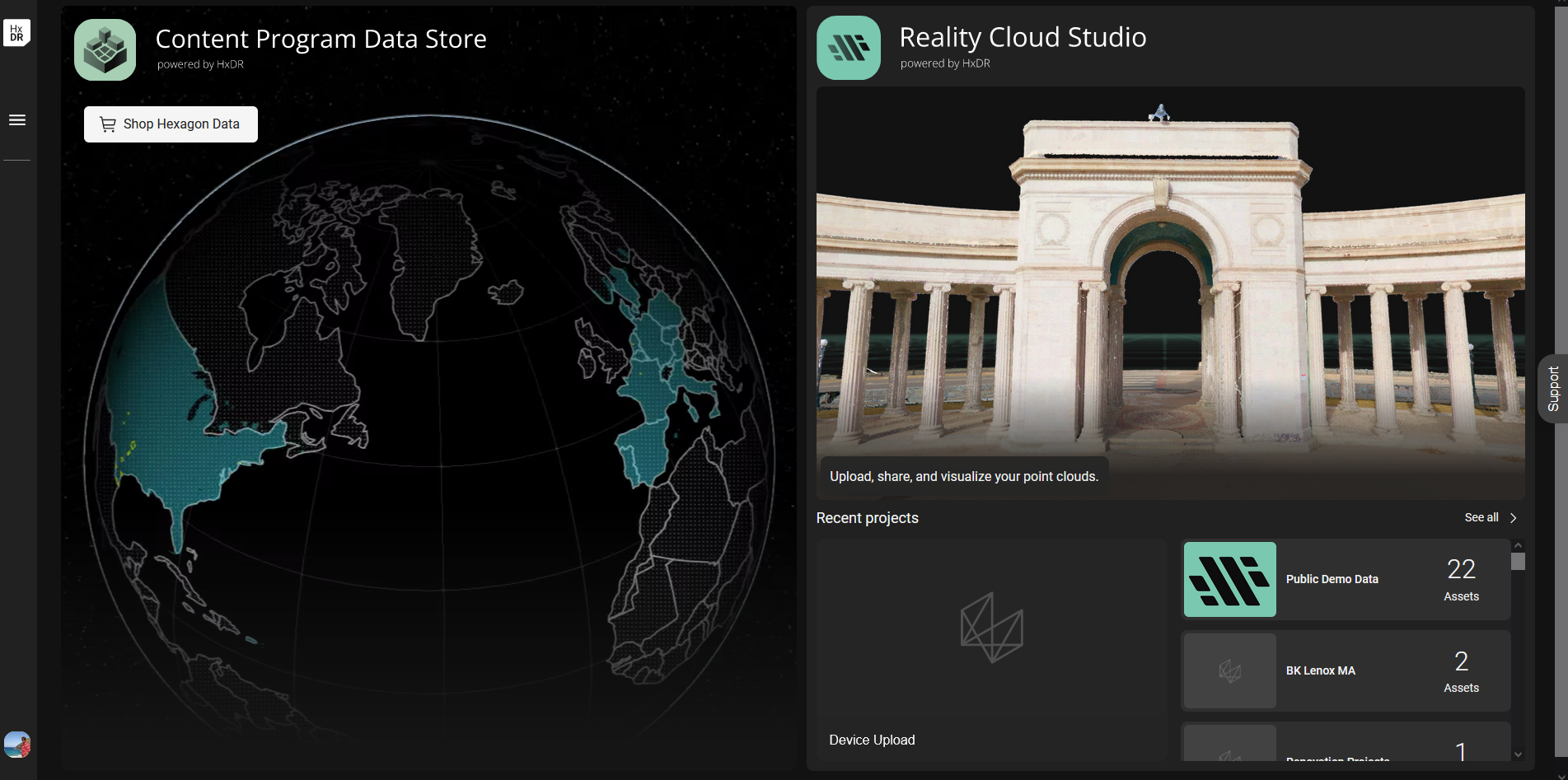
最近のプロジェクト
ダッシュボードの右側のハードサイドには、ユーザーに自分のプロジェクトが表示されます。最近のプロジェクトをクリックしてください。 全てを見る プロジェクトリスト全体にナビゲートするために。
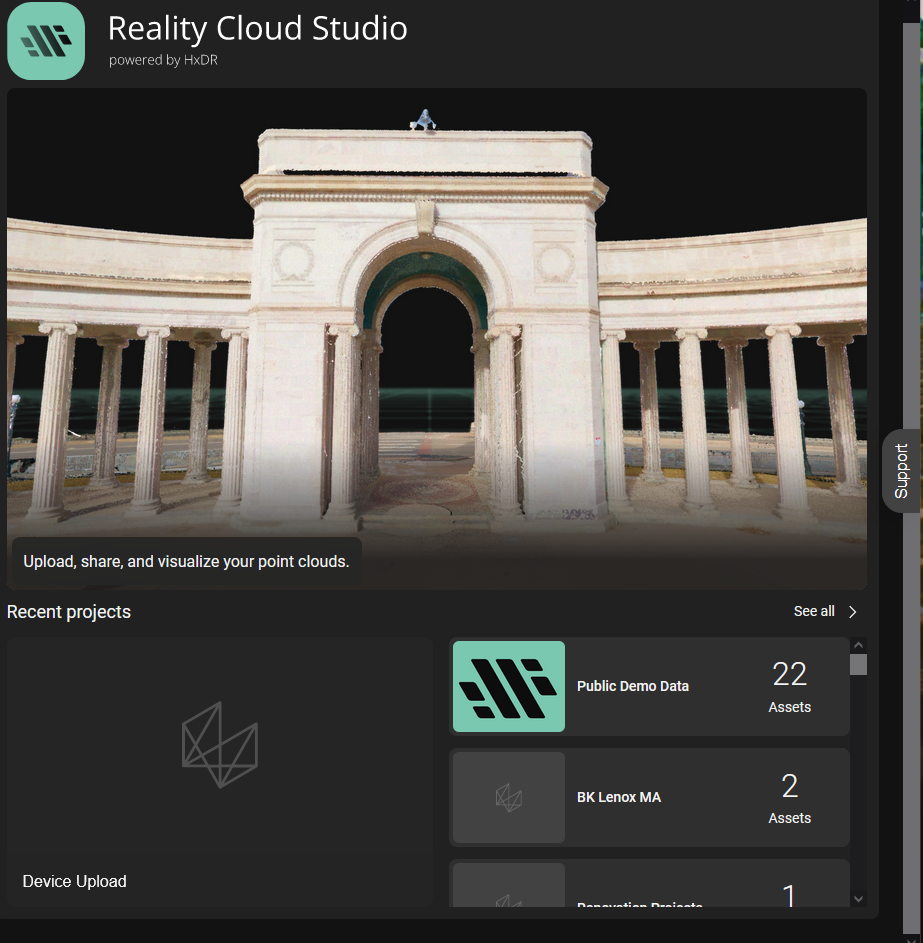
アプリメニュー
左上のメニューボタンをクリックすると、さまざまなアプリケーションエリアを直接展開・アクセスできます。
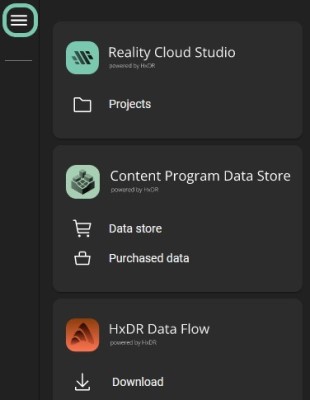
プロフィールメニュー
プロフィールメニューでは、ユーザーが個人情報にアクセスでき、アカウント管理者の場合は会社情報もアクセスできます。
プロフィールメニューのアイコンに左下にあなたの画像またはイニシャルを表示してください。
適切な選択肢を選びましょう。
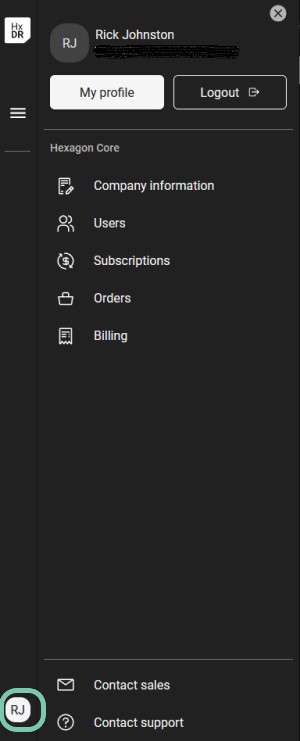
私のプロフィール | プロフィールの詳細を編集してください。写真の追加・更新、名前、パスワード、職種名の変更などです | すべてのユーザー |
ログアウト | Reality Cloud Studioからのログアウト | すべてのユーザー |
会社情報 | 会社情報の閲覧または編集 | ADMINユーザーのみ これはアカウント所有者にのみ適用されます |
ユーザー | ユーザーを会社のアカウントに追加してください | すべてのユーザー |
購読 | ダッシュボードを開き、サブスクリプションプラン、使用情報、請求書を確認できます | ADMINユーザーのみ |
命令 | データストアで購入した過去の注文をレビューしてください Leica Geosystemsの営業担当者またはディーラーに直接注文された場合、このセクションには掲載されません | ADMINユーザーのみ |
請求 | 過去の請求書のサブスクリプションやダウンロード履歴を確認しましょう。 Leica Geosystemsの営業担当者またはディーラーに直接注文した場合は、このセクションには掲載されません。 | ADMINユーザーのみ |
営業に連絡 | 営業チームのメンバーからの連絡を求めるフォームを開く | すべてのユーザー |
サポートに連絡 | サポート - サポートチームに問題を報告するためのフォームを開きます 営業またはサポートに連絡すると、提供されたメールアドレスに自動返信し、フォームは正常に受信され、追跡用にシステムからチケット番号が生成されます | すべてのユーザー |
